एक्सेल में एक ड्रॉप-डाउन सूची बनाना आपको प्रविष्टियों की प्रीसेट सूची से वर्कशीट के विशिष्ट सेल में डेटा दर्ज करने देता है। एक बार ड्रॉप-डाउन सूची बनने के बाद, प्रविष्टियों को संपादित करना सेल डेटा को बदलने जितना आसान होता है।
इस आलेख में, हमने Excel में ड्रॉप-डाउन सूची का एक उदाहरण बनाया है। डेटा की एक साधारण सूची और एक मेनू जो सूची डेटा को एक अलग वर्कशीट पर स्थित सेल में खींचता है, के साथ-साथ अनुसरण करें।
ध्यान दें इस आलेख में निर्देश एक्सेल 201 9, 2016, 2013, और 2010 पर लागू होते हैं; मैक 201 9 के लिए एक्सेल, मैक 2016 के लिए एक्सेल, और मैक 2011 के लिए एक्सेल।
डेटा दर्ज करें

Excel में ड्रॉप-डाउन सूची बनाने का पहला चरण डेटा दर्ज करना है। एक्सेल में अतिरिक्त शीट बनाएं यदि आपके पास पहले से कोई नहीं है, और फिर इन चरणों का पालन करें:
- ओपन शीट 1 और टाइप करें कुकी प्रकार: सेल में डी 1। आप इस प्रविष्टि के ठीक आगे, इस शीट पर सेल ई 1 में एक ड्रॉप-डाउन सूची बनाने जा रहे हैं।
- खुला Sheet2।
- प्रकार जिंजरब्रेड सेल में ए 1.
- प्रकार नींबू सेल में ए 2.
- प्रकार जई के आटे का चोकर सेल में ए 3.
- प्रकार चॉकलेट चिप सेल में ए 4.
हालांकि, आप चाहते हैं कि इन कोशिकाओं को स्वरूपित किया जा सके। यह ड्रॉप-डाउन सूची की कार्यक्षमता में हस्तक्षेप नहीं करेगा।
सूची डेटा चयन का नाम दें

एक नामित श्रेणी आपको व्यक्तिगत डेटा के बजाय सूची डेटा को सामान्य नाम के रूप में संदर्भित करने देती है। नामित श्रेणी बनाने के लिए, सूची में मौजूद कक्षों का चयन करें और चयन का नाम दें। ऐसे:
- ड्रॉप-डाउन सूची के लिए उपयोग की जाने वाली कोशिकाओं का चयन करें। इस उदाहरण के लिए, कक्षों का चयन करें ए 1-ए 4 पर Sheet2.
- को चुनिए नाम बॉक्स ऊपर कॉलम ए और एक्सेल मेनू के नीचे। यह ए 1 या ए 4 कह सकता है।
- प्रकार कुकीज़ नाम बॉक्स में।
- दबाएँ दर्ज.
- प्रकोष्ठों ए 4 के माध्यम से ए 1 पर Sheet2 अब "कुकीज़" का रेंज नाम है।
नामित श्रेणियों में एक्सेल में कई उपयोग हैं। उदाहरण के लिए, नामित श्रेणियां फॉर्मूला और चार्ट बनाने में आसान बनाती हैं।
ड्रॉप डाउन सूची बनाएं

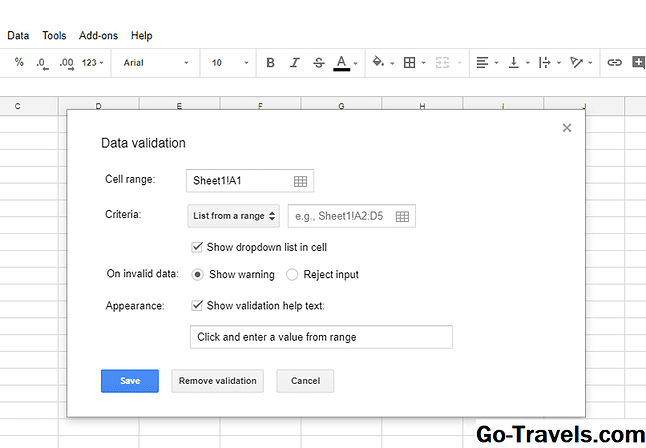
एक्सेल ड्रॉप-डाउन सूची डेटा सत्यापन संवाद बॉक्स के माध्यम से बनाई गई है। ड्रॉप-डाउन सूची बनाने के लिए, सूची विकल्प का चयन करें और बताएं कि सूची डेटा कहां स्थित है।
- चुनते हैं ई 1 से पत्रक 1। (यदि आप अपनी ड्रॉप-डाउन सूची कहीं और स्थित चाहते हैं, तो इसके बजाय उस सेल पर जाएं।)
- चुनते हैं डेटा.
- चुनते हैं डेटा मान्य डेटा टूल्स समूह में और चुनें डेटा मान्य या मान्य करें, आप Excel के संस्करण के आधार पर उपयोग कर रहे हैं।
- को चुनिए सेटिंग्स टैब।
- चुनते हैं सूची अनुमति मेनू से।
- प्रकार = कुकीज़ स्रोत टेक्स्ट बॉक्स में।
- चुनते हैं ठीक.
शीट 1 पर सेल ई 1 में एक छोटा तीर दिखाई देता है। सूची आइटम देखने के लिए इस तीर का चयन करें। सेल में डेटा डालने के लिए सूची में एक आइटम चुनें।
ड्रॉप-डाउन सूची को हटाने के लिए, सेल का चयन करें ई 1, डेटा सत्यापन संवाद बॉक्स को फिर से खोलें, और चुनें सभी साफ करें.
ड्रॉप डाउन सूची आइटम कैसे संपादित करें

ड्रॉप-डाउन सूची को अपने डेटा में बदलावों के साथ अद्यतित रखने के लिए, सूची में विकल्पों को बदलें। चूंकि यह उदाहरण किसी सूची के स्रोत के रूप में नाम श्रेणी का उपयोग करता है, शीट 2 के कक्ष ए 1 से ए 4 के कुकी नामों को बदलने से शीट 1 पर ड्रॉप-डाउन सूची में तुरंत नाम बदल जाते हैं। उदाहरण के लिए, यदि ओटमील किशमिश को शॉर्टब्रेड में बदल दिया गया है, तो ड्रॉप-डाउन सूची नई प्रविष्टि दिखाती है।
ड्रॉप डाउन सूची की सुरक्षा के लिए विकल्प

चूंकि आपका डेटा ड्रॉप-डाउन सूची की तुलना में एक अलग वर्कशीट पर है, इसलिए आपके पास सूची डेटा की सुरक्षा के लिए दो विकल्प हैं।
- अगर सुरक्षा कोई चिंता नहीं है, तो सूची डेटा वाले कार्यपत्रक को छुपाएं। यह आवश्यक होने पर सूची को अपडेट करना आसान बनाता है।
- अगर सुरक्षा चिंता का विषय है, तो शीट में पासवर्ड जोड़ें। केवल वे लोग जिनके पास पासवर्ड है, वे सूची संपादित कर सकते हैं।