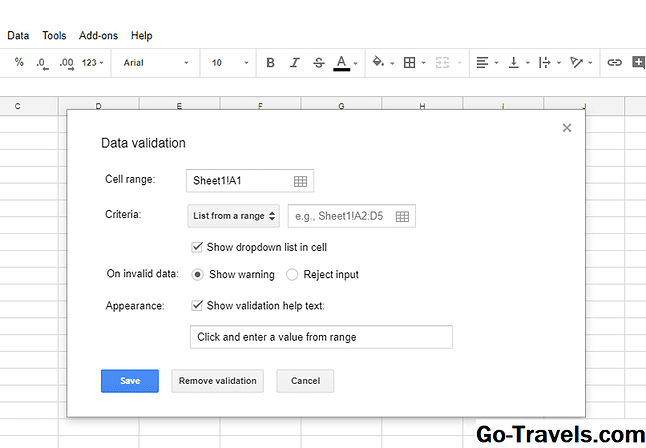
एक्सेल के डेटा सत्यापन विकल्पों में एक ड्रॉप-डाउन सूची बनाना शामिल है जो डेटा को सीमित करता है जिसे किसी विशिष्ट सेल में प्रविष्टियों की पूर्व-सेट सूची में दर्ज किया जा सकता है।
जब किसी सेल में ड्रॉप-डाउन सूची जोड़ दी जाती है, तो उसके आगे एक तीर प्रदर्शित होता है। तीर पर क्लिक करने से सूची खुल जाएगी और आपको सेल में प्रवेश करने के लिए सूची आइटमों में से एक का चयन करने की अनुमति मिल जाएगी।
सूची में इस्तेमाल किया गया डेटा स्थित हो सकता है:
- सूची के समान कार्यपत्रक पर
- एक ही कार्यपुस्तिका में एक अलग वर्कशीट पर
- एक अलग कार्यपुस्तिका में
ट्यूटोरियल: एक अलग कार्यपुस्तिका में संग्रहीत डेटा का उपयोग करना
इस ट्यूटोरियल में, हम एक अलग कार्यपुस्तिका में स्थित प्रविष्टियों की सूची का उपयोग करके एक ड्रॉप-डाउन सूची तैयार करेंगे।
एक अलग कार्यपुस्तिका में स्थित प्रविष्टियों की सूची का उपयोग करने के लाभों में केंद्रीकरण सूची डेटा शामिल है यदि यह एकाधिक उपयोगकर्ताओं द्वारा उपयोग किया जाता है और डेटा को आकस्मिक या जानबूझकर परिवर्तन से बचाता है।
ध्यान दें: जब सूची डेटा एक अलग कार्यपुस्तिका में संग्रहीत किया जाता है तो सूची कार्य करने के लिए दोनों कार्यपुस्तिकाएं खुली रहनी चाहिए।
नीचे दिए गए ट्यूटोरियल विषयों में दिए गए चरणों के बाद उपरोक्त छवि में दिखाई देने वाले जैसा ड्रॉप-डाउन सूची बनाने, उपयोग करने और बदलने के माध्यम से आपको चलता है।
हालांकि, इन ट्यूटोरियल निर्देशों में वर्कशीट के लिए स्वरूपण चरण शामिल नहीं हैं।
यह ट्यूटोरियल को पूरा करने में हस्तक्षेप नहीं करेगा। आपकी वर्कशीट पेज 1 पर उदाहरण से अलग दिखाई देगी, लेकिन ड्रॉप-डाउन सूची आपको एक ही परिणाम देगी।
ट्यूटोरियल विषय
- फ़ाइलें खोलना और ट्यूटोरियल डेटा सहेजना
- दो नामित रेंज बनाना
- डेटा सत्यापन संवाद बॉक्स खोलना
- डेटा स्रोत दर्ज करना और ड्रॉप डाउन सूची को पूरा करना
- सूची आइटम बदलना
- ड्रॉप डाउन सूची की सुरक्षा के लिए विकल्प
ट्यूटोरियल डेटा दर्ज करना

दो एक्सेल कार्यपुस्तिका खोलना
जैसा कि बताया गया है, इस ट्यूटोरियल के लिए ड्रॉप-डाउन सूची का डेटा ड्रॉप-डाउन सूची से एक अलग कार्यपुस्तिका में स्थित होगा।
इस ट्यूटोरियल के लिए इन चरणों का पालन करें:
- दो रिक्त एक्सेल कार्यपुस्तिकाएं खोलें
- नाम के साथ एक कार्यपुस्तिका सहेजें डेटा-source.xlsx - इस कार्यपुस्तिका में ड्रॉप-डाउन सूची के लिए डेटा होगा
- नाम के साथ दूसरी कार्यपुस्तिका को सहेजें ड्रॉप-डाउन-list.xlsx - इस कार्यपुस्तिका में ड्रॉप-डाउन सूची होगी
- सहेजने के बाद दोनों कार्यपुस्तिकाओं को छोड़ दें।
ट्यूटोरियल डेटा दर्ज करना
- नीचे दिए गए डेटा को ए 1 से ए 4 में दर्ज करें डेटा-source.xlsx उपरोक्त छवि में देखा गया कार्यपुस्तिका।
-
ए 1 - जिंजरब्रेड ए 2 - नींबू ए 3 - जई के आटे का चोकर ए 4 - चॉकलेट चिप
- कार्यपुस्तिका को सहेजें और इसे खोलें
- नीचे दिए गए डेटा को कक्ष बी 1 में दर्ज करें ड्रॉप-डाउन-list.xlsx कार्यपुस्तिका।
-
बी 1 - कुकी प्रकार:
- कार्यपुस्तिका को सहेजें और इसे खोलें
- ड्रॉप डाउन सूची को इस कार्यपुस्तिका के सेल सी 1 में जोड़ा जाएगा
दो नामित रेंज बनाना

दो नामित रेंज बनाना
एक नामित श्रेणी आपको Excel कार्यपुस्तिका में कक्षों की एक विशिष्ट श्रृंखला का संदर्भ लेने की अनुमति देती है।
नामित श्रेणियों में एक्सेल में सूत्रों और चार्ट बनाने के दौरान उनका उपयोग करने सहित कई उपयोग हैं।
सभी मामलों में, वर्कशीट में डेटा के स्थान को इंगित करने वाले सेल संदर्भों की एक श्रृंखला के स्थान पर नामित श्रेणी का उपयोग किया जाता है।
जब एक अलग कार्यपुस्तिका में स्थित ड्रॉप डाउन सूची में उपयोग किया जाता है, तो दो नामित श्रेणियों का उपयोग किया जाना चाहिए।
- एक कार्यपुस्तिका में सूची आइटम के लिए बनाया गया है जहां डेटा स्थित है
- कार्यपुस्तिका में एक दूसरा बनाया गया है जहां ड्रॉप डाउन सूची स्थित है। पहली बार कार्यपुस्तिका में नामित श्रेणी के लिए इस दूसरे नामित रेंज लिंक
ट्यूटोरियल कदम
पहली नामित रेंज
- कक्ष ए 1 - ए 4 का चयन करें डेटा-source.xlsx उन्हें हाइलाइट करने के लिए कार्यपुस्तिका
- कॉलम ए के ऊपर स्थित नाम बॉक्स पर क्लिक करें
- नाम बॉक्स में "कुकीज़" (कोई उद्धरण) टाइप करें
- दबाएं दर्ज कीबोर्ड पर कुंजी
- सेल ए 1 से ए 4 के लिए डेटा-source.xlsx कार्यपुस्तिका के पास अब का नाम है कुकीज़
- कार्यपुस्तिका को सहेजें
दूसरा नामित रेंज
यह दूसरी नामित श्रेणी से सेल संदर्भों का उपयोग नहीं किया जाता है ड्रॉप-डाउन-list.xlsx कार्यपुस्तिका।
इसके बजाय, जैसा कि उल्लेख किया गया है, लिंक होगा कुकीज़ में श्रेणी का नाम डेटा-source.xlsx कार्यपुस्तिका।
यह आवश्यक है क्योंकि एक्सेल नामित सीमा के लिए एक अलग कार्यपुस्तिका से सेल संदर्भ स्वीकार नहीं करेगा। हालांकि, यह एक और श्रेणी के नाम को छोड़कर होगा।
इसलिए, दूसरी नामित श्रेणी बनाना, का उपयोग करके नहीं किया जाता है नाम बॉक्स लेकिन इसका उपयोग करके नाम प्रबंधक विकल्प पर स्थित है सूत्र रिबन का टैब।
- में सेल सी 1 पर क्लिक करें ड्रॉप-डाउन-list.xlsx कार्यपुस्तिका
- पर क्लिक करें सूत्र> नाम प्रबंधक खोलने के लिए रिबन पर नाम प्रबंधक संवाद बॉक्स
- पर क्लिक करें नया खोलने के लिए बटन नया नाम संवाद बॉक्स
- नाम पंक्ति प्रकार में: डेटा
- पंक्ति प्रकार के संदर्भ में: = 'डेटा-source.xlsx'! कुकीज़
- नामित सीमा को पूरा करने के लिए ठीक क्लिक करें और नाम प्रबंधक संवाद बॉक्स पर वापस आएं
- नाम प्रबंधक संवाद बॉक्स को बंद करने के लिए बंद करें पर क्लिक करें
- कार्यपुस्तिका को सहेजें
डेटा सत्यापन संवाद बॉक्स खोलना

डेटा सत्यापन संवाद बॉक्स खोलना
Excel में सभी डेटा सत्यापन विकल्प, ड्रॉप डाउन सूचियों सहित, डेटा सत्यापन संवाद बॉक्स का उपयोग करके सेट किए गए हैं।
वर्कशीट में ड्रॉप डाउन सूचियों को जोड़ने के अलावा, एक्सेल में डेटा सत्यापन का उपयोग वर्कशीट में विशिष्ट कक्षों में दर्ज किए जा सकने वाले डेटा के प्रकार को नियंत्रित या सीमित करने के लिए भी किया जा सकता है।
ट्यूटोरियल कदम
- के सेल सी 1 पर क्लिक करें ड्रॉप-डाउन-list.xlsx इसे सक्रिय सेल बनाने के लिए कार्यपुस्तिका - यह वह जगह है जहां ड्रॉप डाउन सूची स्थित होगी
- पर क्लिक करें डेटा वर्कशीट के ऊपर रिबन मेनू का टैब
- पर क्लिक करें डेटा मान्य ड्रॉप डाउन मेनू खोलने के लिए रिबन पर आइकन
- पर क्लिक करें डेटा मान्य डेटा सत्यापन संवाद बॉक्स खोलने के लिए मेनू में विकल्प
- ट्यूटोरियल में अगले चरण के लिए संवाद बॉक्स खोलें
डेटा सत्यापन के लिए एक सूची का उपयोग करना

डेटा सत्यापन के लिए एक सूची का चयन
जैसा कि बताया गया है कि ड्रॉप डाउन सूची के अतिरिक्त Excel में डेटा सत्यापन के लिए कई विकल्प हैं।
इस चरण में हम चुनेंगे सूची वर्कशीट के सेल डी 1 के लिए उपयोग किए जाने वाले डेटा सत्यापन के प्रकार के रूप में विकल्प।
ट्यूटोरियल कदम
- पर क्लिक करें सेटिंग्स संवाद बॉक्स में टैब
- के अंत में नीचे तीर पर क्लिक करें अनुमति दें ड्रॉप डाउन मेनू खोलने के लिए लाइन
- पर क्लिक करें सूची सेल सी 1 में डेटा सत्यापन के लिए ड्रॉप डाउन सूची चुनने और सक्रिय करने के लिए स्रोत संवाद बॉक्स में लाइन
डेटा स्रोत दर्ज करना और ड्रॉप डाउन सूची को पूरा करना
चूंकि ड्रॉप डाउन सूची के लिए डेटा स्रोत एक अलग कार्यपुस्तिका पर स्थित है, इसलिए पहले बनाई गई दूसरी नामित श्रेणी में प्रवेश किया जाएगा स्रोत संवाद बॉक्स में लाइन।
ट्यूटोरियल कदम
- पर क्लिक करें स्रोत लाइन
- स्रोत पंक्ति में "= डेटा" (कोई उद्धरण) टाइप करें
- क्लिक करें ठीक ड्रॉप डाउन सूची को पूरा करने और बंद करने के लिए डेटा मान्य संवाद बॉक्स
- एक छोटा नीचे का तीर सेल सी 1 के दाहिने तरफ स्थित आइकन
- नीचे तीर पर क्लिक करने से ड्रॉप डाउन सूची को खोलना चाहिए जिसमें चार कुकी नामों को कक्ष ए 1 से ए 4 में दर्ज किया गया है डेटा-source.xlsx कार्यपुस्तिका
- नामों में से किसी एक पर क्लिक करने से उस नाम को सेल सी 1 में दर्ज करना चाहिए
ड्रॉप डाउन सूची बदलना

सूची आइटम बदलना
हमारे डेटा में बदलावों के साथ ड्रॉप डाउन सूची को अद्यतित रखने के लिए, सूची में विकल्पों को समय-समय पर बदलना आवश्यक हो सकता है।
चूंकि हमने एक का इस्तेमाल किया था नामित रेंज वास्तविक सूची नामों की बजाय हमारी सूची वस्तुओं के स्रोत के रूप में, कक्ष ए 1 से ए 4 में स्थित नामित श्रेणी में कुकी नामों को बदलना डेटा-source.xlsx कार्यपुस्तिका तुरंत ड्रॉप डाउन सूची में नाम बदलती है।
यदि डेटा सीधे संवाद बॉक्स में दर्ज किया जाता है, तो सूची में परिवर्तन करने से संवाद बॉक्स में वापस जाकर स्रोत रेखा को संपादित किया जाता है।
इस चरण में हम बदल जाएंगे नींबू सेवा मेरे कचौड़ी नामित सीमा के सेल ए 2 में डेटा को बदलकर ड्रॉप डाउन सूची में डेटा-source.xlsx कार्यपुस्तिका।
ट्यूटोरियल कदम
- में सेल ए 2 पर क्लिक करें डेटा-source.xlsx कार्यपुस्तिका (नींबू) इसे सक्रिय सेल बनाने के लिए
- प्रकार कचौड़ी सेल ए 2 में और कीबोर्ड पर एंटर कुंजी दबाएं
- सेल सी 1 में ड्रॉप डाउन सूची के लिए नीचे तीर पर क्लिक करें ड्रॉप-डाउन-list.xlsx सूची खोलने के लिए कार्यपुस्तिका
- सूची में आइटम 2 अब पढ़ना चाहिए कचौड़ी के बजाय नींबू
ड्रॉप डाउन सूची की सुरक्षा के लिए विकल्प

ड्रॉप डाउन सूची की सुरक्षा के लिए विकल्प
चूंकि हमारे डेटा सूची डेटा की सुरक्षा के लिए उपलब्ध ड्रॉप डाउन सूची विकल्पों से अलग वर्कशीट पर हैं:
- वर्कशीट को सुरक्षित रखें जिसमें शीट 2 पर ए 1 से ए 4 लॉक करना शामिल है
- कार्यपुस्तिका को संशोधित करने के लिए पासवर्ड की आवश्यकता है
- कार्यपुस्तिका के रूप में खुला है सिफ़ पढ़िये