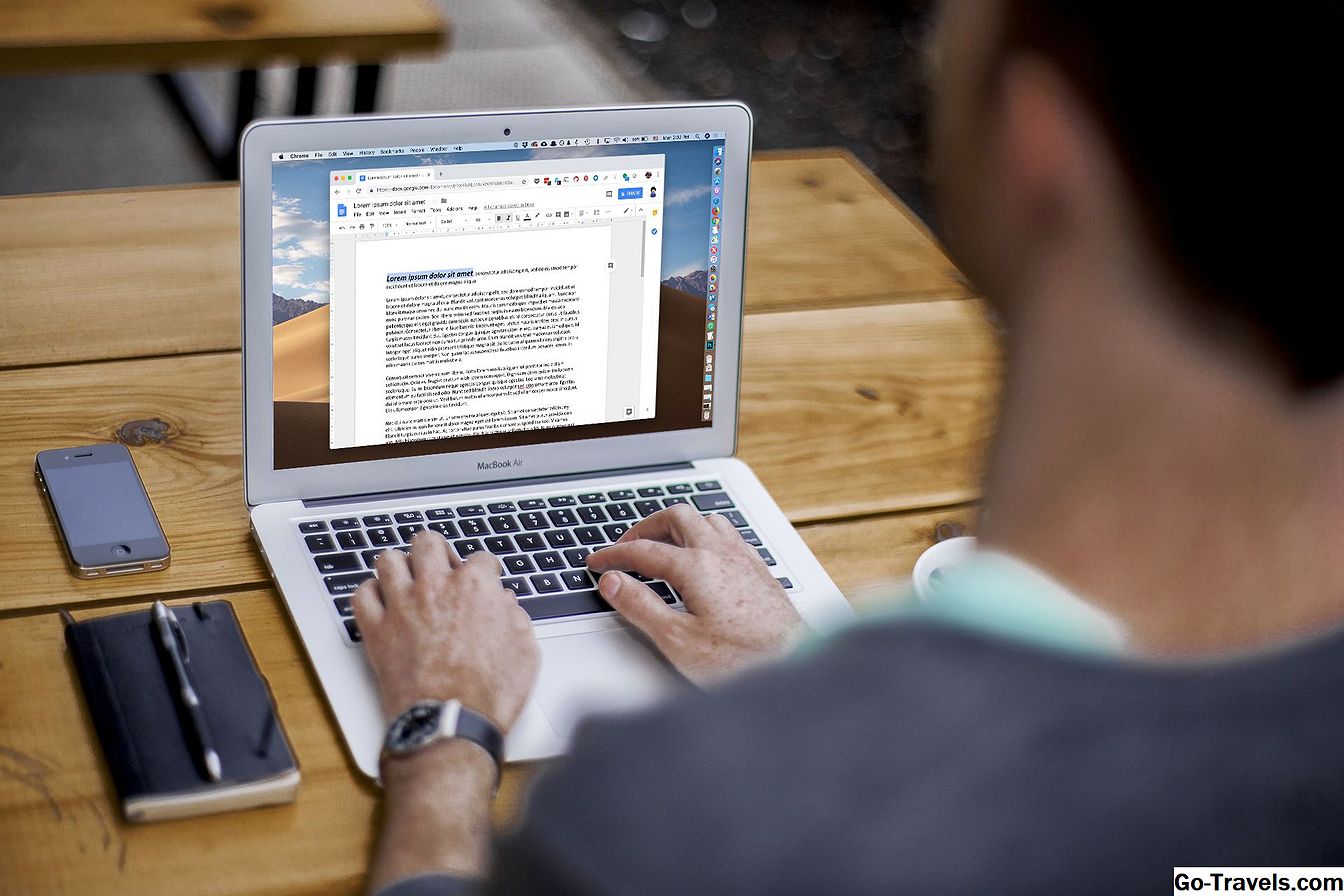
Google डॉक्स ऑनलाइन माइक्रोसॉफ्ट वर्ड दस्तावेज़ों को संपादित करने का एक स्वतंत्र तरीका है। एक बार जब Word फ़ाइल Google डॉक्स पर हो, तो आप दस्तावेज़ को पढ़ सकते हैं, इसमें परिवर्तन कर सकते हैं और इसे अपने Google खाते से दूसरों के साथ साझा कर सकते हैं।
Google डॉक्स से उपलब्ध दस्तावेज़ों का उपयोग कंप्यूटर से Google डॉक्स वेबसाइट के साथ-साथ एंड्रॉइड ऐप या आईओएस ऐप के माध्यम से किया जा सकता है।
Google डॉक्स पर वर्ड दस्तावेज़ भेजें
Google डॉक्स Google ड्राइव का एक हिस्सा है, इसलिए Google डॉक्स पर Word दस्तावेज़ों का उपयोग करने के लिए, आपको पहले उन्हें Google ड्राइव पर अपलोड करना होगा।
-
Google ड्राइव खोलें। यदि आप देखते हैं Google ड्राइव पर जाएं बटन, इसे क्लिक करें और अपने Google खाते में लॉग इन करें।
-
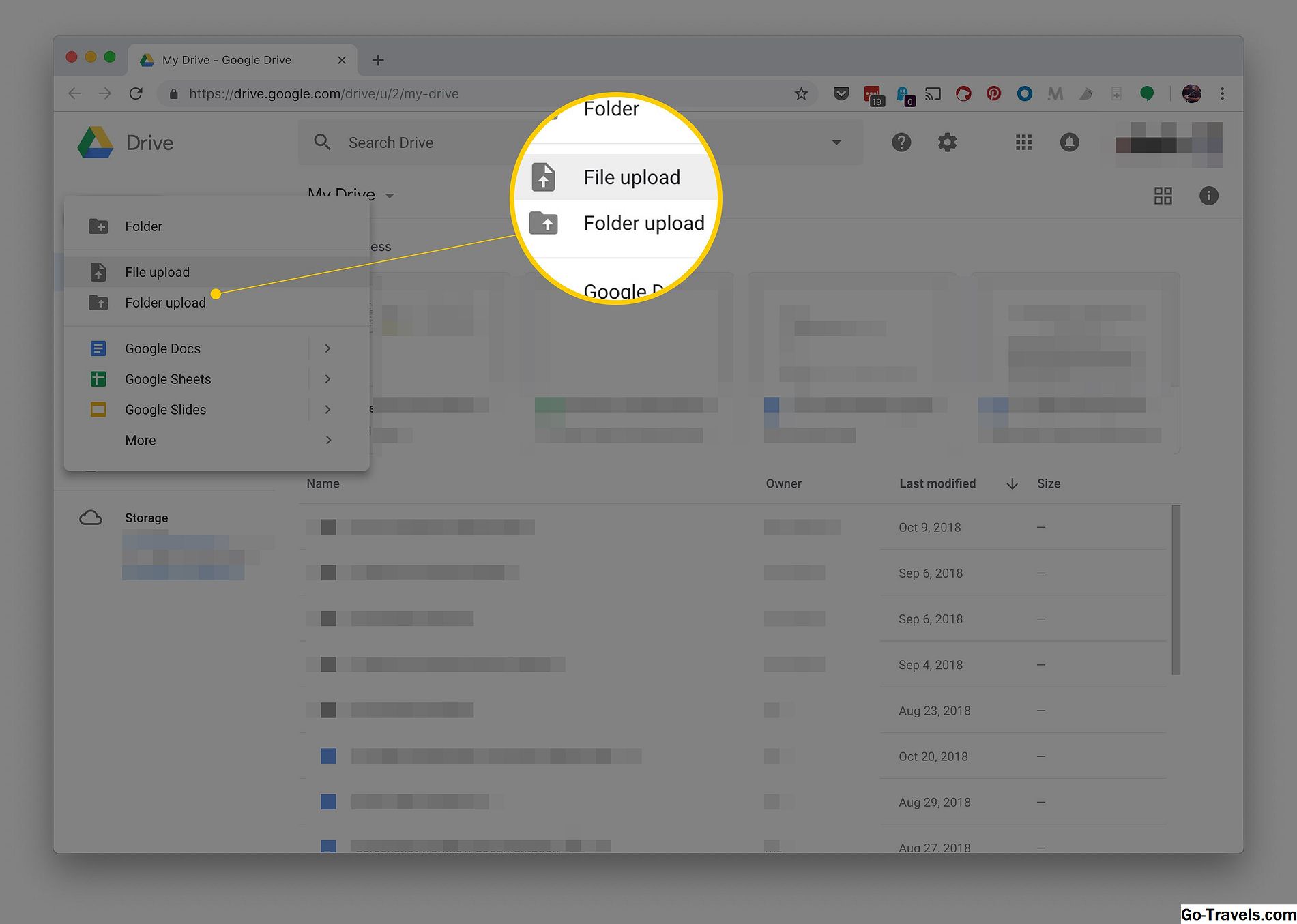
क्लिक करें नया.

-
क्लिक करें फाइल अपलोड। कई वर्ड दस्तावेज़ों से भरा फ़ोल्डर अपलोड करने के लिए, क्लिक करें फ़ोल्डर अपलोड करें बजाय।
-
कई वर्ड दस्तावेज़ों से भरा फ़ोल्डर अपलोड करने के लिए, क्लिक करें फ़ोल्डर अपलोड करें बजाय।

अब जब दस्तावेज़ Google ड्राइव पर अपलोड किया गया है, तो आप उसे बैकअप उद्देश्यों के लिए या दूसरों के साथ साझा करने के लिए रख सकते हैं। हालांकि, Google दस्तावेज़ के साथ ऑनलाइन वर्ड दस्तावेज़ को संपादित करने के लिए, आपको इसे Google प्रारूप में पहचानने वाले प्रारूप में रूपांतरित करना होगा।
-
Google डॉक्स खोलें।
-
उस शब्द दस्तावेज़ पर क्लिक करें जिसे आप Google डॉक्स के साथ संपादित करना चाहते हैं।

-
क्लिक करें GOOGLE डॉक के रूप में संपादित करें। दस्तावेज़ को Google डॉक्स का उपयोग करने वाले प्रारूप में परिवर्तित कर दिया जाएगा।

-
मूल शब्द दस्तावेज़ अभी भी आपके Google ड्राइव खाते में सहेजा गया है लेकिन जब भी आप Google दस्तावेज़ पर इस दस्तावेज़ को संपादित करते हैं, तो यह परिवर्तित हो जाता है।


एक संपादित Google डॉक्स फ़ाइल कैसे डाउनलोड करें
जब आपको Google डॉक्स से फ़ाइल डाउनलोड करने की आवश्यकता होती है, तो आप इसे दस्तावेज़ के संपादन पृष्ठ से कर सकते हैं।
-
Google डॉक्स खोलें और उस दस्तावेज़ का चयन करें जिसे आप डाउनलोड करना चाहते हैं।
दस्तावेज़ उस पृष्ठ पर खुल जाएगा जहां आप संपादन कर सकते हैं। यदि आपको यह पृष्ठ नहीं दिखाई देता है, तो ऐसा इसलिए है क्योंकि आपने गलत दस्तावेज़ पर क्लिक किया था।
आप बता सकते हैं कि कौन से दस्तावेज़ Google डॉक्स फाइलें हैं और जो फ़ाइल एक्सटेंशन को देखकर अभी भी माइक्रोसॉफ्ट वर्ड दस्तावेज़ हैं। Google डॉक्स फ़ाइलों में फ़ाइल एक्सटेंशन नहीं है, इसलिए यदि फ़ाइल नाम के बाद कोई DOCX या DOC प्रत्यय है, तो उस फ़ाइल को अभी तक Google डॉक्स प्रारूप में परिवर्तित नहीं किया गया है (जिसका अर्थ है कि यह Google पर आपके द्वारा संपादित की गई फ़ाइल नहीं है डॉक्स)।
-
के लिए जाओ फ़ाइल > के रूप में डाउनलोड करें और एक फ़ाइल प्रारूप का चयन करें। आप डॉक्स, ओडीटी, आरटीएफ, पीडीएफ, ईपीयूबी, और अन्य जैसे प्रारूपों में से चुन सकते हैं।

-
एक फ़ोल्डर चुनें जहां दस्तावेज़ सहेजा जाना चाहिए। यदि आपने अपने ब्राउज़र के लिए एक डाउनलोड फ़ोल्डर परिभाषित किया है तो यह सीधे आपके कंप्यूटर पर भी डाउनलोड हो सकता है।
-
क्लिक करें बचाना.

Google डॉक्स से Word दस्तावेज़ को वापस अपने कंप्यूटर पर सहेजने का एक त्वरित तरीका Google ड्राइव के माध्यम से है। फ़ाइल पर राइट-क्लिक करें और क्लिक करें डाउनलोड.