
जब आप Google डॉक्स में कोई दस्तावेज़ बनाते हैं, तो डिफ़ॉल्ट शैली जैसे फ़ॉन्ट शैली, रेखा अंतर, और पृष्ठभूमि रंग दस्तावेज़ पर स्वचालित रूप से लागू होते हैं। केस-दर-मामले आधार पर भाग या आपके सभी दस्तावेज़ों के लिए इनमें से किसी भी तत्व को बदलना काफी आसान है-लेकिन यदि आप लगातार या अपने सभी Google दस्तावेज़ों में समान सेटिंग्स का उपयोग करते हैं, तो आप स्वयं को बहुत समय बचा सकते हैं और डिफ़ॉल्ट दस्तावेज़ सेटिंग्स को बदलकर परेशानी। एक बार ऐसा करने के बाद, आपके द्वारा बनाए गए सभी दस्तावेज़ इन सेटिंग्स को प्रतिबिंबित करेंगे। आप निश्चित रूप से दस्तावेज़ के भीतर किसी भी व्यक्तिगत तत्व के स्वरूपण को बदल सकते हैं, लेकिन डिफ़ॉल्ट प्रारूप एक सतत प्रारंभिक बिंदु प्रदान करता है।
के लिए डिफ़ॉल्ट सेटिंग्स को बदलने के लिए सामान्य पाठ Google डॉक्स में, इन आसान चरणों का पालन करें:
-
एक दस्तावेज़ खोलें।
-
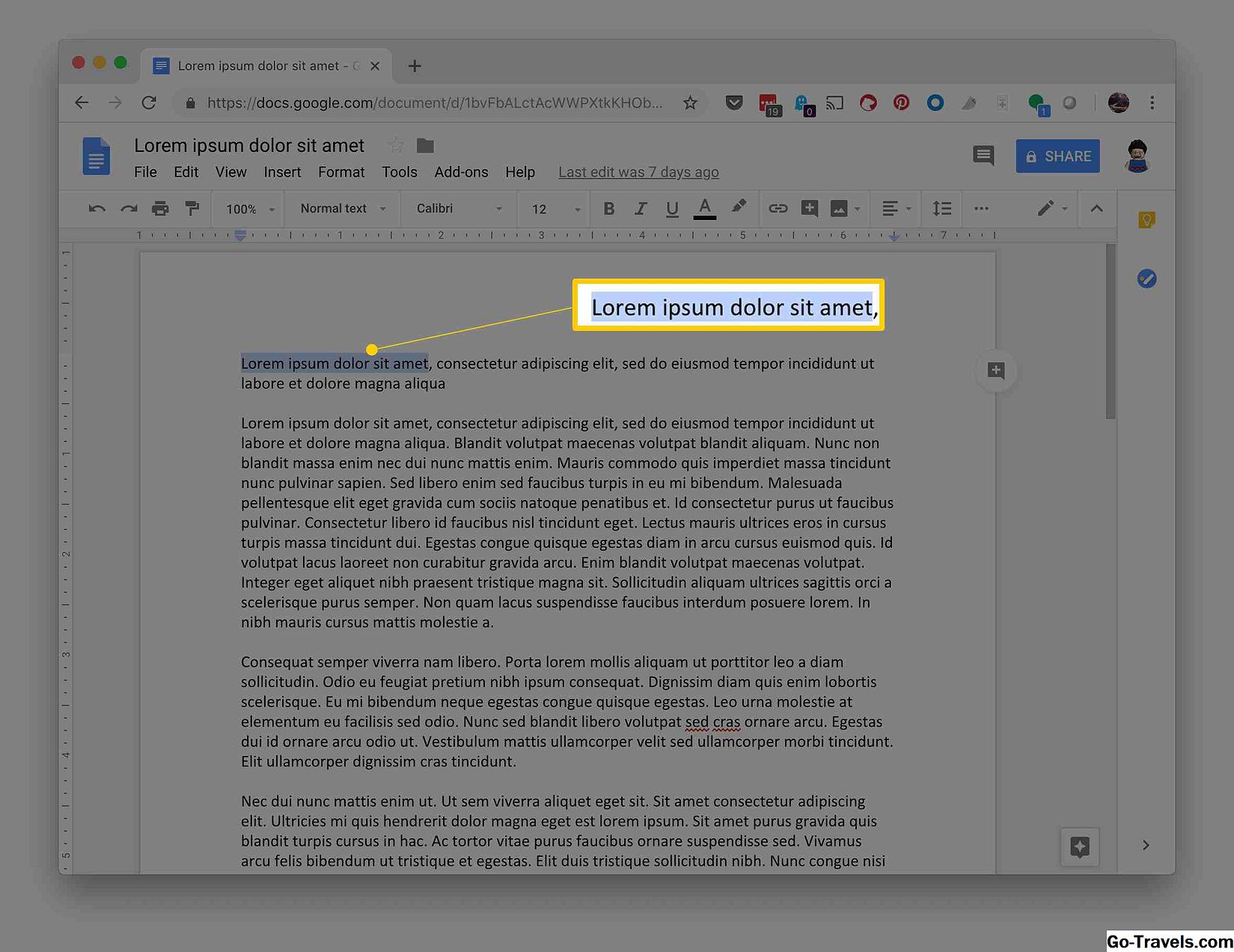
उस पाठ को हाइलाइट करें जिसे आप बदलना चाहते हैं।
-
टेक्स्ट के ऊपर बार में, फ़ॉन्ट, फ़ॉन्ट आकार, अनुच्छेद अंतर, टेक्स्ट रंग, पृष्ठभूमि रंग, या कोई अन्य पहलू चुनें जिसे आप बदलना चाहते हैं।
-
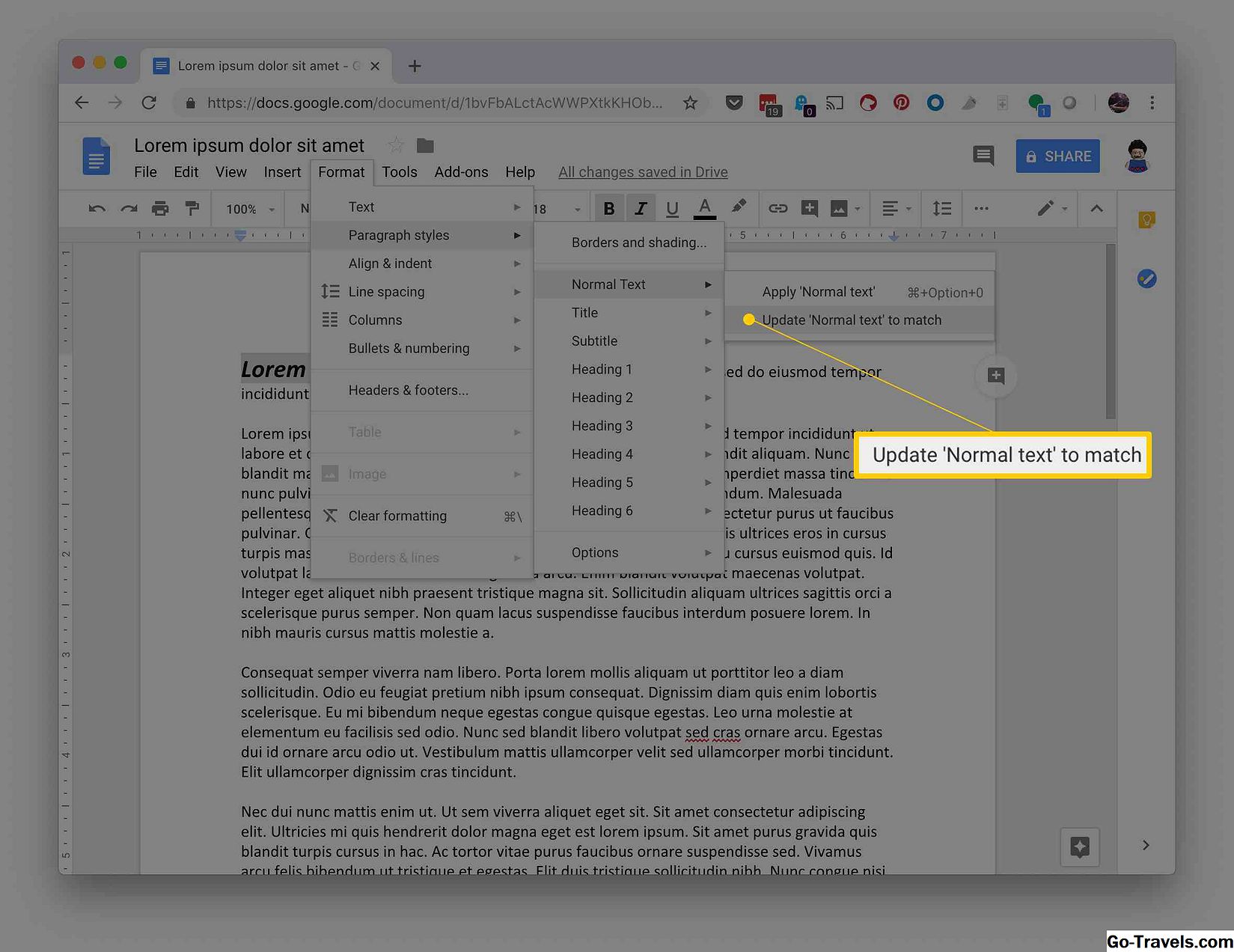
चुनते हैंस्वरूप।

-
चुनते हैं अनुच्छेद शैलियों।
-
क्लिक करें साधारण पाठ।
-
चुनें अद्यतन करें 'सामान्य पाठ " सेवा मेरे मैच.
-
क्लिक करेंस्वरूप।
-
क्लिक करेंअनुच्छेद शैलियों > Optionws > बचाना जैसा मेरे चूक शैलियों.


आप उपरोक्त प्रक्रिया का उपयोग करके शीर्ष तत्वों, शीर्षकों, सीमाओं और छायांकन जैसे अन्य तत्वों के लिए डिफ़ॉल्ट प्रारूप सेटिंग्स भी बदल सकते हैं। चुनने के बजाय प्रारूप> अनुच्छेद शैलियों, बस प्रारूपण विकल्प का चयन करें जिसे आप अनुच्छेद शैलियों के स्थान पर सेट करना चाहते हैं। चयनित पाठ से मेल खाने के लिए शैली को अपडेट करें और अपनी डिफ़ॉल्ट शैलियों के रूप में सहेजें, और ये शैलियों को आपके द्वारा बनाए गए प्रत्येक दस्तावेज़ पर लागू किया जाएगा।
अगर आप Google डॉक्स की मूल शैलियों पर रीसेट करना चाहते हैं, तो चुनें प्रारूप> विकल्प> शैलियों को रीसेट करें।


