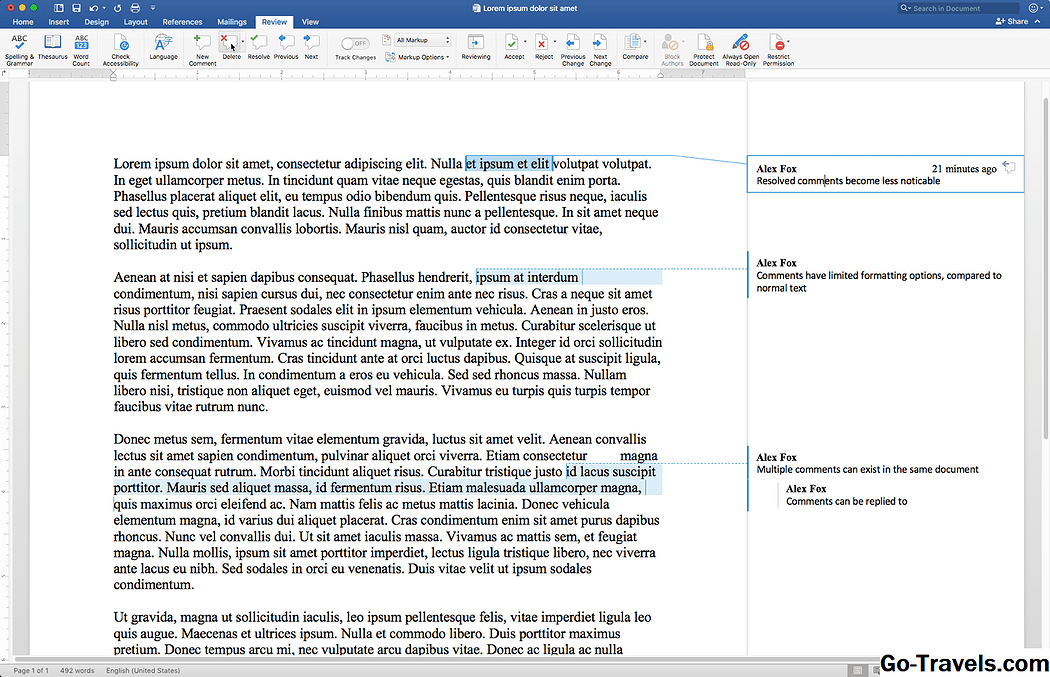
दस्तावेज के पाठ को संशोधित किए बिना दस्तावेज़ में संपादन या संशोधन का सुझाव देने के लिए आप शब्द में आसानी से टिप्पणियां डाल सकते हैं। ऐसे Word के मैक और वर्ड ऑनलाइन समेत वर्ड के प्रत्येक संस्करण में 2010 में त्वरित रूप से टिप्पणियां जोड़ने के लिए।
शब्द में टिप्पणियां कैसे जोड़ें
किसी वर्ड डॉक्यूमेंट में कोई टिप्पणी जोड़ने में कोई समय नहीं लगता है, जिससे आप परेशानी के बिना कई टिप्पणियां जोड़ सकते हैं।

- टेक्स्ट के एक हिस्से को हाइलाइट करें जिसके बारे में आप टिप्पणी करना चाहते हैं। यदि आप टेक्स्ट के किसी विशिष्ट सेगमेंट पर टिप्पणी नहीं करना चाहते हैं, तो अपने कर्सर को अपनी टिप्पणी के लिए प्रासंगिक दस्तावेज के हिस्से के पास रखें। आपकी टिप्पणी कर्सर की स्थिति में बनाई जाएगी।
- को चुनिए समीक्षा खिड़की के शीर्ष पर रिबन इंटरफ़ेस में टैब।
- चुनते हैं नई टिप्पणी चयनित पाठ या कर्सर स्थिति से जुड़ी एक नई टिप्पणी डालने के लिए
- बॉक्स में अपना टिप्पणी टेक्स्ट टाइप करें। जब आप पाठ करने के लिए तैयार हों, तो बॉक्स के बाहर का चयन करें। टिप्पणी अब दस्तावेज़ के दाईं ओर तब तक दिखाई जाएगी जब तक कि इसे हटाया या हल नहीं किया जाता है।
शब्द में टिप्पणियों के लिए अतिरिक्त युक्तियाँ
- टिप्पणियां सामान्य पाठ की तरह संपादित की जा सकती हैं, लेकिन कम प्रारूपण विकल्प उपलब्ध हैं। बोल्ड और इटालिसिक टेक्स्ट जैसे मूल परिवर्तन, फ़ॉन्ट चयन के रूप में काम करेंगे।
- छवियों को टिप्पणियों में जोड़ा जा सकता है, लेकिन अंतरिक्ष इतना छोटा है कि आपके प्राप्तकर्ता को उन्हें देखने में परेशानी होगी। मार्कअप क्षेत्र की चौड़ाई को समायोजित नहीं किया जा सकता है, इसलिए बड़ी छवियों को उनके दाहिने तरफ फसल लगाया जाएगा।
- एक बार टिप्पणी करने के बाद, पाठ हाइलाइट किया गया है। एक बिंदीदार रेखा हाइलाइट किए गए टेक्स्ट को टिप्पणी में जोड़ती है, जो उस उपयोगकर्ता के नाम से दिखाई देती है जिसने टिप्पणी बनाई है। यदि कोई अलग उपयोगकर्ता दस्तावेज़ खोलता है, तो टिप्पणियां उसी तरह दिखाई देंगी जैसे आप उन्हें देखते हैं।
टिप्पणियों में अपना नाम बदलना
आपके द्वारा बनाई गई कोई भी टिप्पणी Word में निर्दिष्ट अनुसार आपके नाम से दिखाई देगी। हालांकि, आप नाम और प्रारंभिक परिवर्तनों को बदल सकते हैं जो आपकी टिप्पणियों के शीर्ष पर Word के भीतर से दिखाई देते हैं:
- विंडोज़ पर, आप प्रदर्शित नाम बदल सकते हैं फ़ाइल > विकल्प > सामान्य, फिर स्क्रॉल करें माइक्रोसॉफ्ट ऑफिस की अपनी प्रति को वैयक्तिकृत करें अनुभाग.
- मैकोज़ पर, आपको एक ही अनुभाग मिल जाएगा पसंद > उपयोगकर्ता के लिए जानकारी.
एक बार आपको उपरोक्त अनुभाग मिल जाए, तो अपना पसंदीदा नाम और प्रारंभिक टाइप करें। इस जानकारी का उपयोग करने के लिए शब्द को मजबूर करने के लिए अपने नाम के नीचे दिए गए बॉक्स को चेक करना सुनिश्चित करें; यह आपके कार्यालय खाते का नाम ओवरराइड करता है और इसे यहां निर्दिष्ट नाम और प्रारंभिक नाम से बदल देता है।