आप एक मुफ्त सीडी रिपर के साथ अपने कंप्यूटर पर एक डिस्क से संगीत कॉपी, या चीर कर सकते हैं। हालांकि, उन विंडोज उपयोगकर्ताओं के लिए जिनके पास विंडोज मीडिया प्लेयर अंतर्निहित है, आपके कंप्यूटर पर संगीत की प्रतिलिपि बनाना वास्तव में आसान है।
विंडोज मीडिया प्लेयर के साथ संगीत को पिसाने के लिए, आपको बस डिस्क डालें, डब्लूएमपी खोलें, और क्लिक करें सीडी बनाना। हालांकि, चीर प्रक्रिया शुरू करने से पहले, आप कुछ बदलाव करना पसंद कर सकते हैं कि कार्यक्रम संगीत की प्रतिलिपि कैसे करेगा।
विंडोज मीडिया प्लेयर के साथ संगीत सीडी खोलें
- डिस्क को अपने डिस्क ड्राइव में डालें।
- यदि एक ऑटोप्ले विकल्प पॉप अप हो जाता है, तो इसे अनदेखा करें या इससे बाहर निकलें।
- विंडोज मीडिया प्लेयर खोलें।
- आप स्टार्ट मेनू से इसे खोजकर या रन संवाद बॉक्स के माध्यम से इसे निष्पादित करके विंडोज मीडिया प्लेयर खोलने में सक्षम होना चाहिए wmplayer आदेश।
- विंडोज मीडिया प्लेयर के बाएं पैनल में संगीत डिस्क पर क्लिक करें।
- सीडी को "अज्ञात एल्बम" या कुछ और कहा जा सकता है, लेकिन किसी भी तरह से, इसे एक छोटे डिस्क आइकन द्वारा प्रदर्शित किया जाना चाहिए।
नीचे पढ़ना जारी रखें
रिप सेटिंग्स को कस्टमाइज़ करें

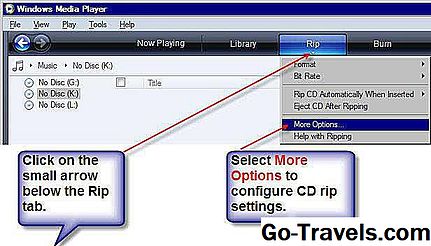
विंडोज मीडिया प्लेयर सीडी को डिफ़ॉल्ट सेटिंग्स के साथ चिपका सकता है या आप खोल सकते हैं चीर सेटिंग्स प्रोग्राम के शीर्ष पर ट्विक करने के लिए कि आपके कंप्यूटर पर सीडी की प्रतिलिपि कैसे बनाई जाएगी।
के नीचे चीर सेटिंग्स > स्वरूप मेनू ऑडियो प्रारूपों की एक सूची है जिसे आप चुन सकते हैं। पहले विंडोज़ ऑडियो ऑडियो प्रारूप हैं, इसके बाद एमपी 3 और डब्ल्यूएवी हैं। उस प्रारूप का चयन करें जिसके लिए आप कॉपी किए गए संगीत को अंदर रखना चाहते हैं।
इसके तहत भी चीर सेटिंग्स ड्रॉप-डाउन मेनू है ध्वनि गुणवत्ता, जहां आप संगीत के लिए एक विशिष्ट ध्वनि गुणवत्ता का चयन कर सकते हैं। डिफ़ॉल्ट है 128 केबीपीएस लेकिन आप जितना कम हो सकते हैं 48 केबीपीएस (जो फाइलों को सबसे छोटे आकार के साथ बनाएगा) या जितना ऊंचा होगा 1 9 2 केबीपीएस (यह सबसे अच्छी गुणवत्ता है लेकिन सबसे बड़ा फ़ाइल आकार पैदा करता है)।
क्लिक करें अधिक विकल्प… में चीर सेटिंग्स कुछ अन्य सेटिंग्स के लिए मेनू जिन्हें आप समायोजित कर सकते हैं, सीडी को स्वचालित रूप से चीर करने के लिए, सीडी रिप के बाद डिस्क को बाहर निकालें, संगीत को अपने कंप्यूटर पर कॉपी करने के लिए बदलें, फ़ाइल नामों में शामिल विवरणों को चुनें।
यदि आप विंडोज मीडिया प्लेयर को स्वचालित रूप से ऑनलाइन एल्बम जानकारी देना चाहते हैं, तो आप सीडी रिप को शुरू करने से पहले मैन्युअल रूप से ऐसा कर सकते हैं। ऐसा करने के लिए, WMP में बाईं ओर पैनल से डिस्क पर राइट-क्लिक करें और क्लिक करें एल्बम की जानकारी पाएं.
नीचे पढ़ना जारी रखें
ऑडियो सीडी को अपने कंप्यूटर पर चिपकाएं
जब आप अपने कंप्यूटर पर संगीत की प्रतिलिपि बनाने के लिए विंडोज मीडिया प्लेयर के लिए तैयार हों, तो क्लिक करें सीडी बनाना कार्यक्रम की शीर्ष पर, संगीत की सूची के ठीक ऊपर।
बटन तुरंत बदल जाएगा चीर बंद करो और प्रत्येक ट्रैक "रिप स्थिति" कॉलम में "लंबित" कहता है जब तक कि उनका प्रतिलिपि नहीं किया जाता है, जिसके बाद स्थिति "लाइब्रेरी पर रिप्लाई" में बदल जाती है। प्रगति पट्टी भरकर आप प्रत्येक गीत की चीर स्थिति की निगरानी कर सकते हैं।
जब हर गीत खत्म हो जाता है, तो आप विंडोज मीडिया प्लेयर से बाहर निकल सकते हैं और सीडी बाहर निकाल सकते हैं, और अब अपने कंप्यूटर पर संग्रहीत संगीत का उपयोग कर सकते हैं।
यदि आप सुनिश्चित नहीं हैं कि कौन से फ़ोल्डर विंडोज मीडिया प्लेयर ने संगीत की प्रतिलिपि बनाई है, तो फिर से जाएं चीर सेटिंग्स > अधिक विकल्प… यह देखने के लिए स्क्रीन "इस स्थान पर रिप संगीत" के अंतर्गत क्या सूचीबद्ध है।
यदि संगीत आपकी ज़रूरतों के लिए सही प्रारूप में नहीं है, तो आपको गाने को फिर से चीर नहीं करना पड़ेगा। इसके बजाए, उन फ़ाइलों को चलाएं जिन्हें एक मुफ्त ऑडियो फ़ाइल कनवर्टर के माध्यम से परिवर्तित करने की आवश्यकता है।