डिजिटल संगीत को सीडी-आर या सीडी-आरडब्लू डिस्क पर डेटा फाइलों के रूप में संग्रहीत किया जा सकता है लेकिन ऑडियो सीडी बनाने के लिए एमपी 3 को जलाने के लिए यह और अधिक उपयोगी है। एमपी 3 जलाने से आप किसी भी डिवाइस पर संगीत चला सकते हैं जिसमें सीडी / डीवीडी ड्राइव है।
अपने पसंदीदा संगीत की एक कस्टम ऑडियो सीडी बनाकर, आप अलग-अलग मूड के अनुरूप अपनी खुद की कस्टम सीडी बनाने में सक्षम होंगे। आखिरी लेकिन कम से कम नहीं, ऑडियो सीडी में अपने संगीत का बैक अप लेने से आपदा हमले के मामले में इसे सुरक्षित रखेगी।
इससे पहले कि आप शुरू करें
एक ऑडियो सीडी जलाने पर ट्यूटोरियल शुरू करने से पहले, आपको खुद को निम्नलिखित पूछकर तैयार करना चाहिए:
क्या विंडोज मीडिया प्लेयर खाली है?
यदि यह विंडोज मीडिया प्लेयर का उपयोग करने वाला आपका पहला समय है, तो डिस्क से कुछ भी जलाने से पहले आपको इसे कुछ संगीत से भरना होगा। जलने के लिए उन्हें चुनने के लिए एमपी 3 को विंडोज मीडिया प्लेयर प्रोग्राम के भीतर से एक्सेस करने की आवश्यकता है।
क्या आपके पास विंडोज मीडिया प्लेयर 12 है?
यदि आप ऐसा करते हैं, तो संभवतः डब्ल्यूएमपी 12 संस्करण 11 की तुलना में नया है, तो आप पाएंगे कि चरण नीचे जो कुछ भी है उसके साथ बिल्कुल मेल नहीं खाते हैं। विंडोज मीडिया प्लेयर 12 के साथ एमपी 3 जलाने पर एक पूरी तरह से अलग ट्यूटोरियल है।
आपके पास किस प्रकार की सीडी है?
ऑडियो सीडी के लिए सीडी-आर मीडिया खरीदते समय आपको यह सुनिश्चित करना होगा कि वे अच्छी गुणवत्ता वाले हैं। यदि आप सस्ते डिस्क खरीदते हैं तो आश्चर्यचकित न हों अगर वे तटस्थों के रूप में समाप्त हो जाते हैं जिन्हें बाहर निकालना होगा। संगत मीडिया की बात आने पर कुछ सीडी बर्नर भी बहुत पसंद करते हैं- अधिक जानकारी के लिए अपने सीडी बर्नर की उपयोगकर्ता मार्गदर्शिका की जांच करें।
यहां एक अनुशंसित सूची दी गई है जो व्यापक रूप से संगत है:
- एचपी (हेवलेट-पैकार्ड) एचपी 50-पैक सीडी-आर 52 एक्स मीडिया स्पिंडल में
- Verbatim 100PK सीडी-आर 80Min 700MB 52x VALU गैर प्रिंट करने योग्य खाली डिस्क डब्ल्यू / स्पिंडल
गहने के मामलों में अपनी सीडी को स्टोर करने के लिए:
- मैक्सेल 50-पैक रंग स्लिम ज्वेल केस - मिश्रित
- मेमोरेक्स 100 पीके स्लिम सीडी / डीवीडी ज्वेल केस (5 एमएम) साफ़ करें
जलाने के लिए सीडी के प्रकार का चयन करना

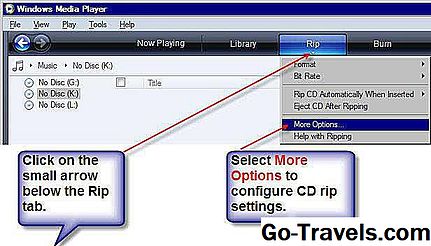
विंडोज मीडिया प्लेयर 11 चलाएं और क्लिक करेंजलाना स्क्रीन के शीर्ष पर टैब। आपको डब्ल्यूएमपी के विभिन्न सीडी जलने के विकल्पों तक पहुंच दी जाएगी।
इससे पहले कि आप कौन सी संगीत फ़ाइलों को जलाने के लिए चुनना शुरू करें, जांचें कि सीडी का प्रकार बनाया जाना सही है। कार्यक्रम ऑडियो सीडी जलाने के लिए डिफ़ॉल्ट रूप से स्थापित किया गया है, लेकिन डबल-चेक करने के लिए, नीचे के नीचे छोटे तीर आइकन पर क्लिक करें जलानाटैब और चयन करें ऑडियो सीडी मेनू से
05 में से 02जला सूची में संगीत जोड़ना

आप खींचने और छोड़कर जला सूची में एकल ट्रैक और संपूर्ण एल्बम जोड़ सकते हैं। अपनी लाइब्रेरी की सामग्री को प्रदर्शित करने के लिए, अपनी संगीत लाइब्रेरी के गुणों में से एक पर क्लिक करें, जो बाएं फलक में पाया जा सकता है।
उदाहरण के लिए, चुनना गीत वर्णमाला क्रम में व्यवस्थित गीतों की एक सूची प्रदर्शित करेगा।एल्बम एल्बम द्वारा सूची व्यवस्थित करेगा। दूसरों के लिए भी यही सच हैशैली तथाकलाकार.
विंडोज मीडिया प्लेयर 11 में जला सूची बनाना प्रोग्राम के सही खंड में फ़ाइलों को खींचने जितना आसान है। एकल गीत या संपूर्ण एल्बम पर क्लिक करें, और प्रोग्राम के बीच में सूची से उन्हें दाईं तरफ खींचें जहां आप देखते हैं जला सूची क्षेत्र।
यदि आप एक जला सूची बनाते हैं जिसके लिए एक से अधिक रिक्त सीडी की आवश्यकता होती है, तो आप देखेंगे अगला डिस्क यह इंगित करने के लिए कि कई खाली सीडी की आवश्यकता है। जला सूची से फ़ाइलों या अतिरिक्त सीडी को हटाने के लिए, उन पर राइट-क्लिक करें और चुनें सूची से निकालें। यदि आपको स्क्रैच से शुरू करने की आवश्यकता है और पूरी तरह से जला सूची मिटा दें, तो संपूर्ण सूची को साफ़ करने के लिए दाईं ओर लाल क्रॉस पर क्लिक करें।
जरूरी: जारी रखने से पहले, सुनिश्चित करें कि डिस्क पर जो भी गाने आप चाहते हैं वे जलाए जाने के लिए तैयार हैं। सूची को दोबारा जांचें और देखें कि आपके द्वारा गलती से जोड़े गए गीत नहीं हैं या जिन्हें आप जोड़ना भूल गए हैं। यह विशेष रूप से महत्वपूर्ण है यदि आप जिस डिस्क का उपयोग कर रहे हैं वह एक-लिखने वाली डिस्क है (यानी पुनः लिखने योग्य नहीं है)।
05 का 03डिस्क तैयार करना
जब आप अपने संकलन से खुश होते हैं, तो आप एक खाली सीडी-आर या सीडी-आरडब्ल्यू डिस्क डाल सकते हैं। एक सीडी-आरडब्ल्यू को मिटाने के लिए जिस पर पहले से डेटा है, उचित ड्राइव अक्षर (बाएं फलक में) पर राइट-क्लिक करें और चुनेंडिस्क साफ़ करें पॉप-अप मेनू से।
यदि आपके सिस्टम में एक से अधिक ऑप्टिकल ड्राइव हैं, तो आप क्लिक करके ड्राइव अक्षरों के माध्यम से चक्र कर सकते हैंअगली ड्राइव जब तक आप उस ड्राइव तक नहीं पहुंच जाते जिसे आप उपयोग करना चाहते हैं।
04 में से 04अपने संकलन जल रहा है

अब डिस्क तैयार है, आप ऑडियो सीडी जलाने की प्रक्रिया शुरू कर सकते हैं। दबाएंजला शुरू करो शुरू करने के लिए आइकन।
स्क्रीन प्रत्येक की स्थिति के साथ सीडी में लिखे जाने वाले ट्रैक की एक सूची प्रदर्शित करेगी। प्रत्येक फ़ाइल में या तो, लंबित, डिस्क पर लिखना होगा, या इसके साथ पूरा होगा। वर्तमान में सीडी पर लिखे जा रहे ट्रैक के बगल में एक हरे रंग की प्रगति पट्टी प्रदर्शित होती है, जो आपको प्रतिशत के रूप में प्रगति भी देती है।
यदि आपको किसी भी कारण से जला प्रक्रिया को रोकने की आवश्यकता है तो आप इसका उपयोग कर सकते हैं जला बंद करो आइकन। बस पता है कि अगर डिस्क पुनः लिखने योग्य नहीं है, तो जला प्रक्रिया को रोकना हमेशा डिस्क को अतिरिक्त गाने सहित रोकने से रोक सकता है।
एक बार ऑडियो सीडी बनने के बाद, सीडी ट्रे स्वचालित रूप से डिस्क को बाहर निकाल देगी। यदि आप सीडी को बाहर निकालना नहीं चाहते हैं, तो नीचे के नीचे छोटे तीर आइकन पर क्लिक करें जलाना टैब और अचयनित करेंजलने के बाद डिस्क निकालें.
05 में से 05अपनी ऑडियो सीडी की पुष्टि

यह जांचना एक अच्छा विचार है कि आपकी ऑडियो सीडी पर सभी ट्रैक सही ढंग से लिखे गए हैं।यदि डिस्क को स्वचालित रूप से बाहर निकाला गया है, तो सीडी को डिस्क ड्राइव में वापस डालें और संगीत को वापस चलाने के लिए डब्लूएमपी का उपयोग करें।
उपयोगअभी खेल रहे है सभी पटरियों की सूची देखने के लिए टैब विंडोज मीडिया प्लेयर प्लेबैक के लिए कतारबद्ध है। आप यह सुनिश्चित करने के लिए इस समय उपयोग कर सकते हैं कि वे सब वहाँ हैं।