एक ईमेल हस्ताक्षर में सभी आउटगोइंग मेल के नीचे दिए गए टेक्स्ट की कुछ पंक्तियां शामिल होती हैं। इसमें आपका नाम, वेबसाइट, कंपनी, फोन नंबर और यहां तक कि एक छोटी लिफ्ट पिच या पसंदीदा बोली भी हो सकती है। आप आवश्यक संपर्क जानकारी साझा करने के लिए इसका उपयोग कर सकते हैं और अपने और अपने व्यापार दोनों को एक संघीय रूप में विज्ञापित कर सकते हैं।
जीमेल में, आपके ईमेल के लिए हस्ताक्षर स्थापित करना सरल है।
जीमेल में एक ईमेल हस्ताक्षर जोड़ें
Gmail में लिखने वाले ईमेल में स्वचालित रूप से एक हस्ताक्षर सेट अप करने के लिए:
-
दबाएं सेटिंग्स अपने जीमेल टूलबार में गियर करें।
-
चुनते हैं सेटिंग्स मेनू से जो दिखाई देगा।

-
सामान्य पर जाएं।
-
सुनिश्चित करें कि वांछित खाता चुना गया है हस्ताक्षर:.
आप जीमेल ईमेल हस्ताक्षर पूरी तरह से अक्षम भी कर सकते हैं।
-
टेक्स्ट फ़ील्ड में वांछित हस्ताक्षर टाइप करें।
अपने हस्ताक्षर को टेक्स्ट की लगभग पांच पंक्तियों में रखना सबसे अच्छा है।
आपको हस्ताक्षर विभाजक शामिल करने की आवश्यकता नहीं है। जीमेल स्वचालित रूप से इसे सम्मिलित करता है।
स्वरूपण या छवि जोड़ने के लिए, स्वरूपण बार का उपयोग करें।
यदि आप स्वरूपण बार नहीं देख पा रहे हैं, तो समृद्ध-पाठ स्वरूपण का उपयोग करके एक नया संदेश प्रारंभ करें।
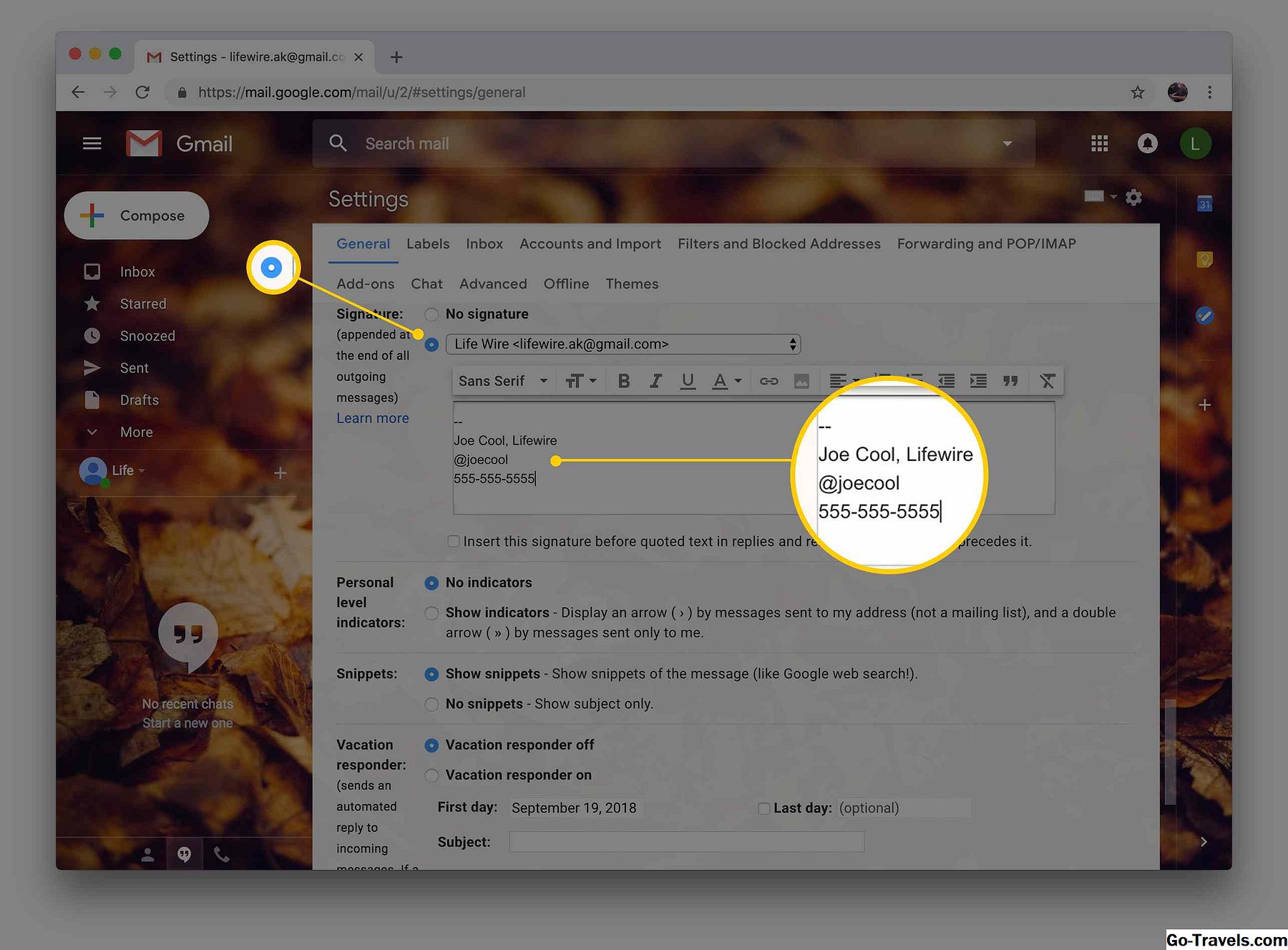
-
क्लिक करें परिवर्तनों को सुरक्षित करें.

-
जब आप कोई संदेश लिखते हैं तो Gmail अब हस्ताक्षर को स्वचालित रूप से सम्मिलित करेगा। क्लिक करने से पहले आप इसे संपादित या हटा सकते हैं भेजना.


जवाब में उद्धृत पाठ के ऊपर अपने जीमेल हस्ताक्षर ले जाएँ
जीमेल को अपने संदेश के बाद और जवाब में मूल संदेश के ठीक बाद अपना हस्ताक्षर डालने के लिए:
-
दबाएंसेटिंग्स जीमेल में गियर आइकन।
-
चुनते हैंसेटिंग्स दिखाई देने वाले मेनू से।
-
जाओसामान्यवर्ग।
-
सुनिश्चित करो उत्तर में उद्धृत पाठ से पहले इस हस्ताक्षर डालें और इससे पहले की रेखा को हटा दें वांछित हस्ताक्षर के लिए चेक किया गया है।

-
आमतौर पर, मैन्युअल रूप से हस्ताक्षर के लिए मानक हस्ताक्षर विभाजक जोड़ें।
-
क्लिक करें परिवर्तनों को सुरक्षित करें.
-
अब जवाब में उद्धृत पाठ से ऊपर होना चाहिए

मोबाइल जीमेल के लिए एक विशेष हस्ताक्षर सेट अप करें
जीमेल मोबाइल वेब ऐप में, आप चलने के लिए समर्पित हस्ताक्षर भी सेट कर सकते हैं।