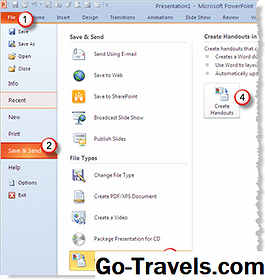
कभी-कभी आप किसी वर्ड दस्तावेज़ की सादगी को एक महत्वपूर्ण प्रस्तुति का बैक अप लेना चाहते हैं। 2007 PowerPoint को Word दस्तावेज़ में कनवर्ट करने का तरीका जानें।
08 का 08PowerPoint 2007 को Word दस्तावेज़ में कनवर्ट करना

- अपनी पावरपॉइंट प्रस्तुति खोलें।
- पर क्लिक करें Office बटन> प्रकाशित करें> माइक्रोसॉफ़्ट वर्ड में हैंडआउट बनाएं
वर्ड डॉक्यूमेंट्स में पहले पावरपॉइंट संस्करणों को कनवर्ट करना

- अपनी पावरपॉइंट प्रस्तुति खोलें।
- चुनें फ़ाइल> माइक्रोसॉफ्ट ऑफिस वर्ड को भेजें
PowerPoint 2000 (और इससे पहले) को Word दस्तावेज़ में कनवर्ट करें
- अपनी पावरपॉइंट प्रस्तुति खोलें।
- चुनें फ़ाइल> माइक्रोसॉफ्ट वर्ड को भेजें
पावरपॉइंट को वर्ड डॉक्यूमेंट्स में कनवर्ट करने के लिए 5 विकल्प

Word दस्तावेज़ों में PowerPoint प्रस्तुतियों को कनवर्ट करना किया जा सकता है पंज विभिन्न तरीके। ये विकल्प नीचे सूचीबद्ध हैं और अनुसरण किए गए पृष्ठों पर अधिक विस्तार से समझाए गए हैं।
- स्लाइड के बगल में नोट्स
- स्लाइड के बगल में खाली लाइनें
- स्लाइड्स के नीचे नोट्स
- स्लाइड्स के नीचे खाली रेखाएं
- केवल रूपरेखा
एक वास्तव में महान सुविधा जब PowerPoint प्रदान करता है जब यह आपकी प्रस्तुति को Word दस्तावेज़ में परिवर्तित करता है तो वह विकल्प है चिपकाएं या लिंक पेस्ट करे । यहां अंतर है।
- चिपकाएंका चयन चिपकाएं आपके द्वारा चुनी गई शैली में केवल हैंडआउट बनाएगा।
- लिंक पेस्ट करेका चयन लिंक पेस्ट करे आपके द्वारा चुने गए स्टाइल में एक हैंडआउट भी बनाएगा। हालांकि, अगर PowerPoint प्रस्तुति बाद में संपादित की जाती है, तो अगली बार खोले जाने पर परिवर्तन दस्तावेज़ दस्तावेज़ में भी दिखाई देगा। जब आप चुनते हैं तो यह मामला नहीं है चिपकाएं आदेश।
हैंडआउट पर स्लाइड के आगे अध्यक्ष अध्यक्ष नोट्स

पहला विकल्प Word में PowerPoint प्रस्तुतियों को कनवर्ट करते समय सबसे अधिक उपयोग किया जाने वाला प्रिंटआउट विकल्प होता है। स्लाइड का एक लघु संस्करण बाईं ओर मुद्रित होता है और स्लाइड के साथ लिखे गए स्पीकर नोट्स को दिखाते हुए एक बॉक्स दाईं ओर दिखाया जाता है।
आपकी स्लाइड के तीन थंबनेल संस्करण पृष्ठ पर प्रिंट होंगे।
05 का 08हैंडआउट पर स्लाइड के अलावा खाली रेखाएं मुद्रित करें

दूसरा विकल्प जब वर्ड में पावरपॉइंट प्रेजेंटेशन को कनवर्ट करना होता है तो दर्शकों के लिए हैंडआउट पर स्लाइड के बगल में रिक्त रेखाएं प्रिंट करना आपके प्रस्तुति के दौरान नोट्स बनाना है।
तीन थंबनेल स्लाइड्स प्रति पृष्ठ प्रिंट करेंगे।
08 का 06हैंडआउट पर स्लाइड्स के नीचे स्पीकर नोट्स प्रिंट करें

तीसरा विकल्प प्रस्तुति के दौरान पावरपॉइंट प्रस्तुतियों को परिवर्तित करने के दौरान स्लाइड के नीचे स्पीकर नोट्स प्रिंट करना है।
एक स्लाइड प्रति पृष्ठ प्रिंट करेगा।
08 का 07हैंडआउट पर स्लाइड के नीचे खाली रेखाएं मुद्रित करें

चौथा विकल्प जब वर्ड में पावरपॉइंट प्रेजेंटेशन को कनवर्ट करना है, तो दर्शकों के लिए हैंडआउट पर स्लाइड के नीचे रिक्त रेखाएं प्रिंट करना है ताकि आपकी प्रस्तुति के दौरान नोट्स बना सकें।
स्लाइड का एक थंबनेल संस्करण प्रति पृष्ठ प्रिंट करेगा।
08 का 08अपने पावरपॉइंट प्रेजेंटेशन का एक रूपरेखा देखें प्रिंट करें

वर्ड में PowerPoint प्रस्तुतियों को परिवर्तित करते समय, पांचवां विकल्प PowerPoint प्रस्तुति में सभी पाठों की एक रूपरेखा मुद्रित करना है। रूपरेखा में कोई ग्राफिक्स नहीं दिखाया गया है, लेकिन संपादन की आवश्यकता होने पर यह दृश्य उपयोग करने में सबसे तेज़ है।