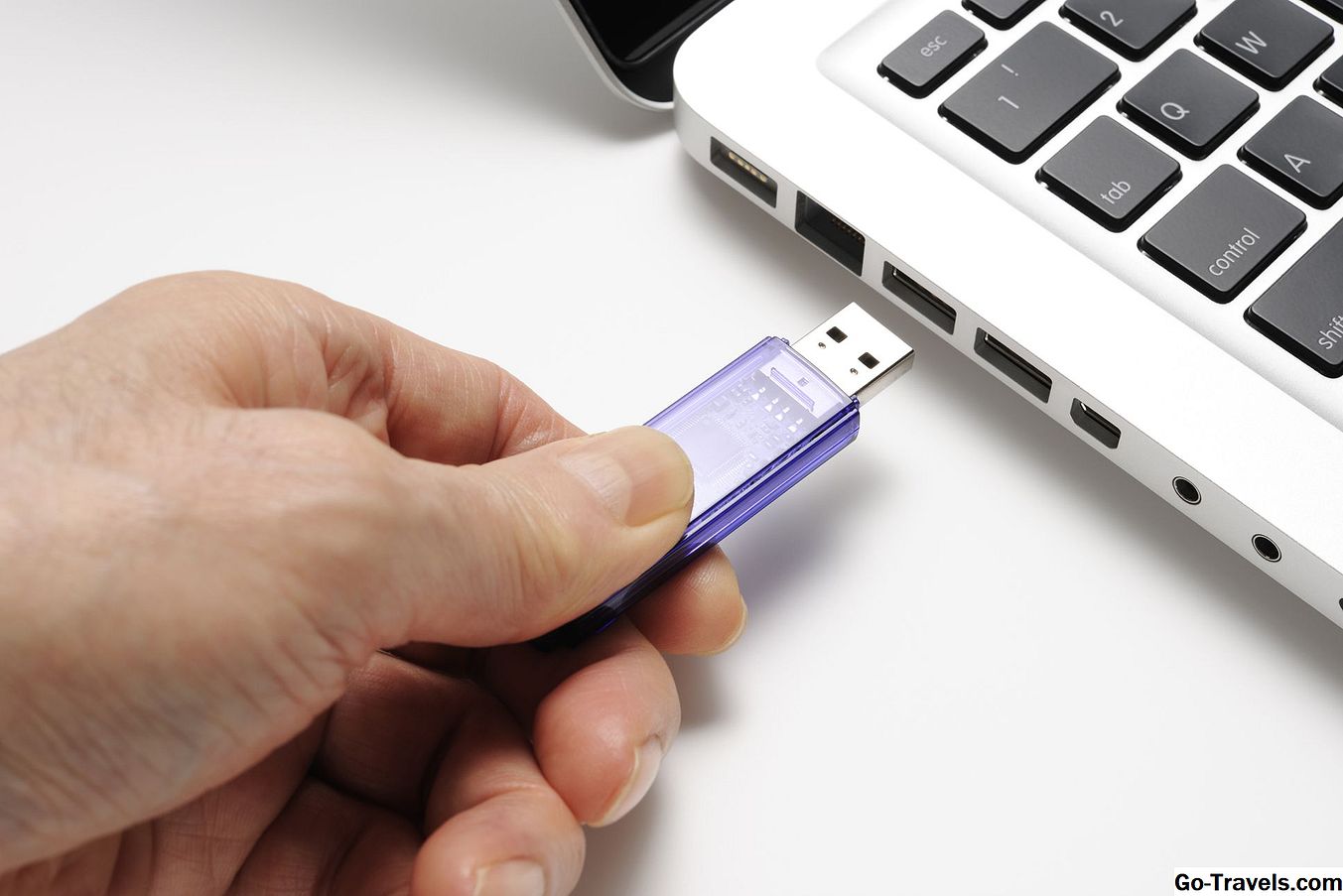
एक यूएसबी फ्लैश ड्राइव पर ओएस एक्स या मैकोज़ की एक बूट करने योग्य प्रति हाथ पर रखने के लिए एक महान आपातकालीन बैकअप उपकरण है। यह आपको अपने मौजूदा स्टार्टअप ड्राइव के साथ लगभग कुछ भी तुरंत होने के लिए तैयार होने की अनुमति देता है।
एक फ्लैश ड्राइव क्यों? एक बूट करने योग्य बाहरी या आंतरिक हार्ड ड्राइव डेस्कटॉप मैक के लिए अच्छी तरह से काम करता है लेकिन नोटबुक मैक के लिए एक बोझिल समस्या प्रस्तुत करता है। एक फ्लैश ड्राइव एक साधारण, सस्ती, और पोर्टेबल आपातकालीन बूट डिवाइस है जो ओएस एक्स या मैकोज़ को संभाल सकता है। हेक, इसमें दोनों ऑपरेटिंग सिस्टम भी स्थापित हो सकते हैं, जिससे आप किसी भी मैक को बूट करने के लिए आपातकालीन यूएसबी फ्लैश ड्राइव का उपयोग कर सकते हैं। यहां तक कि यदि आप एक नोटबुक का उपयोग नहीं करते हैं, तो आप हाथ पर एक बूट करने योग्य यूएसबी फ्लैश ड्राइव चाहते हैं।
तुम क्या आवश्यकता होगी
- एक इंटेल आधारित मैकिंतोश
- ओएस एक्स 10.5 (तेंदुए), ओएस एक्स 10.6 (हिम तेंदुए) या ओएस एक्स 10.7 या बाद में या मैकोज सिएरा की डाउनलोड की गई इंस्टॉलर छवि की एक स्थापित डीवीडी और बाद में।
- एक 16 जीबी या बड़ा यूएसबी फ्लैश ड्राइव
हमने 16 जीबी या बड़ी फ्लैश ड्राइव को कम से कम दो कारणों से उपयोग करने के लिए चुना है। सबसे पहले, 16 जीबी फ्लैश ड्राइव बस स्थापित डीवीडी से ओएस एक्स स्थापित करने के लिए आवश्यक न्यूनतम न्यूनतम मात्रा को समायोजित करने के लिए पर्याप्त है, या मैक ऐप स्टोर से डाउनलोड से मैकोज़, या रिकवरी एचडी से। यूएसबी फ्लैश ड्राइव पर फिट होने के लिए ओएस को कम करने की आवश्यकता को खत्म करने से इंस्टॉलेशन प्रक्रिया को काफी सरल बना दिया जाता है। दूसरा, यूएसबी फ्लैश ड्राइव की लागत गिर रही है। एक 16 जीबी यूएसबी फ्लैश ड्राइव मैक ओएस और आपके कुछ पसंदीदा एप्लिकेशन या रिकवरी यूटिलिटीज की एक पूरी प्रतिलिपि स्थापित करने के लिए काफी बड़ा है, जो इसे एक बजट अनुकूल अनुकूल आपातकालीन डिवाइस बनाता है जो आपके मैक को बूट कर सकता है और संभवतः अपने डेटा को सुधार या पुनर्प्राप्त कर सकता है और इसे फिर से चलाओ।
एक बड़े फ्लैश ड्राइव का उपयोग करने से आप मैक ऑपरेटिंग सिस्टम के कई संस्करणों को स्थापित कर सकते हैं, या अतिरिक्त उपयोगिताओं और ऐप्स को शामिल कर सकते हैं जो आपको लगता है कि आपातकालीन स्थिति में आपकी आवश्यकताओं को पूरा करेंगे। हमने 64 जीबी फ्लैश ड्राइव का उपयोग दो 32 जीबी विभाजनों में विभाजित किया है ताकि हम ओएस एक्स योसाइट और मैकोज सिएरा स्थापित कर सकें जो कि हमारे मैक पर घर पर दो मैक ओएस का उपयोग किया जाता है।
04 में से 01अपने मैक को बूट करने के लिए यूएसबी फ्लैश ड्राइव का चयन करना

एक बूट करने योग्य ओएस एक्स या मैकोज़ डिवाइस बनाने के लिए उपयोग करने के लिए एक यूएसबी फ्लैश ड्राइव का चयन करना वास्तव में अपेक्षाकृत सरल है, लेकिन चयन प्रक्रिया को आसान बनाने के लिए कुछ चिंताओं पर विचार करने के लिए कुछ सुझाव दिए गए हैं।
अनुकूलता
अच्छी खबर यह है कि हम किसी भी यूएसबी फ्लैश ड्राइव में नहीं आते हैं जो इस उद्देश्य के लिए अनुकूल नहीं हैं। यदि आप यूएसबी फ्लैश ड्राइव के विनिर्देशों की जांच करते हैं, तो आप देख सकते हैं कि वे कभी-कभी मैक का उल्लेख नहीं करते हैं, लेकिन डर नहीं करते हैं। सभी यूएसबी आधारित फ्लैश ड्राइव संगतता सुनिश्चित करने के लिए एक सामान्य इंटरफ़ेस और प्रोटोकॉल का उपयोग करते हैं; मैक ओएस और इंटेल आधारित मैक इन मानकों का पालन करते हैं।
आकार
8 जीबी से कम यूएसबी फ्लैश ड्राइव पर ओएस एक्स की बूट करने योग्य प्रति स्थापित करना संभव है, लेकिन इसे ओएस एक्स के व्यक्तिगत घटकों और पैकेजों के साथ झुकाव की आवश्यकता है, जिन पैकेजों की आपको आवश्यकता नहीं है, उन्हें हटा दें और कुछ को नीचे लाएं ओएस एक्सओ क्षमताओं। इस आलेख के लिए, हम अतिरिक्त कदमों और सभी झुकाव से आगे निकलने जा रहे हैं, और इसके बजाय एक यूएसबी फ्लैश ड्राइव पर ओएस एक्स की पूरी तरह कार्यात्मक प्रति स्थापित करें। हम एक 16 जीबी या बड़ी फ्लैश ड्राइव की सलाह देते हैं क्योंकि यह कुछ अनुप्रयोगों के लिए अतिरिक्त कमरे के साथ ओएस एक्स की एक पूरी प्रति स्थापित करने के लिए काफी बड़ा है।
मैक ऑपरेटिंग सिस्टम के बाद के संस्करण मैकोज़ के बारे में भी यह सच है। 16 जीबी वास्तव में सबसे छोटा आकार फ्लैश ड्राइव है जिसे आपको विचार करना चाहिए, और अधिकांश स्टोरेज मुद्दों की तरह, बड़ा बेहतर है।
गति
यूएसबी फ्लैश ड्राइव के लिए स्पीड मिश्रित बैग है। आम तौर पर, वे डेटा पढ़ने पर बहुत तेज़ी से होते हैं लेकिन वे इसे लिखने में परेशान हो सकते हैं। यूएसबी फ्लैश ड्राइव के लिए हमारा प्राथमिक उद्देश्य आपातकालीन बूट और डेटा रिकवरी ड्राइव के रूप में कार्य करना है, इसलिए हम पढ़ने की गति से अधिक चिंतित हैं। जब आप एक यूएसबी फ्लैश ड्राइव की खरीदारी करते हैं तो गति लिखने के बजाय पढ़ने की गति पर ध्यान केंद्रित करें। और मैक ओएस इंस्टॉल करने के लिए सामान्य से अधिक समय लेते समय चिंतित न हों, क्योंकि आप बहुत सारे डेटा लिखेंगे।
प्रकार
यूएसबी फ्लैश ड्राइव यूएसबी इंटरफेस के कई स्वादों में उपलब्ध हैं। जबकि मानक समय के साथ बदलते हैं, वर्तमान में यूएसबी 2 और यूएसबी 3 दो आम इंटरफेस प्रकार हैं। दोनों आपके मैक के साथ काम करेंगे, लेकिन यदि आपके मैक में यूएसबी 3.0 पोर्ट हैं (2012 के बाद से अधिकांश मैक यूएसबी 3 बंदरगाह हैं), तो आप तेजी से पढ़ने और लिखने की गति के लिए यूएसबी 3 समर्थन के साथ एक फ्लैश ड्राइव का उपयोग करना चाहेंगे।
यदि आप यूएसबी 3-सी बंदरगाहों के साथ मैकबुक का उपयोग कर रहे हैं, तो आपको यूएसबी 3-सी और यूएसबी 3 के बीच जाने के लिए एडाप्टर की आवश्यकता होगी। ऐप्पल इस प्रकार के एडाप्टर के लिए प्राथमिक स्रोत है, लेकिन यूएसबी-सी लोकप्रियता के रूप में, आप एडाप्टर के लिए उचित मूल्य पर तीसरे पक्ष के आपूर्तिकर्ताओं को ढूंढ पाएंगे।
04 में से 02मैक के साथ उपयोग के लिए अपने यूएसबी फ्लैश ड्राइव प्रारूपित करें

अधिकांश यूएसबी फ्लैश ड्राइव विंडोज के साथ उपयोग के लिए स्वरूपित हैं। यूएसबी फ्लैश ड्राइव पर ओएस एक्स इंस्टॉल करने से पहले, आपको ओएस एक्स (मैक ओएस एक्स एक्सटेंडेड जर्नल) द्वारा उपयोग किए जाने वाले मानक में ड्राइव के स्वरूपण को बदलने की आवश्यकता होगी।
अपने यूएसबी फ्लैश ड्राइव प्रारूपित करें
चेतावनी: आपके फ्लैश ड्राइव पर मौजूद सभी डेटा मिटा दिए जाएंगे।
- अपने मैक यूएसबी पोर्ट में यूएसबी फ्लैश ड्राइव डालें।
- / अनुप्रयोग / उपयोगिता / पर स्थित डिस्क उपयोगिता लॉन्च करें।
- अपने मैक से जुड़े ड्राइव की सूची में, यूएसबी फ्लैश ड्राइव डिवाइस का चयन करें।हमारे मामले में, इसे 14.9 जीबी सैनडिस्क क्रूजर मीडिया कहा जाता है। (लकड़ी की तरह, हार्ड ड्राइव और फ्लैश ड्राइव वास्तव में उनके चश्मा की तुलना में थोड़ा छोटे होते हैं।)
- दबाएं विभाजन टैब।
- चुनते हैं 1 विभाजन वॉल्यूम स्कीम ड्रॉप-डाउन मेनू से।
- अपने फ्लैश ड्राइव के लिए एक वर्णनात्मक नाम दर्ज करें; हमने बूट टूल्स चुना है।
- चुनते हैं मैक ओएस एक्स विस्तारित (जर्नल) वहाँ से स्वरूप ड्रॉप डाउन मेनू।
- दबाएं विकल्प बटन।
- चुनते हैं GUID विभाजन तालिका उपलब्ध विभाजन योजनाओं की सूची से।
- क्लिक करें ठीक.
- दबाएं लागू करें बटन।
- एक चादर नीचे गिर जाएगी, आपको चेतावनी देगी कि आप डिस्क से सभी डेटा मिटाना चाहते हैं। क्लिक करें विभाजन.
- डिस्क उपयोगिता आपके फ्लैश ड्राइव को प्रारूपित और विभाजित करेगी।
- डिस्क उपयोगिता छोड़ो।
यदि आप ओएस एक्स एल कैपिटन का उपयोग कर रहे हैं या बाद में आप देख सकते हैं कि डिस्क उपयोगिता थोड़ा अलग दिखती है और संचालित करती है। आपके फ्लैश ड्राइव को स्वरूपित करने की प्रक्रिया उपर्युक्त रूपरेखा के समान ही है।
अपने यूएसबी फ्लैश ड्राइव की स्वामित्व सक्षम करें
ड्राइव को बूट करने योग्य होने के लिए, इसे स्वामित्व का समर्थन करना चाहिए, जो विशिष्ट स्वामित्व और अनुमतियों के लिए फ़ाइलों और फ़ोल्डरों की क्षमता है।
- अपने मैक डेस्कटॉप पर यूएसबी फ्लैश ड्राइव का पता लगाएं, इसके आइकन पर राइट-क्लिक करें, और चुनें जानकारी हो पॉप-अप मेनू से।
- खुलने वाली जानकारी विंडो में, विस्तृत करें साझा करना और अनुमतियां खंड, अगर यह पहले से ही विस्तारित नहीं है।
- दबाएं लॉक आइकन निचले दाएं कोने में।
- पूछे जाने पर अपना व्यवस्थापक पासवर्ड दर्ज करें।
- से चेक मार्क निकालें इस मात्रा पर स्वामित्व को अनदेखा करें.
- जानकारी पैनल बंद करें।
अपने यूएसबी फ्लैश ड्राइव पर ओएस एक्स या मैकोज़ स्थापित करें

एक बार जब आप पिछले चरण को पूरा कर लेंगे, तो आपके यूएसबी फ्लैश ड्राइव आपके लिए ओएस एक्स स्थापित करने के लिए तैयार होंगे।
ओएस एक्स स्थापित करें
हमने विभाजन और स्वरूपण करके यूएसबी फ्लैश ड्राइव तैयार किया और फिर स्वामित्व को सक्षम किया। फ्लैश ड्राइव अब ओएस एक्स इंस्टॉलर के रूप में दिखाई देगा जो कि एक और हार्ड ड्राइव है जो ओएस एक्स की स्थापना के लिए तैयार है। हमारी तैयारी के कारण, ओएस एक्स स्थापित करने के लिए कदम मानक ओएस एक्स इंस्टॉलेशन से अलग नहीं होंगे।
ऐसा कहकर, हम अनुशंसा करते हैं कि आप सॉफ़्टवेयर पैकेज को कस्टमाइज़ करें जो ओएस एक्स इंस्टॉल करेगा। यूएसबी फ्लैश ड्राइव पर सीमित स्थान की वजह से, आपको किसी भी प्रिंटर ड्राइवर को हटाने की आवश्यकता होगी, जिसका उपयोग आप नहीं करते हैं, साथ ही ओएस एक्स इंस्टॉल करने वाले सभी अतिरिक्त भाषा समर्थन को भी हटा देंगे। चिंता न करें अगर यह जटिल लगता है; हमारे द्वारा लिंक किए गए इंस्टॉलेशन निर्देश चरण-दर-चरण मार्गदर्शिकाएं हैं और उनमें सॉफ़्टवेयर पैकेज को अनुकूलित करने की जानकारी शामिल है।
स्थापना शुरू करने से पहले, प्रक्रिया के बारे में कुछ नोट्स। जैसा कि हमने पहले उल्लेख किया था, यूएसबी फ्लैश ड्राइव डेटा लिखने में बहुत धीमी हैं। चूंकि इंस्टॉलेशन प्रक्रिया यूएसबी फ्लैश ड्राइव पर डेटा लिखने के बारे में है, इसलिए इसमें कुछ समय लग जाएगा। जब हमने इंस्टॉलेशन किया, तो इसमें लगभग दो घंटे लग गए। तो धैर्य रखें, और इस बारे में चिंता न करें कि कुछ प्रक्रिया कितनी धीमी है; यह सामान्य बात है। आप स्थापना प्रक्रिया के माध्यम से अपना रास्ता काम करते समय समुद्र तट की गेंदों और धीमी प्रतिक्रियाओं को देखने की उम्मीद कर सकते हैं।
संचालित करने केलिये तैयार? अपने ओएस के लिए नीचे दिए गए लिंक पर क्लिक करें और चरण-दर-चरण मार्गदर्शिका का पालन करें।
- ओएस एक्स 10.5 तेंदुए को स्थापित करना: मिटाएं और विधि स्थापित करें
- हिम तेंदुए ओएस एक्स 10.6 का क्लीन इंस्टॉल कैसे करें
- अपने मैक पर ओएस एक्स शेर का क्लीन इंस्टॉल करें
- गैर-स्टार्टअप ड्राइव पर ओएस एक्स माउंटेन शेर का क्लीन इंस्टॉल कैसे करें
- ओएस एक्स Mavericks स्थापना गाइड
- ओएस एक्स योसाइट का क्लीन इंस्टॉल करें
- अपने मैक पर ओएस एक्स एल कैपिटन का क्लीन इंस्टॉल कैसे करें
- मैकोज़ सिएरा का क्लीन इंस्टॉल कैसे करें
एक स्टार्टअप वॉल्यूम के रूप में एक यूएसबी फ्लैश ड्राइव का उपयोग करना

अब जब आपने अपने यूएसबी फ्लैश ड्राइव पर ओएस एक्स स्थापित किया है, तो आपने शायद देखा होगा कि यह कितना धीमा लगता है। फ्लैश-आधारित ड्राइव के लिए यह सामान्य है, और इसके बारे में आप इतना कुछ नहीं कर सकते हैं, अपनी कीमत सीमा में सबसे तेज़ यूएसबी फ्लैश ड्राइव को छोड़कर।
यदि गति आपके लिए एक बड़ी समस्या है, तो आप एक पोर्टेबल संलग्नक में एक छोटा एसएसडी खरीदने के विचार का मनोरंजन कर सकते हैं। कुछ निर्माता एसएसडी बना रहे हैं जो मानक फ्लैश ड्राइव से थोड़ा बड़ा है। बेशक, आप गति के लिए प्रीमियम का भुगतान करेंगे।
यह याद रखना महत्वपूर्ण है कि आप इस स्टार्टअप ड्राइव को क्यों बना रहे हैं। यह किसी आपात स्थिति में उपयोग के लिए है, जब आपका मैक बूट नहीं होगा, या तो हार्ड ड्राइव समस्या या सॉफ़्टवेयर से संबंधित समस्या के कारण। बूट करने योग्य यूएसबी फ्लैश ड्राइव आपको अपने मैक को काम करने की स्थिति में वापस लाने में मदद करेगा, जिससे आप सभी उपकरणों का उपयोग पूरी तरह से काम कर रहे मैक के पास उपलब्ध करा सकें।
डिस्क उपयोगिता, खोजक, और टर्मिनल का उपयोग करने में सक्षम होने के अलावा, और इंटरनेट तक पहुंच है, आप अपने यूएसबी फ्लैश ड्राइव पर कुछ विशिष्ट आपातकालीन उपकरण भी लोड कर सकते हैं। यहां कुछ उपयोगिताएं हैं जिन्हें हम इंस्टॉल करने का सुझाव देते हैं। आपको उन सभी को रखने की आवश्यकता नहीं है; वास्तव में, यह संभावना नहीं है कि वे ओएस एक्स स्थापित करने के बाद फ्लैश ड्राइव पर फिट होंगे, लेकिन एक या दो निश्चित रूप से समझ में आता है।
आपातकालीन उपयोगिताएं
- डेटा बचाव डेटा वसूली के लिए।
- DiskWarrior डेटा रिकवरी, डिस्क परीक्षण, और डिस्क की मरम्मत के लिए।
- ड्राइव जीनियस डिस्क की मरम्मत, defragmenting, विभाजन, प्रतिलिपि, और अन्य उपयोगी उपकरण के लिए।
- TechTool प्रो मेमोरी परीक्षण, ड्राइव परीक्षण, डेटा वसूली, और मैक हार्डवेयर परीक्षण के लिए।