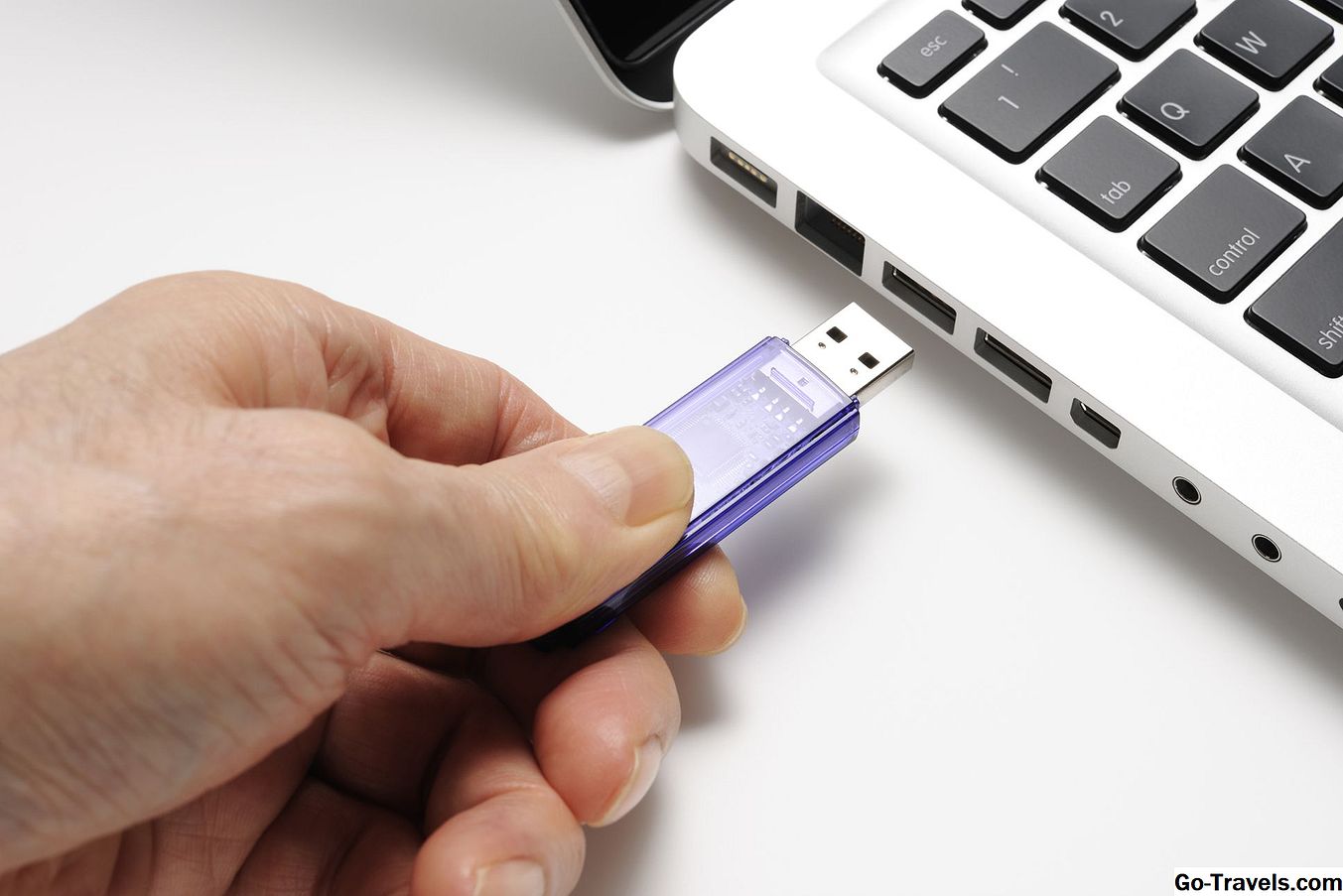
यूएसबी डिवाइस से बाहरी हार्ड ड्राइव या फ्लैश ड्राइव जैसे बूट करने के कई कारण हैं, लेकिन आमतौर पर आप विशेष प्रकार के सॉफ़्टवेयर चला सकते हैं।
जब आप किसी यूएसबी डिवाइस से बूट करते हैं, तो आप वास्तव में जो कर रहे हैं वह आपके कंप्यूटर को ऑपरेटिंग सिस्टम के साथ चल रहा है जो यूएसबी डिवाइस पर स्थापित है। जब आप सामान्य रूप से अपना कंप्यूटर शुरू करते हैं, तो आप इसे अपने आंतरिक हार्ड ड्राइव - विंडोज, लिनक्स इत्यादि पर स्थापित ऑपरेटिंग सिस्टम के साथ चला रहे हैं।
समय की आवश्यकता:यूएसबी डिवाइस से बूटिंग में आम तौर पर 10 से 20 मिनट लगते हैं, लेकिन अगर आपको कंप्यूटर चालू होने के तरीके में परिवर्तन करना है तो यह बहुत निर्भर करता है।
एक यूएसबी डिवाइस से कैसे बूट करें

फ्लैश ड्राइव, बाहरी हार्ड ड्राइव, या कुछ अन्य बूट करने योग्य यूएसबी डिवाइस से बूट करने के लिए इन आसान चरणों का पालन करें:
-
BIOS बूट ऑर्डर बदलें ताकि यूएसबी डिवाइस विकल्प पहले सूचीबद्ध हो। बीआईओएस शायद ही कभी डिफ़ॉल्ट रूप से इस तरह से स्थापित किया जाता है।
यदि यूएसबी बूट विकल्प बूट ऑर्डर में पहले नहीं है, तो आपका पीसी आपके यूएसबी डिवाइस पर होने वाली किसी भी बूट जानकारी को देखे बिना "सामान्य रूप से" (यानी आपके हार्ड ड्राइव से बूट) शुरू करेगा।
अधिकांश कंप्यूटरों पर BIOS के रूप में यूएसबी बूट विकल्प की सूची है यु एस बी या निकालने योग्य डिवाइस लेकिन कुछ भ्रमित रूप से इसे एक के रूप में सूचीबद्ध करते हैं हार्ड ड्राइव विकल्प, इसलिए अगर आपको सही चुनने में परेशानी हो रही है तो आस-पास खोदना सुनिश्चित करें।
अपने यूएसबी डिवाइस को पहले बूट डिवाइस के रूप में सेट करने के बाद, आपका कंप्यूटर प्रत्येक बार आपके कंप्यूटर से शुरू होने पर बूट जानकारी के लिए जांच करेगा। इस तरह से कॉन्फ़िगर किए गए आपके कंप्यूटर को छोड़ने से समस्याएं उत्पन्न नहीं होनी चाहिए जबतक कि आप बूट करने योग्य यूएसबी डिवाइस को हर समय संलग्न करने की योजना नहीं बनाते।
-
किसी भी उपलब्ध यूएसबी पोर्ट के माध्यम से अपने कंप्यूटर पर यूएसबी डिवाइस संलग्न करें।
एक बूट करने योग्य फ्लैश ड्राइव बनाना या बूट करने योग्य के रूप में बाहरी हार्ड ड्राइव को कॉन्फ़िगर करना, एक कार्य है। संभावना है कि आपने इसे यहां इन निर्देशों के लिए बनाया है क्योंकि आप जानते हैं कि आपके पास जो भी यूएसबी डिवाइस है चाहिए BIOS को ठीक से कॉन्फ़िगर करने के बाद बूट करने योग्य बनें।
सामान्य रूप से ऐसा करने के सामान्य निर्देशों के लिए एक यूएसबी ड्राइव ट्यूटोरियल में एक आईएसओ फ़ाइल को कैसे जलाना है, देखें, जो कि लोगों को एक से बूट करने का तरीका जानने की आवश्यकता होती है।
-
अपने कंप्यूटर को पुनरारंभ
-
ए के लिए देखो बाहरी डिवाइस से बूट करने के लिए कोई भी कुंजी दबाएं … संदेश।
कुछ बूट करने योग्य उपकरणों पर, कंप्यूटर को फ़्लैश ड्राइव या किसी अन्य यूएसबी डिवाइस से बूट होने से पहले एक कुंजी दबाए जाने के लिए आपको एक संदेश से संकेत दिया जा सकता है।
यदि ऐसा होता है, और आप कुछ भी नहीं करते हैं, तो आपका कंप्यूटर BIOS में सूची में अगले बूट डिवाइस पर बूट जानकारी की जांच करेगा (चरण 1 देखें), जो शायद आपकी हार्ड ड्राइव होगी।
अधिकांश समय जब एक यूएसबी डिवाइस से बूट करने का प्रयास करते हैं, तो कोई कुंजी-प्रेस प्रॉम्प्ट नहीं होता है। यूएसबी बूट प्रक्रिया आमतौर पर तुरंत शुरू होती है।
-
आपके कंप्यूटर को अब फ्लैश ड्राइव या यूएसबी आधारित बाहरी हार्ड ड्राइव से बूट करना चाहिए।
अब क्या होता है इस पर निर्भर करता है कि बूट करने योग्य यूएसबी डिवाइस का उद्देश्य क्या था। यदि आप फ्लैश ड्राइव पर विंडोज 10 या विंडोज 8 इंस्टॉलेशन फाइलों से बूट कर रहे हैं, तो ऑपरेटिंग सिस्टम सेटअप शुरू हो जाएगा। यदि आप अपने द्वारा बनाए गए डीबीएएन फ्लैश ड्राइव से बूट कर रहे हैं, तो यह शुरू हो जाएगा। तुम्हें नया तरीका मिल गया है।
-
आगे बढ़ें और अपने फ्लैश ड्राइव या बाहरी आधारित हार्ड ड्राइव से बूट करें।
क्या करें जब यूएसबी डिवाइस बूट नहीं होगा
यदि आपने उपरोक्त चरणों का प्रयास किया है लेकिन आपका कंप्यूटर यूएसबी डिवाइस से बूट नहीं हुआ है, तो नीचे दी गई कुछ युक्तियां देखें। ऐसी कई जगहें हैं जिन पर यह प्रक्रिया लटका दी जा सकती है।
-
BIOS में बूट ऑर्डर को पुनः जांचें (चरण 1)। बूट करने योग्य फ्लैश ड्राइव या कोई अन्य यूएसबी डिवाइस बूट करने का नंबर एक कारण नहीं है क्योंकि BIOS को यूएसबी पोर्ट को पहले जांचने के लिए कॉन्फ़िगर नहीं किया गया है।
-
BIOS में "यूएसबी डिवाइस" बूट ऑर्डर सूची नहीं मिली? यदि आपका कंप्यूटर 2001 या इससे पहले निर्मित किया गया था, तो इसमें यह क्षमता नहीं हो सकती है।
यदि आपका कंप्यूटर नया है, तो कुछ अन्य तरीकों की जांच करें जिन्हें यूएसबी विकल्प कहा जा सकता है। कुछ BIOS संस्करणों में, इसे "हटाने योग्य डिवाइस" या "बाहरी डिवाइस" कहा जाता है।
-
अन्य यूएसबी डिवाइस निकालें। प्रिंटर, बाहरी मीडिया कार्ड पाठक इत्यादि जैसे अन्य कनेक्टेड यूएसबी डिवाइस, बहुत अधिक बिजली का उपभोग कर सकते हैं या किसी अन्य समस्या का कारण बन सकते हैं, जो कंप्यूटर को फ्लैश ड्राइव या किसी अन्य डिवाइस से बूट करने से रोक रहा है। अन्य सभी यूएसबी उपकरणों को अनप्लग करें और पुनः प्रयास करें।
-
एक और यूएसबी पोर्ट पर स्विच करें। कुछ मदरबोर्ड पर BIOS केवल पहले कुछ यूएसबी पोर्टों की जांच करता है। किसी अन्य यूएसबी पोर्ट पर स्विच करें और अपने कंप्यूटर को पुनरारंभ करें।
-
फ़ाइलों को फिर से यूएसबी डिवाइस पर कॉपी करें। यदि आपने बूट करने योग्य फ्लैश ड्राइव या बाहरी हार्ड ड्राइव स्वयं बनाया है, जो आपने संभवतः किया है, तो आप जो भी कदम उठाएंगे उसे दोहराएं। आपने प्रक्रिया के दौरान गलती की हो सकती है।
यदि आप एक आईएसओ छवि के साथ शुरू करते हैं तो यूएसबी पर एक आईएसओ फ़ाइल कैसे जलाएं देखें। एक यूएसबी ड्राइव पर एक फ्लैश ड्राइव की तरह एक आईएसओ फ़ाइल प्राप्त करना, फ़ाइल को विस्तार या कॉपी करने जितना आसान नहीं है।
-
आपका यूएसबी डिवाइस अब बूट होना चाहिए।