
एक्सेल की एक छोटी-सी विशेषता यह है कि वेब पेज आयात करने की क्षमता है। यदि आप किसी वेबसाइट पर डेटा तक पहुंच सकते हैं, तो पृष्ठ को ठीक से सेट अप करने पर इसे Excel स्प्रेडशीट में परिवर्तित करना आसान है। यह आयात क्षमता आपको एक्सेल के परिचित सूत्रों और इंटरफेस का उपयोग करके वेब डेटा का विश्लेषण करने में मदद करती है।
ध्यान दें इस आलेख में निर्देश Excel संस्करण 2019, 2016, 2013, 2010, और मैक के लिए एक्सेल पर लागू होते हैं।
एक वेब पेज से डेटा आयात करें
एक्सेल एक स्प्रैडशीट एप्लिकेशन है जो दो-आयामी ग्रिड में जानकारी का मूल्यांकन करने के लिए अनुकूलित किया गया है। यदि आप वेब पेज से एक्सेल में डेटा आयात करने जा रहे हैं, तो सबसे अच्छा प्रारूप तालिका के रूप में है। एक्सेल वेब पेज पर, प्रत्येक विशिष्ट तालिका, या यहां तक कि पृष्ठ पर सभी टेक्स्ट आयात करता है।
जब आयातित वेब डेटा संरचित नहीं होता है, तो इसके साथ काम करने से पहले इसे पुनर्गठन की आवश्यकता होती है।
डेटा आयात करें (पीसी के लिए एक्सेल)
जिस वेबसाइट की आपको आवश्यकता है, उस वेबसाइट की पहचान करने के बाद, आप सीधे डेटा का उपयोग कर एक्सेल में आयात कर सकते हैं वेब से उपकरण के साथ आयात विकल्पों को अनुकूलित करने, केवल कुछ क्लिक के साथ उपकरण।
यहां पीसी पर वेब से डेटा तालिका आयात करने का तरीका बताया गया है:
-
खुला एक्सेल.
-
चुनते हैं डेटा > वेब से.
-
चुनते हैंबुनियादीटाइप या पेस्ट करें यूआरएल बॉक्स में, और चुनेंठीक।अगर संकेत मिले, तो चुनें जुडिये वेबसाइट पर।
-
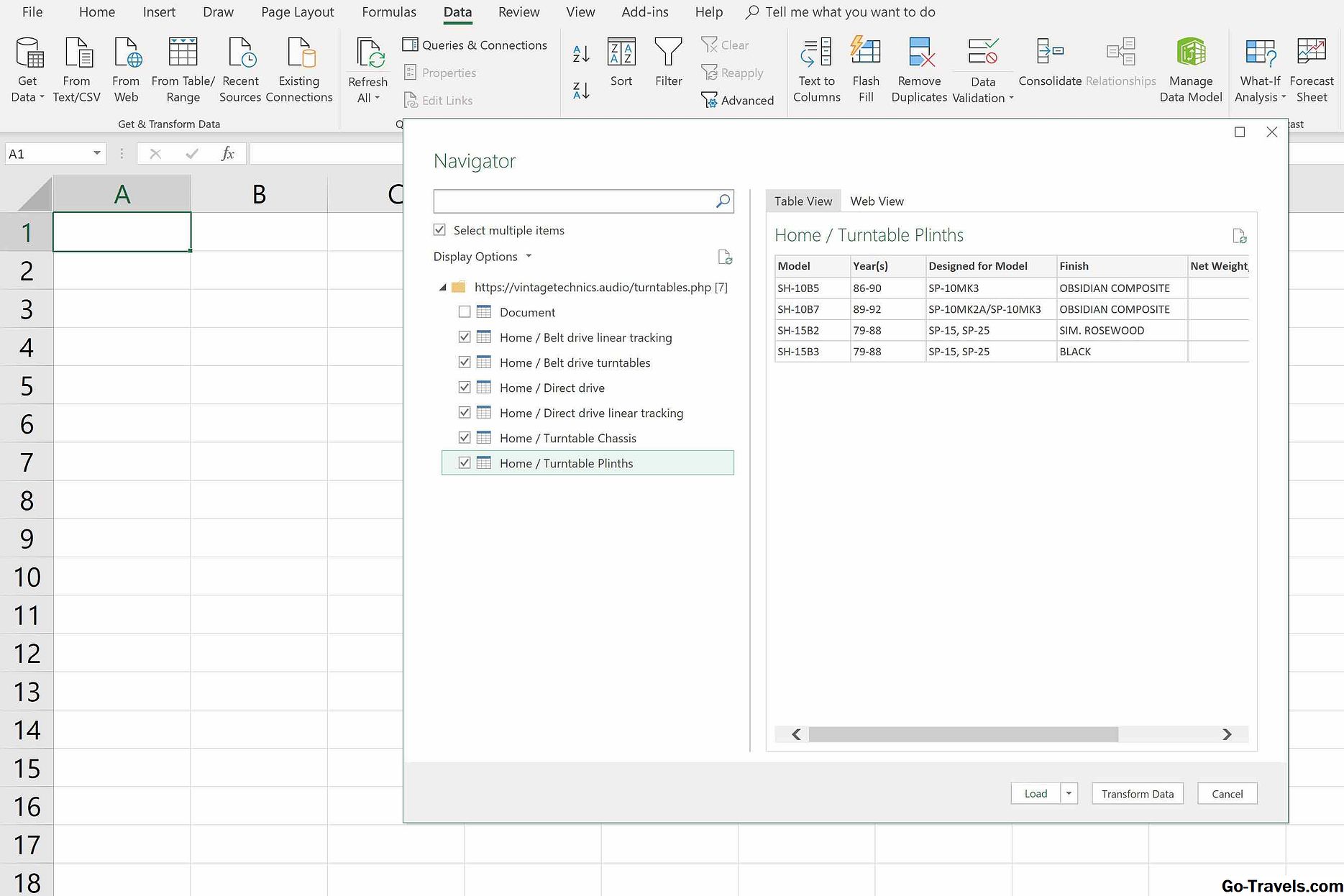
नेविगेटर बॉक्स में, आयात करने के लिए टेबल का चयन करें। एक्सेल सामग्री ब्लॉक (टेक्स्ट, टेबल, और ग्राफिक्स) को अलग करता है अगर यह जानता है कि उन्हें कैसे पार्स करना है। एक से अधिक डेटा संपत्ति आयात करने के लिए, इसके आगे एक चेक मार्क रखेंएकाधिक आइटम का चयन करें .
-
एक टेबल का चयन करने के बाद, बॉक्स के दाईं ओर एक पूर्वावलोकन दिखाई देता है। यदि यह तालिका आप चाहते हैं, तो चुनेंभार। तालिका एक नई वर्कशीट में दिखाई देती है।
-
स्क्रीन के दाहिने तरफ प्रदर्शित करता है प्रश्नोत्तरी और कनेक्शन फलक। यदि आपने एकाधिक तालिकाओं को आयात किया है, तो इसे देखने के लिए क्वेरीज़ और कनेक्शन फलक से एक तालिका का चयन करें।
इसे आयात करने से पहले डेटा संपादित करें
यदि आप चाहते हैं कि डेटासेट आपकी अपेक्षाओं के लिए बहुत बड़ा है या स्वरूपित नहीं है, तो वेबसाइट से डेटा को एक्सेल में लोड करने से पहले इसे क्वेरी संपादक में संशोधित करें।
नेविगेटर बॉक्स में, चुनेंडेटा ट्रांसफॉर्म करें के बजायभार। एक्सेल स्प्रेडशीट की बजाय क्वेरी संपादक में तालिका लोड करता है। यह टूल टेबल को एक विशेष बॉक्स में खुलता है जो आपको निम्न अनुमति देता है:
- क्वेरी को प्रबंधित करें
- तालिका में कॉलम और पंक्तियों को चुनें या हटाएं
- डेटा सॉर्ट करें
- विभाजित कॉलम
- समूह और मूल्यों को प्रतिस्थापित करें
- तालिका को अन्य डेटा स्रोतों के साथ संयोजित करें
- तालिका के पैरामीटर समायोजित करें
प्रश्न संपादक एक्सेल के परिचित स्प्रेडशीट टूल की तुलना में उन्नत कार्यक्षमता प्रदान करता है जो डेटाबेस वातावरण (जैसे माइक्रोसॉफ्ट एक्सेस) के समान है।
आयातित डेटा के साथ काम करें
एक्सेल में आपके वेब डेटा लोड होने के बाद, आपके पास क्वेरी टूल्स रिबन तक पहुंच होगी। आदेशों का यह नया सेट डाटा-स्रोत संपादन (क्वेरी संपादक के माध्यम से), मूल डेटा स्रोत से रीफ्रेश करना, कार्यपुस्तिका में अन्य प्रश्नों के विलय और संलग्न करने और अन्य एक्सेल उपयोगकर्ताओं के साथ स्क्रैप किए गए डेटा को साझा करने का समर्थन करता है।
डेटा आयात करें (मैक के लिए एक्सेल)
आप किसी वेबसाइट से मैक के लिए एक्सेल में डेटा आयात नहीं कर सकते हैं। आपको अपने वेब ब्राउजर का उपयोग करके वेबसाइट को अपने कंप्यूटर पर सहेजने की आवश्यकता होगी के रूप रक्षित करें समारोह। वेबसाइट सहेजने के बाद, पृष्ठ के HTML डेटा को निम्न विधि के साथ Excel स्प्रेडशीट में आयात करें:
-
खुला एक्सेल.
-
चुनते हैं डेटा > एचटीएमएल से.
-
अपने सहेजे गए HTML वेब पेज के स्थान पर नेविगेट करें, इसे चुनें, और चुनें खुला.

-
एक्सेल स्वचालित रूप से पूरे वेब पेज को एक नई कार्यपुस्तिका में आयात करता है। यहां से, केवल आवश्यक डेटा को शामिल करने के लिए चार्ट को साफ़ करें।

जबकि एचटीएमएल से मैक के लिए विधि के रूप में साफ या नियंत्रित नहीं है वेब से पीसी के लिए विकल्प, यह अभी भी एक वेब पेज से डेटा को Excel स्प्रेडशीट में आयात करने की अनुमति देता है।


