* कॉलम रंग बदलना पेज 4 पर पाया जा सकता है06 में से 01
Excel में कॉलम चार्ट को अनुकूलित करने के लिए 6 चरण

एक्सेल के थीम रंगों पर एक नोट
एक्सेल, माइक्रोसॉफ्ट ऑफिस प्रोग्राम्स की तरह, उपयोग करता है विषयों अपने दस्तावेजों को देखने के लिए।
इस ट्यूटोरियल के लिए इस्तेमाल किया गया विषय है लकड़ी का प्रकार विषय।
यदि आप इस ट्यूटोरियल का पालन करते समय एक और विषय का उपयोग करते हैं, तो ट्यूटोरियल चरणों में सूचीबद्ध रंग आपके द्वारा उपयोग की जा रही थीम में उपलब्ध नहीं हो सकते हैं। यदि नहीं, तो प्रतिस्थापन के रूप में अपनी पसंद के रंगों को चुनें और आगे बढ़ें।
नीचे पढ़ना जारी रखें
06 में से 02 कॉलम चार्ट शुरू करना

ट्यूटोरियल डेटा दर्ज करना और चुनना
चार्ट डेटा दर्ज करना हमेशा चार्ट बनाने में पहला कदम होता है - कोई फर्क नहीं पड़ता कि किस प्रकार का चार्ट बनाया जा रहा है।
दूसरा चरण चार्ट बनाने में उपयोग किए जाने वाले डेटा को हाइलाइट कर रहा है।
- उपरोक्त छवि में दिखाए गए डेटा को सही वर्कशीट कोशिकाओं में दर्ज करें
- एक बार प्रवेश करने के बाद, ए 3 से बी 6 तक कोशिकाओं की सीमा को हाइलाइट करें
मूल कॉलम चार्ट बनाना
निम्नलिखित चरण मूल कॉलम चार्ट बनाएंगे - एक सादा, अनौपचारिक चार्ट - जो चयनित डेटा श्रृंखला और अक्ष प्रदर्शित करता है।
बुनियादी चार्ट कवर बनाने के बाद दिए गए चरणों में कुछ सामान्य स्वरूपण सुविधाओं का उपयोग कैसे किया जाए, जो, यदि लागू हो, तो इस ट्यूटोरियल के पेज 1 में दिखाए गए कॉलम चार्ट से मेल खाने के लिए मूल चार्ट को बदल देगा।
- पर क्लिक करें सम्मिलित करें रिबन का टैब
- में चार्ट रिबन का बॉक्स, पर क्लिक करें कॉलम चार्ट डालें उपलब्ध ग्राफ / चार्ट प्रकारों की ड्रॉप डाउन सूची खोलने के लिए आइकन
- चार्ट के विवरण को पढ़ने के लिए अपने माउस पॉइंटर को चार्ट प्रकार पर होवर करें
- पर क्लिक करें क्लस्टर कॉलम - सूची के 2-डी कॉलम अनुभाग में पहला विकल्प - इसे चुनने के लिए
- वर्कशीट पर एक मूल स्तंभ चार्ट बनाया और रखा गया है
चार्ट शीर्षक जोड़ना
डिफ़ॉल्ट संपादित करें चार्ट शीर्षक इसे दो बार क्लिक करके - लेकिन डबल क्लिक न करें
- इसे चुनने के लिए डिफ़ॉल्ट चार्ट शीर्षक पर एक बार क्लिक करें - शब्दों के चारों ओर एक बॉक्स दिखाई देना चाहिए चार्ट शीर्षक
- Excel को डालने के लिए दूसरी बार क्लिक करें संपादन मोड , जो कर्सर को शीर्षक बॉक्स के अंदर रखता है
- कुंजीपटल पर हटाएं / बैकस्पेस कुंजी का उपयोग कर डिफ़ॉल्ट पाठ हटाएं
- चार्ट शीर्षक दर्ज करें - जुलाई 2014 व्यय - शीर्षक बॉक्स में
नीचे पढ़ना जारी रखें
06 का 03 डेटा लेबल को पर्सेंट के रूप में जोड़ना

चार्ट के गलत भाग पर क्लिक करना
एक्सेल में एक चार्ट के लिए कई अलग-अलग हिस्से हैं - जैसे साजिश क्षेत्र जिसमें चयनित डेटा श्रृंखला का प्रतिनिधित्व करने वाले कॉलम, क्षैतिज और लंबवत अक्ष, चार्ट शीर्षक और लेबल, और क्षैतिज ग्रिडलाइन शामिल हैं।
निम्न चरणों में, यदि आपके परिणाम ट्यूटोरियल में सूचीबद्ध लोगों के समान नहीं हैं, तो यह संभव है कि आपके पास स्वरूपण विकल्प जोड़े जाने पर चयनित चार्ट का सही हिस्सा न हो।
सबसे आम गलती पर क्लिक कर रहा है भूखंड क्षेत्रफल ग्राफ़ के केंद्र में जब पूरा ग्राफ चुनने का इरादा है।
संपूर्ण ग्राफ का चयन करने का सबसे आसान तरीका चार्ट शीर्षक से ऊपर बाएं या दाएं कोने में क्लिक करना है।
यदि कोई गलती की जाती है, तो गलती को पूर्ववत करने के लिए एक्सेल की पूर्ववत सुविधा का उपयोग करके इसे तुरंत ठीक किया जा सकता है। उसके बाद, चार्ट के दाहिने भाग पर क्लिक करें और पुनः प्रयास करें।
डेटा लेबल जोड़ना
- एक बार क्लिक करें सामग्री चार्ट में कॉलम - चार्ट में सभी चार कॉलम का चयन किया जाना चाहिए
- राइट क्लिक करें सामग्री डेटा श्रृंखला संदर्भ मेनू खोलने के लिए कॉलम
- संदर्भ मेनू में, ऊपर माउस को होवर करें डेटा लेबल जोड़ें दूसरा संदर्भ मेनू खोलने का विकल्प
- दूसरे संदर्भ मेनू में, क्लिक करें डेटा लेबल जोड़ें चार्ट में प्रत्येक कॉलम के ऊपर डेटा लेबल जोड़ने के लिए
प्रतिशत दिखाने के लिए डेटा लेबल बदलना
वर्तमान डेटा लेबल को चार्ट में प्रत्येक कॉलम को दिखाने के लिए संशोधित किया जा सकता है, सूत्र में डेटा तालिका के कॉलम सी में सूचीबद्ध प्रतिशत मात्रा के सेल संदर्भ का उपयोग करके कुल व्यय का प्रतिनिधित्व करता है।
डिफ़ॉल्ट डेटा लेबल प्रत्येक को दो बार क्लिक करके संपादित किया जाएगा, लेकिन फिर से, डबल क्लिक न करें।
- एक बार क्लिक करें 25487 ऊपर डेटा लेबल सामग्री चार्ट में कॉलम - चार्ट में सभी चार डेटा लेबल का चयन किया जाना चाहिए
- पर दूसरी बार क्लिक करें सामग्री डेटा लेबल - केवल 25487 डेटा लेबल का चयन किया जाना चाहिए
- रिबन के नीचे सूत्र बार में एक बार क्लिक करें
- सूत्र दर्ज करें = सी 3 सूत्र बार में और कीबोर्ड पर एंटर कुंजी दबाएं
- 25487 डेटा लेबल को पढ़ने के लिए बदलना चाहिए 46%
- एक बार क्लिक करें 13275 ऊपर डेटा लेबल उपयोगिताएँ चार्ट में कॉलम - केवल वह डेटा लेबल चुना जाना चाहिए
- निम्नलिखित सूत्र दर्ज करें = सी 4 सूत्र बार में और एंटर कुंजी दबाएं
- डेटा लेबल को पढ़ने के लिए बदलना चाहिए 24%
- एक बार क्लिक करें 8547 ऊपर डेटा लेबल परिवहन चार्ट में कॉलम - केवल वह डेटा लेबल चुना जाना चाहिए
- निम्नलिखित सूत्र दर्ज करें = सी 5 सूत्र बार में और एंटर कुंजी दबाएं
- डेटा लेबल को पढ़ने के लिए बदलना चाहिए 16%
- एक बार क्लिक करें 7526 ऊपर डेटा लेबल उपकरण चार्ट में कॉलम - केवल वह डेटा लेबल चुना जाना चाहिए
- निम्नलिखित सूत्र दर्ज करें = सी 6 सूत्र बार में और एंटर कुंजी दबाएं
- डेटा लेबल को पढ़ने के लिए बदलना चाहिए 14%
ग्रिडलाइन और वर्टिकल एक्सिस लेबल्स को हटाना
- चार्ट में, ग्राफ़ के बीच से चलने वाली 20,000 ग्रिडलाइन पर एक बार क्लिक करें - सभी ग्रिडलाइन को हाइलाइट किया जाना चाहिए (प्रत्येक ग्रिडलाइन के अंत में छोटे नीले मंडल)
- दबाएं हटाना ग्रिडलाइन को हटाने के लिए कीबोर्ड पर कुंजी
- वाई धुरी लेबल पर एक बार क्लिक करें - बाईं ओर संख्याएं चार्ट - उन्हें चुनने के लिए
- दबाएं हटाना इन लेबलों को हटाने के लिए कीबोर्ड पर कुंजी
इस बिंदु पर, यदि उपरोक्त सभी चरणों का पालन किया गया है, तो आपका कॉलम चार्ट ऊपर की छवि में चार्ट जैसा दिखना चाहिए।
06 में से 04 चार्ट कॉलम रंग बदलना और एक किंवदंती जोड़ना

चार्ट उपकरण टैब
जैसा उपर्युक्त छवि में दिखाया गया है, जब Excel में कोई चार्ट बनाया जाता है, या जब भी कोई मौजूदा चार्ट उस पर क्लिक करके चुना जाता है, तो रिबन में दो अतिरिक्त टैब जोड़े जाते हैं।
इन चार्ट टूल्स टैब - डिज़ाइन और प्रारूप - विशेष रूप से चार्ट के लिए स्वरूपण और लेआउट विकल्प होते हैं, और कॉलम चार्ट को पूरा करने के लिए उनका उपयोग निम्न चरणों में किया जाएगा।
चार्ट कॉलम रंग बदलना
चार्ट में प्रत्येक कॉलम के रंग को बदलने के अलावा, प्रत्येक कॉलम में दो-चरण प्रक्रिया को स्वरूपित करने वाले प्रत्येक कॉलम में एक ढाल जोड़ा जाता है।
- एक बार क्लिक करें सामग्री चार्ट में कॉलम - चार्ट में सभी चार कॉलम का चयन किया जाना चाहिए
- पर दूसरी बार क्लिक करें सामग्री चार्ट में कॉलम - केवल सामग्री कॉलम का चयन किया जाना चाहिए
- पर क्लिक करें स्वरूप रिबन का टैब
- पर क्लिक करें आकार भरें भरें रंग मेनू खोलने के लिए आइकन
- में मानक रंग मेनू का खंड चुनें नीला
- पर क्लिक करें आकार भरें मेनू को फिर से खोलने के लिए दूसरी बार विकल्प
- माउस पॉइंटर पर होवर करें ढाल ग्रेडियंट मेनू खोलने के लिए मेनू के नीचे विकल्प
- में हल्की विविधताएं के खंड ढाल मेनू, पहले विकल्प पर क्लिक करें (रैखिक विकर्ण - ऊपर बाएं से नीचे दाएं) इस ढाल को जोड़ने के लिए सामग्री स्तंभ
- एक बार क्लिक करें उपयोगिताएँ चार्ट में कॉलम - केवल उपयोगिताएँ कॉलम का चयन किया जाना चाहिए
- पर क्लिक करें आकार भरें आइकन और फिर चुनें लाल वहाँ से मानक रंग मेनू का खंड
- ढाल जोड़ने के लिए उपरोक्त चरण 6 से 8 को दोहराएं उपयोगिताएँ स्तंभ
- एक बार क्लिक करें परिवहन कॉलम और बदलने के लिए उपरोक्त चरण 10 और 11 दोहराएं परिवहन कॉलम टू हरा और ढाल जोड़ने के लिए
- एक बार क्लिक करें उपकरण कॉलम और बदलने के लिए उपरोक्त चरण 10 और 11 दोहराएं उपकरण कॉलम टू बैंगनी और ढाल जोड़ने के लिए
- चार्ट में चार कॉलम के रंग अब ट्यूटोरियल के पेज 1 में छवि में दिखाए गए लोगों से मेल खाना चाहिए
एक अक्षांश जोड़ना और एक्स एक्सिस लेबल्स को हटाना
अब जब प्रत्येक कॉलम एक अलग रंग है, चार्ट शीर्षक के नीचे एक किंवदंती जोड़ा जा सकता है और चार्ट के नीचे एक्स अक्ष लेबल हटा दिए गए हैं
- पूरे चार्ट का चयन करने के लिए चार्ट पृष्ठभूमि पर क्लिक करें
- पर क्लिक करें डिज़ाइन रिबन का टैब
- पर क्लिक करें चार्ट तत्व जोड़ें ड्रॉप डाउन मेनू खोलने के लिए रिबन के बाईं ओर आइकन
- चुनें किंवदंती> शीर्ष साजिश क्षेत्र के ऊपर एक किंवदंती जोड़ने के लिए सूची से
- एक्स अक्ष लेबल पर एक बार क्लिक करें - चार्ट के नीचे कॉलम नाम - उन्हें चुनने के लिए
- दबाएं हटाना इन लेबलों को हटाने के लिए कीबोर्ड पर कुंजी
नीचे पढ़ना जारी रखें
06 में से 05 डेटा लेबल्स को स्थानांतरित करना और चार्ट के कॉलम को चौड़ा करना
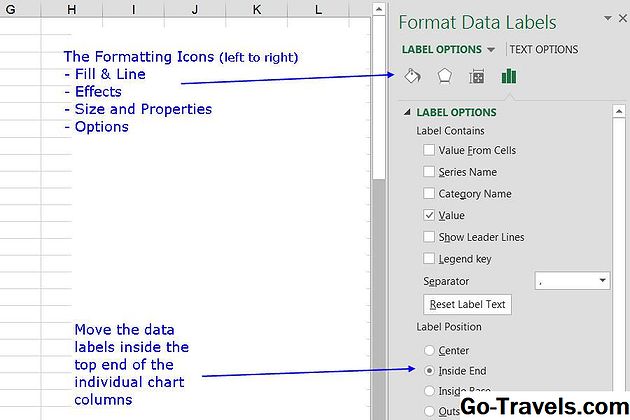
फॉर्मेटिंग कार्य फलक
ट्यूटोरियल के अगले कुछ चरणों का उपयोग करें स्वरूपण कार्य फलक , जिसमें चार्ट के लिए उपलब्ध प्रारूपण विकल्पों में से अधिकांश शामिल हैं।
एक्सेल 2013 में, सक्रिय होने पर, उपरोक्त छवि में दिखाए गए अनुसार एक्सेल स्क्रीन के दाईं ओर फलक दिखाई देता है। चयनित चार्ट के क्षेत्र के आधार पर फलक परिवर्तन में दिखाई देने वाले शीर्षक और विकल्प।
डेटा लेबल्स को स्थानांतरित करना
यह चरण डेटा कॉलम को प्रत्येक कॉलम के शीर्ष के अंदर ले जाएगा।
- एक बार क्लिक करें 64% ऊपर डेटा लेबल सामग्री चार्ट में कॉलम - चार्ट में सभी चार डेटा लेबल का चयन किया जाना चाहिए
- पर क्लिक करें स्वरूप यदि आवश्यक हो तो रिबन का टैब
- पर क्लिक करें प्रारूप चयन करें खोलने के लिए रिबन के बाईं तरफ विकल्प स्वरूपण कार्य स्क्रीन के दाहिने तरफ फलक
- यदि आवश्यक हो, तो पर क्लिक करें विकल्प खोलने के लिए फलक में आइकन लेबल विकल्प जैसा उपर्युक्त छवि में दिखाया गया है
- पर क्लिक करें अंत के अंदर में विकल्प लेबल की स्थिति सभी चार डेटा लेबलों को अपने संबंधित कॉलम के अंदर के शीर्ष पर ले जाने के लिए फलक का क्षेत्रफल
चार्ट के कॉलम को चौड़ा करना
चार्ट के कॉलम को चौड़ा करने से हमें डेटा लेबल के टेक्स्ट आकार को बढ़ाने की अनुमति मिल जाएगी, जिससे उन्हें पढ़ने में आसान बना दिया जा सकेगा।
उसके साथ स्वरूपण कार्य फलक खुला,
- एक बार क्लिक करें सामग्री चार्ट में कॉलम - चार्ट में सभी चार कॉलम का चयन किया जाना चाहिए
- यदि आवश्यक हो, तो पर क्लिक करें विकल्प खोलने के लिए फलक में आइकन श्रृंखला विकल्प
- ठीक गैप चौड़ाई चार्ट में सभी चार स्तंभों की चौड़ाई बढ़ाने के लिए 40% तक
प्रत्येक कॉलम में एक छाया जोड़ना
चरण चार्ट में प्रत्येक कॉलम के पीछे एक छाया जोड़ देगा।
उसके साथ स्वरूपण कार्य फलक खुला,
- एक बार क्लिक करें सामग्री चार्ट में कॉलम - चार्ट में सभी चार कॉलम का चयन किया जाना चाहिए
- एक बार क्लिक करें प्रभाव खोलने के लिए स्वरूपण फलक में आइकन श्रृंखला विकल्प
- एक बार क्लिक करें साया छाया विकल्प खोलने के लिए शीर्षक
- पर क्लिक करके प्रीसेट छाया पैनल खोलें प्रीसेट आइकन
- में परिप्रेक्ष्य अनुभाग, पर क्लिक करें परिप्रेक्ष्य विकर्ण ऊपरी दाएं आइकन
- प्रत्येक चार्ट के कॉलम के पीछे एक छाया दिखाई देनी चाहिए
06 में से 06 एक पृष्ठभूमि रंग ग्रेडियेंट जोड़ना और पाठ स्वरूपण करना

एक पृष्ठभूमि रंग ग्रेडियेंट जोड़ना
यह चरण उपरोक्त छवि में दिखाए गए स्वरूपण कार्य फलक में विकल्पों का उपयोग करके पृष्ठभूमि में रंगीन ढाल जोड़ देगा।
यदि फलक खोले जाने पर तीन ग्रेडिएंट स्टॉप मौजूद नहीं होते हैं, तो नंबर को सेट करने के लिए ग्रेडियंट स्टॉप बार के बगल में जोड़ें / निकालें ढाल स्टॉप आइकन का उपयोग करें।
उसके साथ स्वरूपण कार्य फलक खुला,
- पूरे ग्राफ का चयन करने के लिए पृष्ठभूमि पर क्लिक करें
- पर क्लिक करें फिल लाइन फलक में आइकन (पेंट कर सकते हैं)
- पर क्लिक करें भरना भरने के विकल्पों को खोलने के लिए शीर्षक
- पर क्लिक करें ढाल फलक में नीचे ढाल अनुभाग खोलने के लिए सूची में विकल्प
- ढाल अनुभाग में, यह सुनिश्चित करने के लिए जांचें कि प्रकार विकल्प डिफ़ॉल्ट पर सेट है रैखिक
- ठीक दिशा विकल्प रैखिक नीचे पृष्ठ 1 पर छवि में दिखाई देने वाली क्षैतिज पृष्ठभूमि ढाल बनाने के लिए
- में ग्रेडियंट बंद हो जाता है बार, बाएं सबसे ढाल स्टॉप पर क्लिक करें
- सुनिश्चित करें कि यह पद मान 0% है, और इसके भरने के रंग को सेट करें सफेद पृष्ठभूमि 1 ढाल बंद होने के नीचे रंग विकल्प का उपयोग कर
- मध्यम ढाल स्टॉप पर क्लिक करें
- सुनिश्चित करें कि यह पद मान 50% है, और इसके भरने के रंग को सेट करें टैन पृष्ठभूमि 2 डार्कर 10% मध्यम ढाल स्टॉप रंग को हल्के तन में बदलने के लिए
- दाएं-सबसे ढाल वाले स्टॉप पर क्लिक करें
- सुनिश्चित करें कि यह पद मान 100% है, और इसके भरने के रंग को सेट करें सफेद पृष्ठभूमि 1
फ़ॉन्ट प्रकार, आकार और रंग बदलना
चार्ट में उपयोग किए गए फ़ॉन्ट का आकार और प्रकार बदलना, चार्ट में उपयोग किए गए डिफ़ॉल्ट फ़ॉन्ट पर न केवल सुधार होगा, बल्कि चार्ट में श्रेणी के नाम और डेटा मानों को पढ़ने में भी आसान होगा।
ध्यान दें: फ़ॉन्ट का आकार मापा जाता है अंक - अक्सर छोटा कर दिया pt .72 pt पाठ आकार में एक इंच (2.5 सेमी) के बराबर है।
- इसे चुनने के लिए चार्ट के शीर्षक पर एक बार क्लिक करें
- पर क्लिक करें होम रिबन का टैब
- रिबन के फ़ॉन्ट खंड में, पर क्लिक करें फ़ॉन्ट उपलब्ध फोंट की ड्रॉप डाउन सूची खोलने के लिए बॉक्स
- खोजने के लिए स्क्रॉल करें और फ़ॉन्ट पर क्लिक करें बॉन्डिनी एमटी ब्लैक इस फ़ॉन्ट में शीर्षक बदलने के लिए सूची में
- में फ़ॉन्ट आकार फ़ॉन्ट बॉक्स के बगल में स्थित बॉक्स शीर्षक शीर्षक का आकार 18 pt पर सेट करें
- इसे चुनने के लिए किंवदंती पर एक बार क्लिक करें
- ऊपर दिए गए चरणों का उपयोग करके, किंवदंती पाठ को 10 pt Bondini MT Black पर सेट करें
- एक बार क्लिक करें 64% में डेटा लेबल सामग्री चार्ट में कॉलम - चार्ट में सभी चार डेटा लेबल का चयन किया जाना चाहिए
- डेटा लेबल्स को 10.5 pt बॉन्डिनी एमटी ब्लैक पर सेट करें
- डेटा लेबल अभी भी चुने गए हैं, पर क्लिक करें लिपि का रंग खोलने के लिए रिबन (अक्षर ए) आइकन लिपि का रंग पैनल
- पर क्लिक करें सफेद पृष्ठभूमि 1 डेटा लेबल फ़ॉन्ट रंग को सफेद में बदलने के लिए पैनल में रंग विकल्प
इस बिंदु पर, यदि आपने इस ट्यूटोरियल में सभी चरणों का पालन किया है, तो आपका चार्ट पेज 1 पर प्रदर्शित उदाहरण से मेल खाना चाहिए।


