
एक्सेल आपको संबंधित जानकारी को एक साथ प्रदर्शित करना आसान बनाने के लिए दो या दो से अधिक अलग चार्ट या ग्राफ प्रकारों को गठबंधन करने देता है। इस कार्य को पूरा करने का एक आसान तरीका चार्ट के दाईं ओर एक दूसरा लंबवत या वाई अक्ष जोड़ना है। डेटा के दो सेट अभी भी चार्ट के नीचे एक सामान्य एक्स या क्षैतिज धुरी साझा करते हैं।
मानार्थ चार्ट प्रकारों का चयन करके, जैसे कॉलम चार्ट और लाइन ग्राफ़, दो डेटा सेटों की प्रस्तुति को बढ़ाया जा सकता है।
इस प्रकार के संयोजन चार्ट के लिए सामान्य उपयोगों में एक साथ औसत मासिक तापमान और वर्षा डेटा प्रदर्शित करना, विनिर्माण इकाइयों और उत्पादन की लागत, या मासिक बिक्री की मात्रा और औसत मासिक बिक्री मूल्य जैसे विनिर्माण डेटा शामिल हैं।
05 में से 01एक एक्सेल चार्ट में माध्यमिक वाई-एक्सिस जोड़ना

यह ट्यूटोरियल जलवायु ग्राफ या क्लाइमैटोग्राफ बनाने के लिए कॉलम और लाइन चार्ट को एक साथ जोड़ने के लिए आवश्यक चरणों को शामिल करता है, जो औसत मासिक तापमान और किसी दिए गए स्थान के लिए वर्षा दिखाता है।
जैसा कि ऊपर दी गई छवि में दिखाया गया है, कॉलम चार्ट, या बार ग्राफ़, औसत मासिक वर्षा दिखाता है जबकि रेखा ग्राफ औसत तापमान मान प्रदर्शित करता है।
संयोजन चार्ट आवश्यकताएँ
- प्रदर्शित होने वाले डेटा के लिए एक आवश्यकता यह है कि इसे एक्स-अक्ष (क्षैतिज) मानों को समय सीमा या स्थान जैसे साझा करना होगा।
- इसके अलावा, सभी चार्ट प्रकारों को संयुक्त नहीं किया जा सकता है। 3-डी चार्ट, उदाहरण के लिए, संयोजन चार्ट में शामिल नहीं किया जा सकता है।
हमारे माध्यमिक वाई-एक्सिस बनाने के लिए, हम इन चरणों का पालन करेंगे:
- एक बुनियादी द्वि-आयामी कॉलम चार्ट बनाएं, जो अलग-अलग रंगीन कॉलम में वर्षा और तापमान डेटा दोनों प्रदर्शित करता है।
- तापमान डेटा के लिए कॉलम से लाइन तक चार्ट प्रकार बदलें।
- तापमान डेटा को प्राथमिक लंबवत धुरी (चार्ट के बाईं ओर) से द्वितीयक लंबवत धुरी (चार्ट के दाहिने तरफ) पर ले जाएं।
ग्राफ डेटा दर्ज करना और चुनना

जलवायु ग्राफ बनाने में पहला कदम वर्कशीट में डेटा दर्ज करना है। एक बार डेटा दर्ज करने के बाद, अगला चरण चार्ट में शामिल डेटा का चयन करना है।
डेटा का चयन या हाइलाइट करना एक्सेल को वर्कशीट में कौन सी जानकारी शामिल करने और अनदेखा करने के लिए बताता है। संख्या डेटा के अतिरिक्त, डेटा का वर्णन करने वाले सभी कॉलम और पंक्ति शीर्षक शामिल करना सुनिश्चित करें।
ट्यूटोरियल में उपरोक्त छवि में दिखाए गए वर्कशीट को स्वरूपित करने के लिए चरण शामिल नहीं हैं। वर्कशीट स्वरूपण विकल्पों पर जानकारी इस मूल एक्सेल स्वरूपण ट्यूटोरियल में उपलब्ध है।
- ऊपर की छवि में देखा गया डेटा दर्ज करें कोशिकाएं ए 1 सेवा मेरे C14.
- हाइलाइट कोशिकाएं ए 2 सेवा मेरे C14 - यह जानकारी की सीमा है जो चार्ट में शामिल की जाएगी
मूल कॉलम चार्ट बनाना
सभी चार्ट नीचे पाए जाते हैं टैब सम्मिलित करें का फीता एक्सेल में, और सभी इन विशेषताओं को साझा करते हैं:
- Excel में कोई चार्ट बनाते समय, प्रोग्राम पहले चयनित डेटा का उपयोग करके मूल चार्ट कहलाता है।
- एक चार्ट श्रेणी पर अपने माउस पॉइंटर को घुमाने से चार्ट का विवरण सामने आएगा।
- किसी श्रेणी पर क्लिक करने से उस श्रेणी में उपलब्ध सभी चार्ट प्रकारों को दिखाते हुए एक ड्रॉप-डाउन खुलता है।
जलवायु ग्राफ जैसे किसी भी संयोजन चार्ट बनाने में पहला कदम, एक चार्ट प्रकार में सभी डेटा प्लॉट करना है और फिर एक डेटा सेट को दूसरे चार्ट प्रकार पर स्विच करना है।
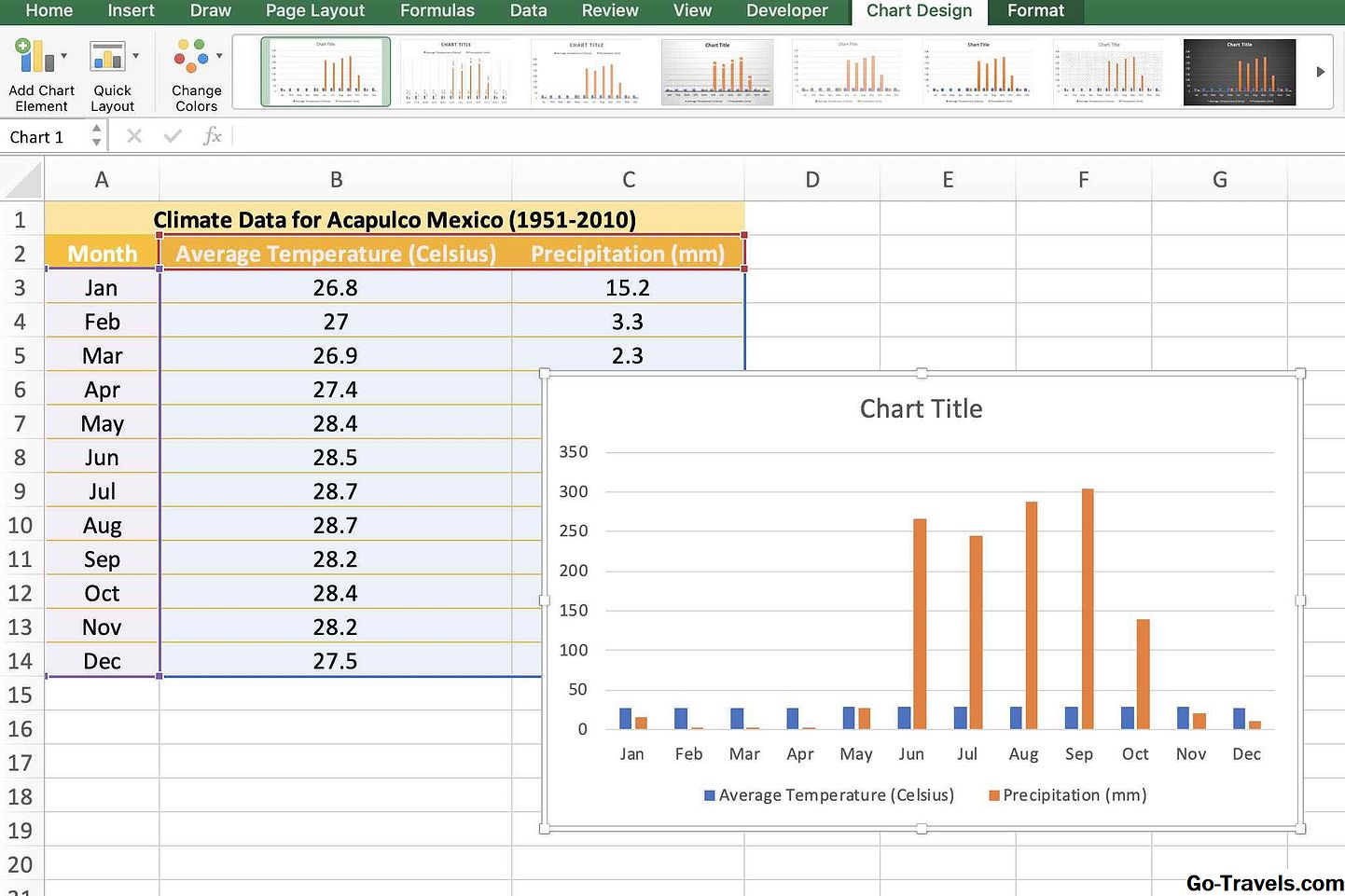
जैसा कि पहले उल्लेख किया गया है, इस जलवायु ग्राफ के लिए, हम पहले कॉलम चार्ट पर डेटा के दोनों सेट प्लॉट करेंगे, और फिर तापमान डेटा के लिए चार्ट डेटा को लाइन ग्राफ़ में बदल देंगे।
- चयनित चार्ट डेटा के साथ, क्लिक करें सम्मिलित करें> कॉलम> 2-डी क्लस्टर कॉलम में सम्मिलित करें टैब का फीता.
- उपर्युक्त छवि में दिखाई देने वाले एक मूल कॉलम चार्ट को वर्कशीट में बनाया और रखा जाना चाहिए
एक रेखा ग्राफ में डेटा स्विचिंग

Excel में चार्ट प्रकार बदलना का उपयोग कर किया जाता है चार्ट प्रकार संवाद बॉक्स बदलें।चूंकि हम एक अलग चार्ट प्रकार में प्रदर्शित दो डेटा श्रृंखला में से केवल एक को बदलना चाहते हैं, इसलिए हमें एक्सेल को यह बताना होगा कि यह कौन सा है। यह चार्ट में कॉलम में से किसी एक पर, चयन करके या एक बार क्लिक करके किया जा सकता है, जो उसी रंग के सभी कॉलम को हाइलाइट करता है।
चेंज चार्ट प्रकार संवाद बॉक्स खोलने के लिए विकल्प में शामिल हैं:
- पर क्लिक कर रहा है चार्ट प्रकार बदलें पर आइकन डिज़ाइन टैब का फीता.
- राइट क्लिक चयनित कॉलम में से एक पर और चुनना श्रृंखला चार्ट प्रकार बदलें ड्रॉप-डाउन मेनू से विकल्प।
सभी उपलब्ध चार्ट प्रकार डायलॉग बॉक्स में सूचीबद्ध हैं, इसलिए एक चार्ट से दूसरे चार्ट में बदलना आसान है।
- एक में से एक पर क्लिक करें तापमान डेटा कॉलम चार्ट में उस रंग के सभी कॉलम का चयन करने के लिए।
- माउस होवर करें इन कॉलम में से एक पर पॉइंटर और दाएँ क्लिक करें ड्रॉप-डाउन संदर्भ मेनू खोलने के लिए माउस के साथ।
- चुनना श्रृंखला चार्ट प्रकार बदलें ड्रॉप-डाउन मेनू से खोलने के लिए विकल्प चार्ट प्रकार संवाद बॉक्स बदलें।
- पर क्लिक करें पहला लाइन ग्राफ विकल्प संवाद बॉक्स के दाईं ओर फलक में।
- क्लिक करें ठीक संवाद बॉक्स को बंद करने और वर्कशीट पर वापस जाने के लिए।
- चार्ट में, तापमान डेटा को अब वर्षा डेटा के कॉलम के अतिरिक्त नीली रेखा के रूप में प्रदर्शित किया जाना चाहिए।
डेटा को एक माध्यमिक वाई-एक्सिस में स्थानांतरित करना

तापमान डेटा को लाइन ग्राफ़ में बदलने से दो डेटा सेटों के बीच अंतर करना आसान हो गया है, लेकिन, क्योंकि वे दोनों एक ही लंबवत धुरी पर प्लॉट किए गए हैं, तापमान डेटा लगभग सीधी रेखा के रूप में प्रदर्शित होता है जो हमें बहुत कम बताता है मासिक तापमान विविधताएं।
यह एक लंबवत धुरी के पैमाने के कारण हुआ है क्योंकि परिमाण में काफी भिन्नता वाले दो डेटा सेट को समायोजित करने की कोशिश कर रहा है। औसत तापमान डेटा में केवल 26.8 से 28.7 डिग्री सेल्सियस से थोड़ी सी सीमा होती है, जबकि वर्षा डेटा 300 मिमी से तीन मिलीमीटर से भी कम होता है।
वर्षा डेटा की विस्तृत श्रृंखला दिखाने के लिए लंबवत धुरी के पैमाने को सेट करने में, एक्सेल ने वर्ष के तापमान तापमान में विविधता की किसी भी उपस्थिति को हटा दिया है। तापमान डेटा को दूसरे लंबवत अक्ष पर ले जाना, चार्ट के दाहिने तरफ प्रदर्शित होता है, दो डेटा श्रेणियों के लिए अलग-अलग स्केल की अनुमति देता है।

- एक बार क्लिक करें तापमान रेखा इसे चुनने के लिए।
- माउस होवर करें रेखा पर सूचक और दाएँ क्लिक करें ड्रॉप-डाउन संदर्भ मेनू खोलने के लिए माउस के साथ।
- चुनना प्रारूप डेटा श्रृंखला ड्रॉप-डाउन मेनू से खोलने के लिए विकल्प प्रारूप डेटा श्रृंखला संवाद बॉक्स।
- पर क्लिक करें माध्यमिक एक्सिस संवाद बॉक्स के फलक में विकल्प।
- पर क्लिक करें एक्स वर्कशीट पर वापस जाने के लिए बटन।
- चार्ट में, तापमान डेटा के लिए स्केल अब चार्ट के दाईं ओर प्रदर्शित होना चाहिए।
तापमान डेटा को दूसरे लंबवत धुरी में स्थानांतरित करने के परिणामस्वरूप, वर्षा डेटा प्रदर्शित करने वाली रेखा को महीने से महीने में अधिक भिन्नता दिखाई देनी चाहिए जिससे तापमान देखना आसान हो जाता है।
ऐसा इसलिए होता है क्योंकि चार्ट के दाईं ओर ऊर्ध्वाधर धुरी पर तापमान डेटा के पैमाने के लिए अब शून्य से 300 तक के पैमाने के बजाय चार डिग्री सेल्सियस से कम की दूरी को कवर करना होता है, जब दो डेटा सेट साझा किए जाते हैं एक पैमाने


