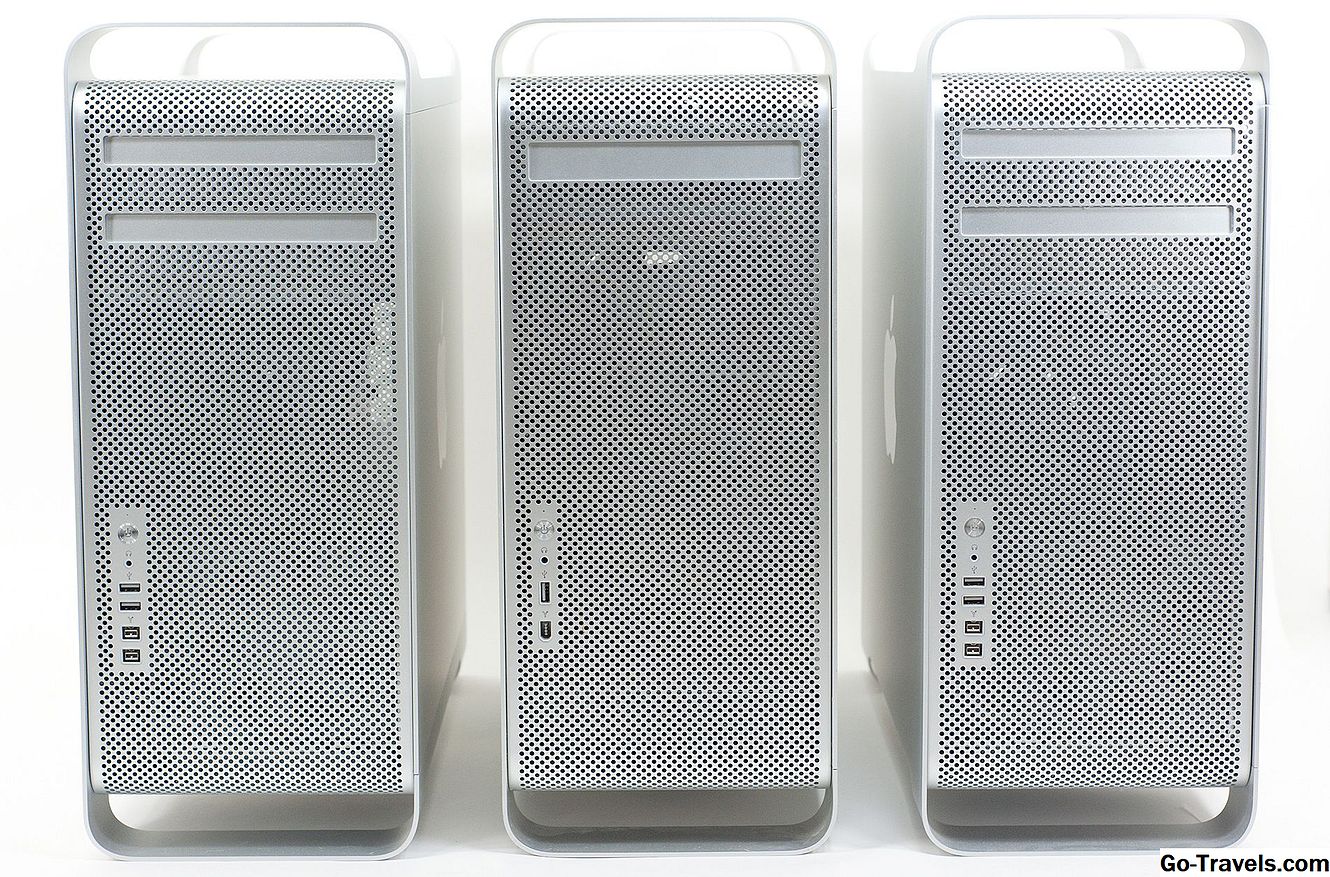
पुराने पीसी के प्रदर्शन को बढ़ावा देने का सबसे आसान तरीका सिस्टम में स्मृति जोड़ना है। लेकिन इससे पहले कि आप उस मेमोरी अपग्रेड को प्राप्त करने से पहले, अपने कंप्यूटर के बारे में जानकारी इकट्ठा करना सुनिश्चित करें ताकि आपको यह सुनिश्चित किया जा सके कि आपको अपने सिस्टम के लिए सही मेमोरी मिलती है। यह जानना भी उपयोगी है कि बिना खर्च किए और कितना अधिक लाभकारी होगा।
मेरे पास कितनी मेमोरी है?
BIOS या ऑपरेटिंग सिस्टम की जांच करके कंप्यूटर में कितनी मेमोरी है यह पता लगाएं। विंडोज के लिए, यह नियंत्रण कक्ष से सिस्टम गुण खोलकर स्थित किया जा सकता है। मैक ओएस एक्स में, ऐप्पल मेनू से इस मैक के बारे में खोलें। यह आपको कुल स्मृति बताएगा लेकिन यह आवश्यक नहीं है कि स्मृति कैसे स्थापित है। इसके लिए, आपको अपने कंप्यूटर को खोलने और भौतिक स्लॉट को देखने की आवश्यकता हो सकती है। यह पता लगाने के लिए अब भी एक अच्छा समय हो सकता है कि आपका पीसी भी अपग्रेड किया जा सकता है या नहीं। कई नए लैपटॉप, विशेष रूप से अति पतली मॉडल, स्मृति में कोई भौतिक पहुंच नहीं है। यदि ऐसा है, तो आप शायद अपग्रेड करने में सक्षम नहीं होंगे और शायद पूरी तरह से नया कंप्यूटर प्राप्त करने के लिए मजबूर हो सकते हैं।
मुझे कितनी आवश्यकता है?
अपने ऑपरेटिंग सिस्टम और एप्लिकेशन प्रोग्राम की जांच करें। अक्सर वे एक मुद्रित होगा न्यूनतम तथा सिफारिश की पैकेज या मैनुअल में कहीं मेमोरी लिस्टिंग। अनुशंसित अनुभाग से उच्चतम संख्या प्राप्त करें और जब आप अपनी सिस्टम मेमोरी को अपग्रेड कर लेंगे तब तक यह अधिक या अधिक स्मृति प्राप्त करने की योजना बनाने का प्रयास करें। मैंने पाया है कि लैपटॉप और डेस्कटॉप के लिए 8 जीबी सबसे अच्छी रकम प्रतीत होती है। इससे अधिक उपयोगी है यदि आप बहुत मांग कार्यक्रमों का उपयोग कर रहे हैं।
आपका कंप्यूटर किस प्रकार का समर्थन करता है?
अपने कंप्यूटर या मदरबोर्ड के साथ आने वाले मैनुअल को देखें। प्रलेखन में शामिल स्मृति समर्थित के लिए विनिर्देशों की एक सूची होना चाहिए। यह महत्वपूर्ण है क्योंकि यह समर्थित प्रकार, आकार, और स्मृति मॉड्यूल की संख्या सूचीबद्ध करेगा जो समर्थित हैं। यदि आप मैनुअल नहीं पा रहे हैं तो कई खुदरा विक्रेताओं और मेमोरी निर्माताओं के पास यह जानकारी है। अधिकांश सिस्टम डेस्कटॉप के लिए अब डीडीआर 3 और 240-पिन डीआईएमएम और लैपटॉप के लिए 204-पिन एसओडीआईएमएम का उपयोग करते हैं लेकिन मेमोरी कंपनी से मैन्युअल या मेमोरी कॉन्फ़िगरेशन टूल का उपयोग डबल चेक करने के लिए करते हैं। कई नए डेस्कटॉप डीडीआर 4 मेमोरी का उपयोग शुरू कर रहे हैं। यह महत्वपूर्ण है कि आप जानते हैं कि आपको किस प्रकार की आवश्यकता है क्योंकि स्मृति के प्रकार अदला-बदले नहीं हैं।
मुझे कितने मॉड्यूल खरीदना चाहिए?
आम तौर पर, आप जितना संभव हो उतने मॉड्यूल खरीदना चाहते हैं और उन्हें सबसे कुशल प्रदर्शन के लिए जोड़े में खरीदना चाहते हैं। इस प्रकार, यदि आपके पास चार मेमोरी स्लॉट वाले पीसी हैं, जिनमें से केवल एक ही 2 जीबी मॉड्यूल के साथ उपयोग किया जाता है, तो आप 6 जीबी मेमोरी पर जाने के लिए कुल 2 जीबी मॉड्यूल को अपग्रेड करने के लिए एक 2 जीबी मॉड्यूल खरीद सकते हैं या दो 2 जीबी मॉड्यूल खरीद सकते हैं। यदि आप नए मॉड्यूल को नए के साथ मिश्रित कर रहे हैं, तो अपनी प्रणाली को सर्वोत्तम प्रदर्शन परिणामों के लिए समर्थन देने पर दोहरी-चैनल मेमोरी को आज़माने और अनुमति देने के लिए उनकी गति और क्षमता से मिलान करने का प्रयास करें।
मेमोरी स्थापित करना
मेमोरी, या रैम स्थापित करना, व्यक्तिगत कंप्यूटर के लिए सबसे आसान चीजों में से एक है। आम तौर पर इसमें लैपटॉप के निचले हिस्से में डेस्कटॉप या छोटे दरवाजे पर केस खोलना और स्लॉट ढूंढना शामिल है।