
मेनू से "उपकरण | ई-मेल खाते …" का चयन करें

- चुनते हैं टूल्स | ईमेल खाते… मेनू से
सुनिश्चित करें कि "एक नया ई-मेल खाता जोड़ें" चुना गया है

- सुनिश्चित करो एक नया ई-मेल खाता जोड़ें चूना गया।
- क्लिक करें अगला> .
"IMAP" चुनें

- चुनें IMAP .
- क्लिक करें अगला> .
अपना नाम "आपका नाम:" के अंतर्गत टाइप करें

- अपना नाम टाइप करें आपका नाम: .
- अपना एओएल ईमेल पता दर्ज करें (उदाहरण के लिए, आपके एओएल स्क्रीन नाम प्लस "@ aol.com", "[email protected]", उदाहरण के लिए) ईमेल पता: खेत।
- सुनिश्चित करें कि आपका एओएल स्क्रीन नाम सूचीबद्ध है उपयोगकर्ता नाम: खेत।
- नीचे अपना एओएल पासवर्ड दर्ज करें पारण शब्द: .
"आने वाले मेल सर्वर (IMAP) के अंतर्गत" imap.aol.com "टाइप करें:"

- "Imap.aol.com" टाइप करें आने वाली मेल सर्वर (आईएमएपी): .
- में "smtp.aol.com" टाइप करें आउटगोइंग मेल सर्वर (एसएमटीपी): खेत।
- क्लिक करें अधिक सेटिंग्स…
"आउटगोइंग सर्वर" टैब पर जाएं

- जाओ आउटगोइंग सर्वर टैब।
- सुनिश्चित करो मेरा आउटगोइंग सर्वर (एसएमटीपी) प्रमाणीकरण की आवश्यकता है की जाँच कर ली गयी है।
- का डिफ़ॉल्ट छोड़ दें मेरे आने वाले मेल सर्वर के समान सेटिंग्स का उपयोग करें बरकरार।
अब "उन्नत" टैब पर जाएं
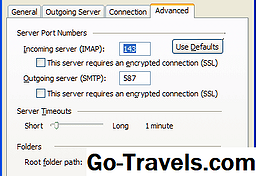
- अब जाओ उन्नत टैब।
- नीचे "587" दर्ज करें सर्वर पोर्ट नंबर के लिये आउटगोइंग सर्वर (एसएमटीपी): .
- क्लिक करें ठीक .
अब "अगला>" पर क्लिक करें और फिर "समाप्त करें" पर क्लिक करें

- अब क्लिक करें अगला> और फिर समाप्त.





