
हमारे स्मार्टफोन हमें दुनिया को व्यावहारिक रूप से नॉन-स्टॉप से जोड़ते हैं। लेकिन हम हमेशा जुड़े रहना नहीं चाहते हैं। आईफोन की डॉट नॉट डिस्टर्ब फीचर इस समस्या को हल करती है, जबकि आपको अभी भी उन लोगों से सुनना पड़ता है जिनमें आप रुचि रखते हैं या आपातकाल में पहुंचे हैं।
काम कैसे परेशान नहीं करता है?
अगर आप अपने स्मार्टफोन से परेशान नहीं होना चाहते हैं, तो आप इसे बंद कर सकते हैं, लेकिन तब कोई भी आप तक नहीं पहुंच सकता है। परेशान न करें, ऐप्पल आईओएस 6 में पेश की गई एक विशेषता है, जो आपको और कब संपर्क कर सकती है, इस पर अधिक नियंत्रण प्रदान करती है। परेशान मत करो निम्नलिखित करता है:
- आने वाली कॉल, टेक्स्ट संदेश, या पुश नोटिफिकेशन को शांत करता है। आप अभी भी उन्हें प्राप्त करते हैं, ताकि आप बाद में अपने वॉयस मेल या ग्रंथों को देख सकें और उन्हें ढूंढ सकें, लेकिन आपका फोन शोर, कंपन या स्क्रीन को हल्का नहीं करेगा।
- अनुसूची के लिए परेशान न करें (उदाहरण के लिए, जब आप सोते हैं) या आपको मैन्युअल रूप से सेट करने देता है।
- आपात स्थिति के मामले में परेशान न होने पर भी संपर्कों के चयन समूह, जैसे आपके पसंदीदा, आपको संपर्क करने की अनुमति देता है।
- यदि एक ही फोन नंबर आपको तीन मिनट की अवधि में दो बार कॉल करता है, तो इसे चलाएं।
- जब आप सुरक्षा में सुधार करने के लिए गाड़ी चला रहे हों तो ब्लॉक कॉल और ग्रंथ।
आईफोन पर परेशान न करें का उपयोग कैसे करें
आईफोन पर परेशान न करें का उपयोग करने के लिए केवल कुछ नल की आवश्यकता होती है:
-
थपथपाएं सेटिंग्स इसे लॉन्च करने के लिए ऐप।
-
नल टोटी परेशान न करें.
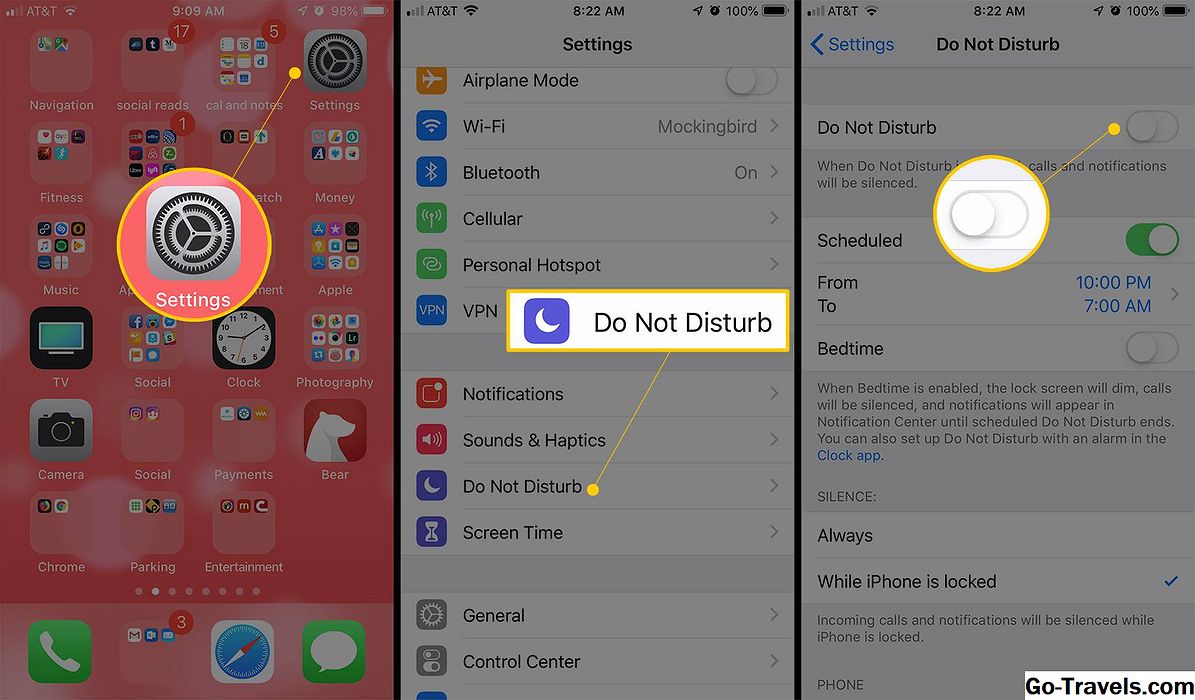
-
को हटाओ परेशान न करें स्लाइडर पर / हरे रंग के लिए।
शॉर्टकट: आप नियंत्रण केंद्र का उपयोग करके परेशान न करें सक्षम भी कर सकते हैं। नियंत्रण केंद्र प्रकट करने के लिए बस अपने फोन की स्क्रीन (या आईफोन एक्स पर ऊपरी दाएं से नीचे) के नीचे से स्वाइप करें और परेशान न करें चालू करने के लिए चंद्रमा आइकन टैप करें।
आईओएस 11 और बाद में ड्राइविंग करते समय परेशान न करें
यदि आप अपने आईफोन पर आईओएस 11 या उच्चतर चला रहे हैं, तो परेशान न करें परेशानी गोपनीयता और सुरक्षा की एक नई परत जोड़ती है: जब आप गाड़ी चला रहे हों तो यह काम करता है। विचलित ड्राइविंग कई दुर्घटनाओं का कारण बनता है और पहिया के पीछे एक पाठ प्राप्त करना निश्चित रूप से विचलित हो सकता है। यह सुविधा उस पते को मदद करती है। ड्राइविंग सक्षम होने पर परेशान न करें, आपको ड्राइविंग करते समय अधिसूचनाएं प्राप्त नहीं होंगी जो आपको सड़क से दूर देखने के लिए प्रेरित कर सकती हैं। यहां इसका उपयोग कैसे करें:
-
जाओ परेशान न करें स्क्रीन में सेटिंग्स.
-
थपथपाएं ड्राइविंग करते समय परेशान मत करो सुविधा सक्षम होने पर सेट करने के लिए मेनू:
खुद ब खुद: यदि आपका फोन गति की गति और गति का पता लगाता है जो आपको लगता है कि आप कार में हैं, तो यह सुविधा को सक्षम करेगा। यह गलतियों के अधीन है, हालांकि, आप एक यात्री, या बस या ट्रेन पर हो सकते हैं।
कार ब्लूटूथ से कनेक्ट होने पर: यदि यह सेटिंग सक्षम होने पर आपका फोन ब्लूटूथ से कनेक्ट हो जाता है, तो परेशान न करें चालू करें।
मैन्युअली: नियंत्रण केंद्र में विकल्प जोड़ें और मैन्युअल रूप से ड्राइविंग करते समय आप परेशान न करें सक्षम कर सकते हैं। एक मिनट में इसके बारे में और अधिक।
-
एक बार अपनी पसंद करने के बाद, आप यह भी चुन सकते हैं कि जब आप सुविधा के साथ कॉल या ग्रंथ प्राप्त करते हैं तो क्या होता है। नल टोटी ऑटो जवाब दें और चुनें कि क्या आपके फोन को स्वचालित रूप से जवाब देना चाहिए या नहीं कोई नहीं, हाल ही संपर्क, पसंदीदा अपने फोन ऐप से, या सभी संपर्क.

-
फिर चुनें स्व उत्तर संदेश प्राप्त करने वाले लोगों को संदेश प्राप्त करने का प्रयास करें। यदि आप चाहें तो इसे संपादित करने के लिए संदेश टैप करें। (पसंदीदा तब भी आपके पास हो सकते हैं यदि वे आपके ऑटो-उत्तर संदेश के जवाब में "तत्काल" टेक्स्ट करते हैं।)

ड्राइविंग करते समय टॉगल न करें टॉगल करने के लिए नियंत्रण केंद्र में शॉर्टकट जोड़ने के लिए, इन चरणों का पालन करें:
-
नल टोटी सेटिंग्स.
-
नल टोटी नियंत्रण केंद्र.
-
नल टोटी नियंत्रण अनुकूलित करें.

-
थपथपाएं + के पास ड्राइविंग करते समय परेशान मत करो.

अब, जब भी आप नियंत्रण केंद्र खोलते हैं, स्क्रीन के निचले हिस्से में एक कार आइकन सुविधा को नियंत्रित करता है।
आईफोन पर परेशान न करें अनुसूची कैसे करें
निर्देश अभी तक सुविधा को चालू कर देते हैं। जब आप चालू और बंद करते हैं तो शेड्यूल न करें जब आप परेशान न हों। ऐसा करने के लिए:
-
थपथपाएं सेटिंग्स एप्लिकेशन।
-
नल टोटी परेशान न करें.
-
को हटाओ अनुसूचित हरे रंग के लिए स्लाइडर।

-
थपथपाएं से डिब्बा। पहियों को उस समय को सेट करने के लिए ले जाएं जहां आप सुविधा चालू करना चाहते हैं और जब आप इसे बंद करना चाहते हैं। अपने इच्छित समय चुनने के बाद, टैप करें परेशान न करें मुख्य स्क्रीन पर वापस जाने के लिए ऊपरी बाएं कोने में मेनू। अब आप सुविधा की सेटिंग्स को कॉन्फ़िगर कर सकते हैं।

अपने परेशान सेटिंग्स को कस्टमाइज़ करने के तरीके को कैसे अनुकूलित करें
विकल्प जो परेशान नहीं करते हैं वे हैं:
- शांति: उस स्थिति का चयन करें जिसमें परेशान न करें चुप्पी लागू करें: या तो हमेशा या केवल जबकि आईफोन बंद है.
- कॉल से अनुमति दें: परेशान न करें जबकि कुछ कॉल करने के लिए सक्षम है, इस मेनू को टैप करें और फिर कॉल स्वीकार करने के लिए संपर्क समूहों को टैप करें। सबसे आसान विकल्प पसंदीदा चुन रहा है, लेकिन आप अपनी पता पुस्तिका में किसी भी अन्य संपर्क समूह का चयन भी कर सकते हैं। संपर्क समूह आईफोन पर नहीं बनाए जा सकते हैं, इसलिए यदि आप डिस्ट न करें परेशान करने के लिए कस्टम संपर्क समूह बनाना चाहते हैं, तो इसे अपने डेस्कटॉप एड्रेस बुक प्रोग्राम (जैसे मैक पर एड्रेस बुक या विंडोज़ पर आउटलुक) में बनाएं और फिर इसे सिंक करें अपने आईफोन के लिए।
- दोहराया कॉल: आप नहीं चाहते हैं कि आपकी सेटिंग्स किसी आपात स्थिति के दौरान किसी तक पहुंचने से रोकें। फिसल पट्टी दोहराया कॉल ऑन / हरे रंग के लिए और जब एक ही नंबर तीन मिनट में दो बार कॉल करता है, तो कॉल आ जाएगा कि व्यक्ति आपकी अनुमत सूची में है या नहीं।
अगर परेशान न करें तो कैसे कहें सक्षम है
जानना चाहते हैं कि सेटिंग्स ऐप में खोए बिना परेशान न करें सक्षम है या नहीं? आईफोन की स्क्रीन के शीर्ष पर मेनू बार के दाएं कोने को बस देखें। यदि परेशान न करें, तो समय और बैटरी आइकन के बीच एक चंद्रमा चंद्रमा आइकन है। (आईफोन एक्स पर, आपको इस आइकन को देखने के लिए नियंत्रण केंद्र खोलना होगा।)
ऐप्पल वॉच पर परेशान न करें का उपयोग करना
चूंकि ऐप्पल वॉच आईफोन का विस्तार है, इसलिए यह फोन कॉल प्राप्त और रख सकता है, और टेक्स्ट संदेश प्राप्त और भेज सकता है। सौभाग्य से, ऐप्पल वॉच डॉट न डिस्टर्ब का भी समर्थन करता है, इसलिए आपको अपने फोन को चुप होने पर परेशान करने की चिंता करने की ज़रूरत नहीं है। घड़ी पर परेशान न करें नियंत्रित करने के दो तरीके हैं:
- डिफ़ॉल्ट सेटिंग्स: डिफ़ॉल्ट रूप से, ऐप्पल वॉच शेड्यूलिंग समेत आपके आईफोन के रूप में परेशान न करें सेटिंग्स को रोकता है। आप इसे घड़ी पर नहीं बदल सकते हैं। यदि आप अलग-अलग सेटिंग्स चाहते हैं, तो उन्हें अपने फोन पर बदलें
- मैन्युअली: यदि आप अपने वॉच के लिए मैन्युअल रूप से परेशान न करें, तो इन चरणों का पालन करें:
- नज़र खोलने के लिए वॉच स्क्रीन के नीचे से स्वाइप करें
- वॉचोज़ 1 और 2 में, जब तक आप पहली नज़र में नहीं पहुंच जाते, तब तक बाएं से दाएं स्वाइप करें, जिसमें एयरप्ले और हवाई जहाज मोड के लिए आइकन शामिल हैं। यदि आप watchOS 3 चला रहे हैं, तो चरण 3 पर जाएं।
- के लिए चंद्रमा आइकन टैप करेंपरेशान न करें।


