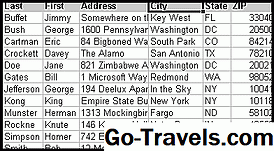
Google शीट्स मुफ्त ऑनलाइन स्प्रेडशीट साइट है जो एक्सेल और इसी तरह की स्प्रैडशीट्स जैसी कार्य करती है। Google शीट्स की प्रमुख विशेषताओं में से एक यह है कि यह लोगों को इंटरनेट पर जानकारी साझा करने और साझा करने के लिए प्रोत्साहित करता है।
Google शीट्स स्प्रेडशीट पर सहयोग करने में सक्षम होने के लिए उन कंपनियों के लिए उपयोगी है जिनके पास ऑफ-साइट श्रमिक हैं और सह-श्रमिकों के लिए भी जिन्हें उनके कार्य शेड्यूल को समन्वयित करने में कठिनाई होती है। इसका उपयोग एक शिक्षक या संगठन द्वारा भी किया जा सकता है जो समूह प्रोजेक्ट स्थापित करना चाहता है।
Google शीट शेयरिंग विकल्प
Google शीट्स स्प्रेडशीट साझा करना आसान है। Google शीट्स में साझा करने वाले पैनल में बस अपने आमंत्रित लोगों के ईमेल पते जोड़ें और फिर निमंत्रण भेजें। आपके पास प्राप्तकर्ताओं को केवल आपकी स्प्रेडशीट देखने, टिप्पणी करने या संपादित करने की अनुमति देने का विकल्प है।
Google खाता आवश्यक है
आपकी स्प्रेडशीट को देख सकने से पहले सभी आमंत्रित लोगों के पास Google खाता होना चाहिए। एक Google खाता बनाना मुश्किल नहीं है, और यह मुफ़्त है। यदि आमंत्रित लोगों के पास खाता नहीं है, तो Google लॉगिन पेज पर एक लिंक है जो उन्हें पंजीकरण पृष्ठ पर ले जाता है।
विशिष्ट व्यक्तियों के साथ एक Google शीट्स स्प्रेडशीट साझा करने के लिए कदम
प्रत्येक व्यक्ति के लिए ईमेल पता इकट्ठा करें जिसे आप स्प्रेडशीट तक पहुंच प्राप्त करना चाहते हैं। अगर किसी के पास एक से अधिक पते हैं, तो उनका जीमेल पता चुनें। फिर:
- अपने Google खाते से Google शीट में लॉग इन करें।
- उस स्प्रैडशीट को बनाएं या अपलोड करें जिसे आप साझा करना चाहते हैं।
- पर क्लिक करें शेयर खोलने के लिए स्क्रीन के ऊपरी दाएं कोने में बटन दूसरों के साथ साझा करें संवाद स्क्रीन
- उन लोगों के ईमेल पते जोड़ें जिन्हें आप अपनी स्प्रेडशीट को देखने या संपादित करने के लिए आमंत्रित करना चाहते हैं।
- दबाएं पेंसिल आइकन प्रत्येक ईमेल पते के बगल में और तीन विकल्पों में से एक का चयन करें: संपादित कर सकते हैं, टिप्पणी कर सकते हैं या देख सकते हैं।
- प्राप्तकर्ताओं को ईमेल के साथ एक नोट जोड़ें।
- पर क्लिक करें भेजना आपके द्वारा दर्ज किए गए प्रत्येक ईमेल पते पर लिंक और नोट भेजने के लिए बटन।
यदि आप गैर-जीमेल पते पर निमंत्रण भेजते हैं, तो उन व्यक्तियों को स्प्रेडशीट को देखने से पहले उस ईमेल पते का उपयोग करके एक Google खाता बनाना होगा। यहां तक कि यदि उनके पास अपना स्वयं का Google खाता है, तो वे स्प्रेडशीट को लॉग इन करने और देखने के लिए इसका उपयोग करने में सक्षम नहीं हैं। उन्हें निमंत्रण में निर्दिष्ट ईमेल पते का उपयोग करना होगा।
Google शीट्स स्प्रेडशीट साझा करना बंद करने के लिए, अन्य लोगों के साथ साझा करें संवाद सूची पर शेयर सूची से आमंत्रण को हटा दें।