
जब आप जीमेल, Google कैलेंडर, Google डॉक्स, या Google स्लाइड में काम कर रहे हों तो स्क्रीन के दाहिने तरफ देखें। आपको Google साइडबार मिलेगा। Google साइडबार आपके शेड्यूल को देखने का एक त्वरित तरीका है, अपने आप नोट्स टाइप करें, और उन चीजों का ट्रैक रखें जिन्हें आपको करने की ज़रूरत है।
आपको केवल Google के वेब ऐप्स में Google साइडबार दिखाई देगा। साइडबार एंड्रॉइड, आईफोन और आईपैड पर चलने वाले Google ऐप्स में प्रदर्शित नहीं होता है।
Google साइडबार पर आपको क्या मिलेगा
Google साइडबार को आपके द्वारा उपयोग किए जा रहे Google G Suite ऐप को छोड़े बिना अधिक कुशलता से काम करने और अपने काम को प्रबंधित करने में मदद के लिए डिज़ाइन किया गया है। इससे आपके लिए दो ऐप्स का उपयोग करना आसान हो जाता है।
Google साइडबार के अंदर, आप पाएंगे:
- गूगल कैलेंडर: अपनी नियुक्तियों, बैठकों और अन्य घटनाओं का ट्रैक रखकर अपना समय प्रबंधित करें।
- Google कीप: नोट्स लें और सूचियां बनाएं जिन्हें दूसरों के साथ साझा किया जा सके।
- Google कार्य: उन चीजों की सूचियां बनाकर व्यवस्थित रहें जिन्हें आपको करने की आवश्यकता है।
- और ऐप जोड़ें: जी सूट मार्केटप्लेस तक त्वरित पहुंच प्राप्त करें जहां आपको अतिरिक्त ऐड-ऑन मिलेगा जिनका उपयोग Google साइडबार के अंदर किया जा सकता है।
Google साइडबार दिखाएं और छुपाएं
Google साइडबार कई सामान्यतः Google ऐप्स में पाया जाता है। आप इसे एक साइड पैनल में दाईं ओर पाएंगे।

अपनी स्क्रीन पर और अधिक जगह बनाना चाहते हैं? साइडबार ऐप्स छिपाना चाहते हैं? पैनल बंद करें। साइडबार को बंद करने के लिए, चुनें साइड पैनल छुपाएं साइडबार के तल पर।
यदि आप अपना दिमाग बदलते हैं और साइडबार ऐप्स देखना चाहते हैं, तो चुनें साइड पैनल दिखाएं स्क्रीन के नीचे।
अपना कैलेंडर देखें
जीमेल में काम करते समय आप अपने कैलेंडर को तुरंत देख सकते हैं। यह आसान होता है जब आप जानना चाहते हैं कि योजना बनाने से पहले आपका शेड्यूल कैसा दिखता है। ऐसे:
-
चुनते हैं कैलेंडर Google साइडबार से। वर्तमान दिन दिखाने के लिए कैलेंडर खुलता है।

-
उस कैलेंडर तिथि पर जाएं जिसे आप देखना चाहते हैं। यहां कैलेंडर के माध्यम से नेविगेट करने का तरीका बताया गया है:
- एक अलग महीने देखें: वर्तमान तिथि के बगल में ड्रॉप-डाउन तीर का चयन करें और या तो चुनें पिछ्ला महिना या अगले महीने। महीने के दौरान स्क्रॉल करें जब तक आपको वह महीना न मिल जाए जो आप चाहते हैं।
- एक अलग तारीख देखें: चुनते हैं पिछले दिन या अगले दिन जब तक आपको वह दिन न मिल जाए जो आपको चाहिए। चयनित तिथि फलक के शीर्ष पर दिखाई देगी।
-
कैलेंडर में एक ईवेंट जोड़ें: घटना की तारीख पर नेविगेट करें और घटना के लिए समय का चयन करें। जानकारी भरें और चुनें बचाना जब आप समाप्त हो जाते हैं।
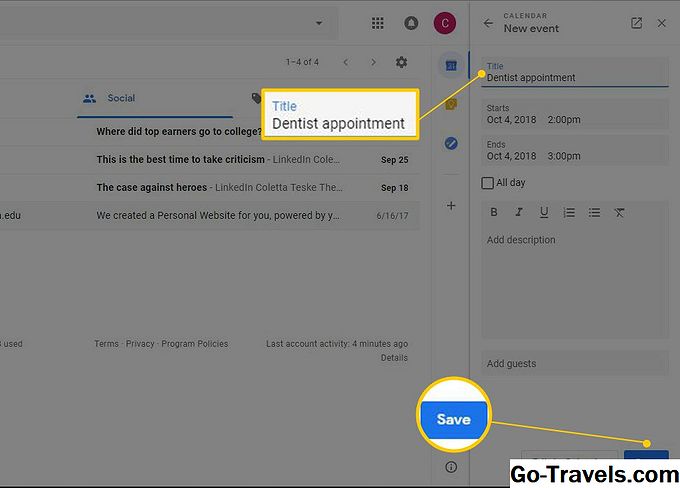
-
कैलेंडर वेब ऐप में कैलेंडर देखने के लिए, चुनें नये टैब में खोलें.
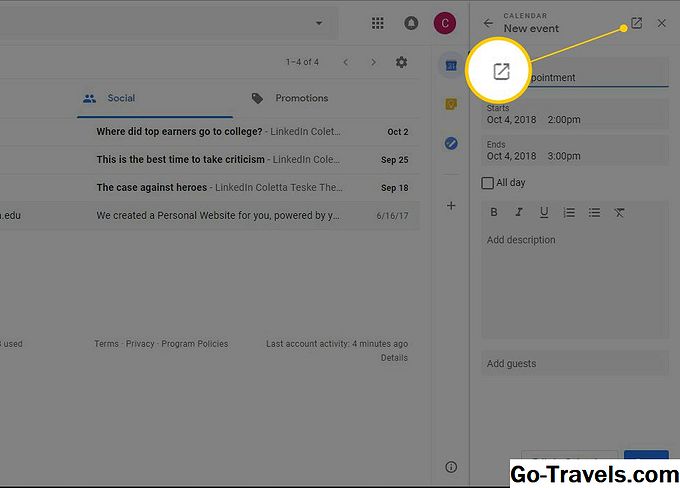

महत्वपूर्ण नोट्स और सूचियां रखें
अपनी शॉपिंग सूचियों, अनुस्मारक, और अन्य नोट्स का ट्रैक रखें जिन्हें आप Google Keep के साथ समय-समय पर संदर्भित करना चाहते हैं।
यहां एक नया नोट जोड़ने का तरीका बताया गया है:
-
Keep खोलने के लिए, चुनें रखना Google साइडबार में।
-
चुनते हैं ध्यान रखें एक नया नोट बनाने के लिए।
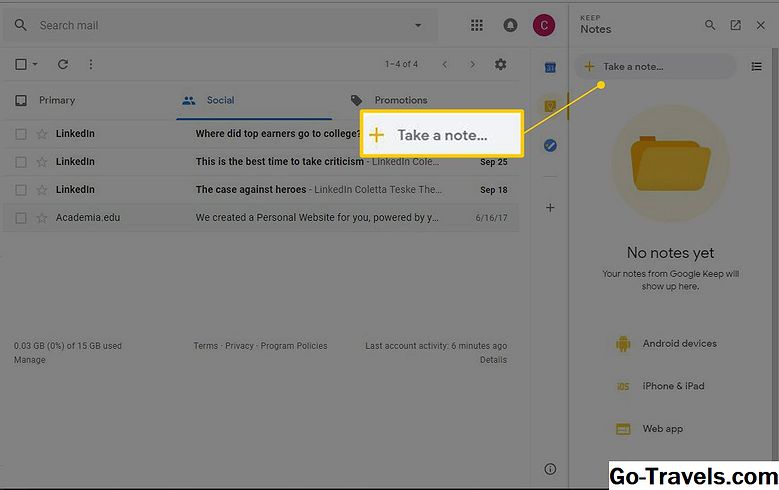
-
अपना नोट एक शीर्षक दें और अपने नोट के लिए टेक्स्ट टाइप करें।

-
चुनते हैं किया हुआ जब आप समाप्त हो जाते हैं।
यदि आप Keep वेब ऐप में अपने नोट देखना चाहते हैं, तो नए टैब में खोलें चुनें।
-
जब आप साइडबार में रखें का उपयोग करके समाप्त कर लें, तो चुनें बंद करे.

एक टू-डू सूची बनाएं
जब आप सादे कागज से इलेक्ट्रॉनिक सूची में अपनी शॉपिंग सूचियों और टू-डू सूचियों को कन्वर्ट करने के लिए तैयार होते हैं, तो Google कार्य को आज़माएं।
कार्य का उपयोग करने के लिए:
-
चुनते हैं कार्य Google साइडबार से।
-
चुनते हैं शुरू हो जाओ यदि यह पहली बार है कि आप कार्यों का उपयोग कर रहे हैं।
-
चुनते हैं एक कार्य जोड़ें.

-
कार्य के लिए पाठ टाइप करें।

-
सूची में और कार्य जोड़ने के लिए, चुनें एक कार्य जोड़ें.
-
जब आप कार्य पूरा कर लेंगे, तो कार्य के बगल में एक चेकमार्क रखें।
-
श्रेणियों के अनुसार अपने कार्यों को व्यवस्थित करने के लिए, मेरे कार्य के बगल में नीचे तीर का चयन करें और चुनें नई सूची बनाएं.
एक अनुस्मारक बनाना चाहते हैं? एक जीमेल संदेश को कार्य ऐप्स पर खींचें।
-
जब आप अपनी कार्य सूची का उपयोग कर समाप्त कर लें, तो चुनें बंद करे.


Google साइडबार के लिए एड-ऑन खोजें
जी सुइट मार्केटप्लेस में कई रोमांचक पार्टी टूल्स हैं जिनका उपयोग आपके पसंदीदा जी सूट ऐप्स के साथ किया जा सकता है। एक ऐड-ऑन खोजने के लिए बाज़ार को ब्राउज़ करें जो आपके काम को आसान बना देगा।
Google साइडबार में ऐड-ऑन जोड़ने के लिए:
-
जीमेल या कैलेंडर खोलें।
-
चुनते हैं एड-ऑन प्राप्त करें.
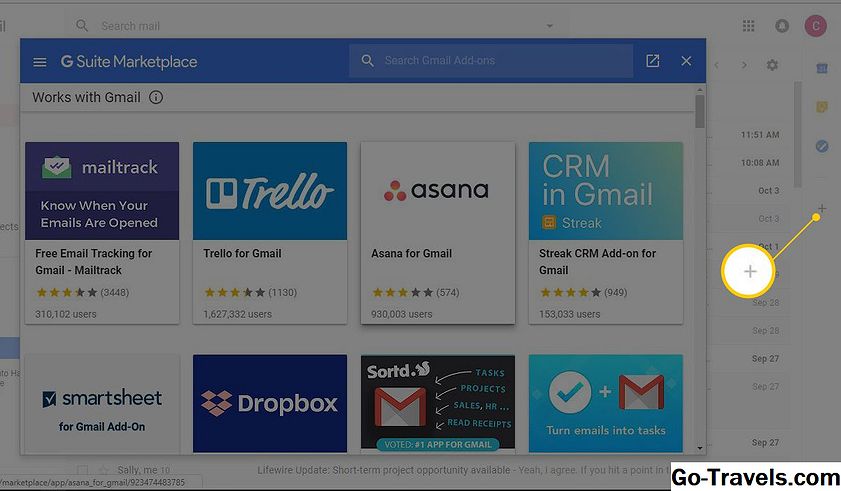
सूची में दिखाई देने वाले ऐड-ऑन अलग-अलग होंगे कि आप जीमेल या कैलेंडर का उपयोग कर रहे हैं या नहीं।
-
ऐप के लिए खोजें या सूची ब्राउज़ करें।
-
इच्छित ऐप का चयन करें।
-
चुनते हैं इंस्टॉल करें और अपनी Google साइडबार में एड-ऑन जोड़ने के लिए निर्देशों का पालन करें।


