ड्राइवर डाउनलोड करने के लिए सबसे अच्छी जगह हार्डवेयर निर्माता से सीधे है। ड्राइवर को अपडेट करने से पहले, आपको नवीनतम संस्करण ढूंढना और डाउनलोड करना होगा।
निर्माता से डाउनलोड किए गए ड्राइवर्स सबसे परीक्षण और अद्यतित उपलब्ध होंगे। निर्माता लगभग हमेशा किसी भी ड्राइवर का मूल स्रोत है जिसे आप कहीं और पाते हैं, तो इसे स्रोत से क्यों डाउनलोड नहीं करें?
यदि निर्माता से सीधे ड्राइवर डाउनलोड करना संभव नहीं है तो कई अन्य ड्राइवर डाउनलोड स्रोत उपलब्ध हैं। नि: शुल्क ड्राइवर अद्यतनकर्ता प्रोग्राम भी एक और विकल्प हैं, और ड्राइवरों को मैन्युअल रूप से डाउनलोड करने से अक्सर उपयोग करने में तेज़ और आसान होते हैं।
हार्डवेयर निर्माता वेबसाइटों से सीधे ड्राइवरों को खोजने और डाउनलोड करने के लिए नीचे दिए गए चरणों का पालन करें:
समय की आवश्यकता: निर्माता वेबसाइटों से ड्राइवर ढूंढना और डाउनलोड करना बहुत कठिन नहीं है और आमतौर पर 20 मिनट से भी कम समय लेता है।
निर्माता वेबसाइटों से ड्राइवर्स कैसे खोजें और डाउनलोड करें
-
विशिष्ट हार्डवेयर के मेक और मॉडल की पहचान करें जिसके लिए आपको ड्राइवरों की आवश्यकता है। आपको इस जानकारी की आवश्यकता होगी ताकि आप जान सकें कि किस कंपनी से संपर्क करना है और फिर उनकी वेबसाइट से कौन से विशिष्ट ड्राइवर डाउनलोड करना है।
ऐसा करने का एक शानदार तरीका, अपने कंप्यूटर को खोलने से कम, एक मुफ्त सिस्टम सूचना उपकरण का उपयोग करना है। उदाहरण के लिए, मैं अपने वीडियो कार्ड पर विवरण खोजने के लिए स्पीकी का उपयोग करने में सक्षम था, जो एक एनवीआईडीआईए जेफफोर्स जीटीएक्स 745 बन गया।
यदि आप ब्रांडेड कंप्यूटर सिस्टम (जैसे डेल डेस्कटॉप, तोशिबा लैपटॉप इत्यादि) के लिए ड्राइवर ढूंढने की कोशिश कर रहे हैं, तो आपको बस अपनी पूरी प्रणाली का सटीक मॉडल नंबर चाहिए। आपको अपने कंप्यूटर में हार्डवेयर के किसी भी व्यक्तिगत टुकड़े के विनिर्देशों की पहचान करने की आवश्यकता नहीं है जब तक कि आपने इसे स्वयं अपग्रेड नहीं किया हो।
-
हार्डवेयर निर्माता की समर्थन वेबसाइट खोजें। दुनिया में लगभग हर हार्डवेयर निर्माता की वेबसाइट पर विस्तृत समर्थन जानकारी होती है जिसमें ड्राइवर डाउनलोड, मैनुअल, समस्या निवारण जानकारी इत्यादि शामिल हैं।
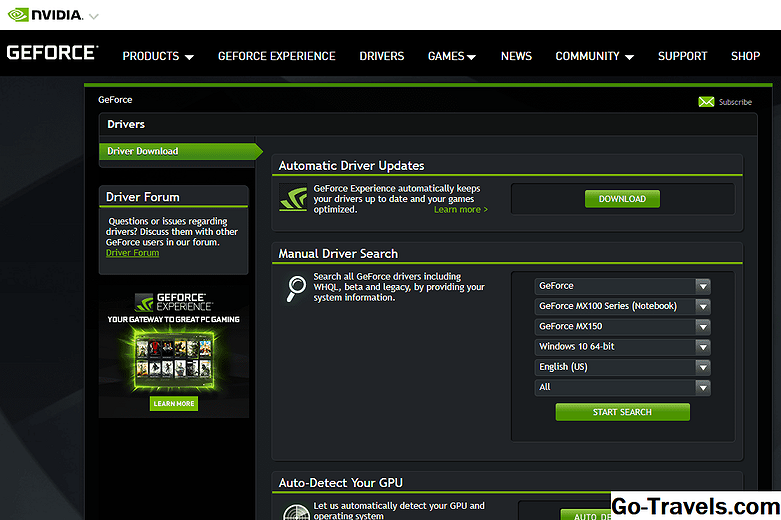
ऊपर से मेरे उदाहरण के साथ जारी रखने के लिए, मैं उस जानकारी को ऑनलाइन डाउनलोड करने में सक्षम था जिसने मुझे आवश्यक ड्राइवर डाउनलोड करने के लिए एनवीआईडीआईए जेफफोर्स ड्राइवर्स पेज पर ले जाया था।
-
निर्माता की समर्थन साइट के ड्राइवर डाउनलोड क्षेत्र का पता लगाएं।
चालक डाउनलोड क्षेत्र सहित कई अलग-अलग नामों में से किसी एक द्वारा बुलाया जा सकता है डाउनलोड , सॉफ्टवेयर डाउनलोड , ड्राइवर डाउनलोड , ड्राइवर , ड्राइवर्स और फर्मवेयर , ड्राइवर्स और सॉफ्टवेयर , आदि। यदि आप पहले किसी वेबसाइट के होम पेज पर जाते हैं, तो देखें समर्थन क्षेत्र। किसी भी ड्राइवर डाउनलोड विकल्प शायद वेबसाइट के उस क्षेत्र के भीतर स्थित होंगे।
-
वेबसाइट की नेविगेशन या खोज क्षमताओं का उपयोग करके, उस विशिष्ट हार्डवेयर का चयन करें जिसके लिए आपको ड्राइवरों की आवश्यकता है।
प्रत्येक वेबसाइट अलग होती है, इसलिए ड्राइवर डाउनलोड की सूची के माध्यम से नेविगेट करने के बारे में सटीक निर्देश देना मुश्किल है, लेकिन मैंने देखा है कि अधिकांश समर्थन साइटों का उपयोग करने में काफी आसान है। यदि आपको किसी विशिष्ट वेबसाइट के आसपास अपना रास्ता खोजने में परेशानी है, तो आपकी सबसे अच्छी शर्त सीधे कंपनी से संपर्क करना है।
-
अपने ऑपरेटिंग सिस्टम के लिए डिज़ाइन किए गए ड्राइवर चुनें। उदाहरण के लिए, यदि आप विंडोज 10 का उपयोग कर रहे हैं, तो विंडोज 10 के लिए डिज़ाइन किए गए ड्राइवरों का चयन करें।
कुछ वेबसाइटें आपके लिए इस जानकारी के लिए अपने कंप्यूटर को स्कैन करके त्वरित रूप से इन विकल्पों का सुझाव दे सकती हैं।
आपको 32-बिट और 64-बिट ड्राइवरों के बीच भी चयन करना होगा। यदि आप विंडोज के 32-बिट संस्करण चला रहे हैं, तो आपको 32-बिट ड्राइवर स्थापित करना होगा। यदि आप विंडोज के 64-बिट संस्करण चला रहे हैं, तो आपको 64-बिट ड्राइवर स्थापित करना होगा।
सुनिश्चित नहीं है कि आपने किस प्रकार के विंडोज़ को स्थापित किया है? क्या मैं विंडोज के 32-बिट या 64-बिट संस्करण चला रहा हूं? पता लगाने के निर्देशों के लिए। यह भी देखें कि विंडोज़ का क्या संस्करण है? यदि आप सुनिश्चित नहीं हैं कि आप विंडोज 10, विंडोज एक्सपी, विंडोज 7, आदि चला रहे हैं या नहीं।
-
अपने कंप्यूटर पर ड्राइवर डाउनलोड करें। डाउनलोड की गई फ़ाइल को अपने डेस्कटॉप पर या किसी अन्य परिचित स्थान पर सहेजें।
आज उपलब्ध कई ड्राइवर स्वचालित स्थापना के लिए कॉन्फ़िगर किए गए हैं। इसका मतलब है कि आपको बस इतना करना है कि डाउनलोड की गई फ़ाइल चलाएं और ड्राइवर स्वचालित रूप से अपडेट हो जाएंगे। निर्माता की वेबसाइट पर दिए गए निर्देश आपको बताएंगे कि क्या आपके द्वारा डाउनलोड किए जा रहे ड्राइवर इस तरह कॉन्फ़िगर किए गए हैं। यदि हां, तो इन चरणों के साथ जारी रखने का कोई कारण नहीं है।
-
डाउनलोड किए गए ड्राइवरों को निकालें। हार्डवेयर निर्माता की वेबसाइट पर ड्राइवर डाउनलोड पेज पर दिए गए निर्देशों को ड्राइवरों को निकालने के लिए विस्तृत निर्देश प्रदान करना चाहिए।
आमतौर पर इसमें शामिल है decompressing आपके द्वारा डाउनलोड की गई संपीड़ित फ़ाइल में स्थित कई ड्राइवर फ़ाइलें। कई मुफ्त फ़ाइल निकालने वाले प्रोग्राम हैं जो आपके लिए यह नौकरी संभालेंगे। अधिकांश संपीड़ित फ़ाइलों में ज़िप या शायद आरएआर का फ़ाइल एक्सटेंशन होता है, लेकिन उस सूची में अधिकांश प्रोग्राम या तो 7-ज़िप की तरह संभाल लेंगे।
कभी-कभी संपीड़ित फ़ाइलें एक EXE फ़ाइल एक्सटेंशन के साथ स्वयं निकालने वाले प्रारूप में होती हैं, जिससे इंस्टॉलेशन प्रक्रिया बहुत आसान हो जाती है।
-
आपके हार्डवेयर के लिए डाउनलोड किए गए ड्राइवर अब डिवाइस मैनेजर में अपडेट करने के लिए तैयार हैं।
टिप्स और अधिक जानकारी
अगर आपको अपने हार्डवेयर निर्माता से ड्राइवर ढूंढने में परेशानी हो रही है, या यदि आपको एक स्थापित करने में समस्याएं हैं, तो अधिक सहायता के लिए मुझसे संपर्क करने के बारे में जानकारी के लिए मेरा अधिक सहायता पृष्ठ देखें।
आप जिस ड्राइवर को डाउनलोड कर सकते हैं या डाउनलोड करने का प्रयास कर रहे हैं, आप किस ओएस का उपयोग कर रहे हैं, किस डिवाइस को अपडेट की आवश्यकता है, आदि शामिल करना सुनिश्चित करें।