अंतिम अपडेट: 1 दिसंबर, 2015
नए ऐप्पल टीवी की सबसे अच्छी सुविधाओं में से एक यह है कि अब आप आईफोन-स्टाइल ऐप स्टोर का उपयोग करके अपने ऐप्स और गेम इंस्टॉल कर सकते हैं। "चैनल" तक सीमित होने के बजाय ऐप्पल पिछले ऐप्पल टीवी के रूप में आपके ऐप्पल टीवी को अनुमोदित करता है और भेजता है, अब आप नए और नए गेम प्रदान करने वाले ऐप्स और गेम के दर्जनों (जल्द ही सैकड़ों और फिर हजारों, मैं डरने वाले) चुन सकते हैं। वीडियो स्ट्रीमिंग, संगीत सुनने, खरीदारी, आदि के लिए विकल्प।
यदि आपके पास ऐप्पल टीवी है और आप उस पर ऐप्स इंस्टॉल करना चाहते हैं, तो चरण-दर-चरण निर्देशों और समय-बचत युक्तियों के लिए पढ़ें।
आवश्यकताएँ
अपने ऐप्पल टीवी पर ऐप्स इंस्टॉल करने के लिए, आपको इसकी आवश्यकता होगी:
- चौथी पीढ़ी ऐप्पल टीवी
- सिरी रिमोट, या एक उचित कॉन्फ़िगर किया गया तृतीय-पक्ष रिमोट कंट्रोल
- एक ऐप्पल आईडी
- भुगतान किए गए ऐप्स के लिए डेबिट या क्रेडिट कार्ड
ऐप्स कैसे खोजें I
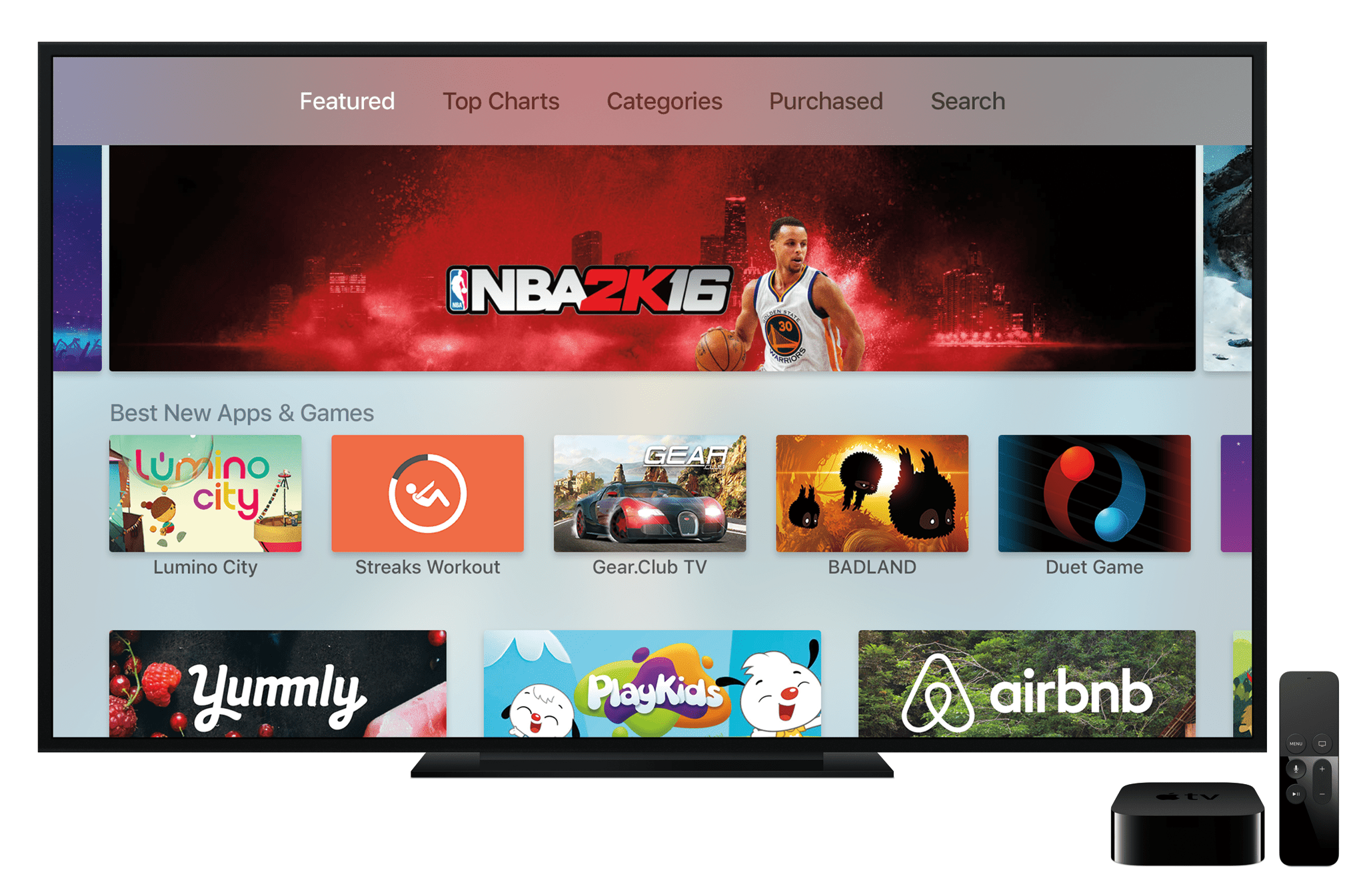
ऐप्स ढूंढने के लिए, ऐप्पल टीवी की होम स्क्रीन से ऐप स्टोर ऐप लॉन्च करके शुरू करें। एक बार ऐप स्टोर खुलने के बाद, ऐप्स खोजने के चार तरीके हैं:
- दिखाए गए ऐप्स-यदि आपने आईफोन पर या आईट्यून्स में ऐप स्टोर का उपयोग किया है, तो इस ऐप स्टोर का लेआउट आपके लिए परिचित होगा। मुख्य स्क्रीन में शीर्ष पर फीचर्ड ऐप्स की एक श्रृंखला और फिर नए रिलीज़ किए गए ऐप्स, लोकप्रिय और टॉप-सेलिंग ऐप्स और एप्पल द्वारा प्रचारित ऐप्स के लिए चुने गए ऐप्स शामिल हैं। इस स्क्रीन को नेविगेट करने के लिए रिमोट का उपयोग करें जब तक आपको वह ऐप नहीं मिल जाता जिसे आप इंस्टॉल करना चाहते हैं
- शीर्ष चार्ट-स्क्रीन के शीर्ष पर मेनू में शीर्ष चार्ट श्रेणी का चयन करें (यदि यह प्रदर्शित नहीं होता है, तो रिमोट के टचपैड पर सभी तरह से स्वाइप करें)। एक बार ऐसा करने के बाद, आप ऐप्स को सबसे डाउनलोड, सबसे बड़े विक्रेता, उच्चतम कमाई इत्यादि जैसे तरीकों से देख सकते हैं।
- श्रेणियाँ-स्क्रीन के शीर्ष पर मेनू में से एक विकल्प। आप गेम, एजुकेशन, लाइफस्टाइल और न्यूज़ जैसी श्रेणियों से ऐप्स ब्राउज़ कर सकते हैं
- खोज-शीर्ष-स्तर मेनू में अंतिम विकल्प। इसे चुनें और जिस नाम या ऐप को आप ढूंढ रहे हैं उसे टाइप करने के लिए ऑनस्क्रीन कीबोर्ड का उपयोग करें।
अनुप्रयोगों को स्थापित कर रहे हैं
एक बार जब आपको वह ऐप मिल जाए जिसमें आप रुचि रखते हैं:
- इसे हाइलाइट करें और ऐप के लिए विस्तार स्क्रीन देखने के लिए टचपैड पर क्लिक करें
- उस स्क्रीन पर, मुफ्त ऐप्स एक प्रदर्शित करते हैं इंस्टॉल करें बटन; भुगतान किए गए ऐप्स अपनी कीमत प्रदर्शित करते हैं। बटन को हाइलाइट करें और इंस्टॉलेशन शुरू करने के लिए टचपैड पर क्लिक करें
- आपको अपना ऐप्पल आईडी पासवर्ड दर्ज करने के लिए कहा जा सकता है। यदि ऐसा है, तो ऐसा करने के लिए दूरस्थ और ऑनस्क्रीन कीबोर्ड का उपयोग करें
- स्थापना की प्रगति दिखाते हुए बटन पर एक आइकन दिखाई देता है
- जब ऐप डाउनलोड और स्थापित होता है, तो बटन का लेबल बदल जाता है खुला। या तो ऐप का उपयोग शुरू करने या ऐप्पल टीवी की होम स्क्रीन पर जाने के लिए इसका चयन करें। आप वहां स्थापित ऐप पाएंगे, उपयोग करने के लिए तैयार हैं।
ऐप डाउनलोड तेज करें
ऐप्पल टीवी पर ऐप्स इंस्टॉल करने की पूरी प्रक्रिया एक चीज़ को छोड़कर बहुत तेज़ और सुंदर है: अपना ऐप्पल आईडी पासवर्ड दर्ज करना।
यह कदम वास्तव में परेशान हो सकता है क्योंकि ऐप्पल टीवी की ऑनस्क्रीन का उपयोग करके, एक-अक्षर-पर-टाइम कीबोर्ड वास्तव में बोझिल और धीमा है। इस लेखन के अनुसार, ब्लूटूथ कीबोर्ड (ऐप्पल टीवी उनका समर्थन नहीं करता), या आईओएस डिवाइस के माध्यम से आवाज से पासवर्ड दर्ज करने का कोई तरीका नहीं है।
सौभाग्य से, एक सेटिंग है जो आपको ऐप्स को डाउनलोड करते समय कितनी बार, या यदि आपको अपना पासवर्ड दर्ज करना है। इसके प्रयेाग के लिए:
- लॉन्च करें सेटिंग्स ऐप्पल टीवी पर ऐप
- चुनते हैं हिसाब किताब
- चुनते हैं पासवर्ड सेटिंग्स
- पर खरीद और इन-ऐप खरीद स्क्रीन, का चयन करें पासवर्ड की आवश्यकता है
- अगली स्क्रीन पर, चुनें कभी नहीँ और आपको किसी भी खरीद के लिए कभी भी अपनी ऐप्पल आईडी दर्ज करने के लिए नहीं कहा जाएगा।
आप उपरोक्त पहले तीन चरणों का पालन करके मुफ्त डाउनलोड के लिए अपना पासवर्ड दर्ज करना बंद कर सकते हैं और फिर:
- पर खरीद और इन-ऐप खरीद स्क्रीन, चुनते हैं मुफ्त डाउनलोड और इसे टॉगल करें नहीं.
इसके साथ ही, आपके ऐप्पल आईडी पासवर्ड को मुफ्त ऐप्स इंस्टॉल करने की आवश्यकता नहीं होगी।