यह गाइड आपको दिखाता है कि जब उबंटू शुरू होता है तो एप्लिकेशन लॉन्च कैसे करें। ऐसा करने में सक्षम होने के लिए आपको टर्मिनल की आवश्यकता नहीं है, क्योंकि आपकी मदद करने के लिए एक काफी सरल ग्राफिकल टूल उपलब्ध है।
स्टार्टअप एप्लिकेशन प्राथमिकताएं
जब उबंटू लोड को स्टार्टअप एप्लिकेशन प्राथमिकता कहा जाता है तो अनुप्रयोगों को शुरू करने के लिए उपयोग किया जाने वाला टूल। दबाएं सुपर कुंजी (विंडोज कुंजी) उबंटू डैश लाने और "स्टार्टअप" के लिए खोज करने के लिए कीबोर्ड पर। ऐसा लगता है कि दो विकल्प उपलब्ध होंगे; एक स्टार्टअप डिस्क निर्माता के लिए होगा और दूसरा स्टार्टअप एप्लीकेशन होगा।
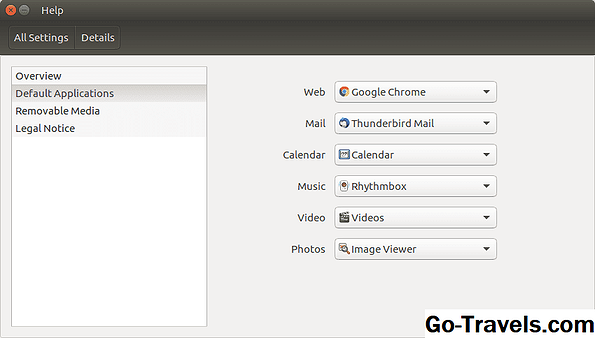
पर क्लिक करें स्टार्टअप एप्लीकेशन आइकन। उपरोक्त छवि में से एक की तरह एक स्क्रीन दिखाई देगी।
कुछ आइटम पहले ही स्टार्टअप एप्लिकेशन के रूप में सूचीबद्ध होंगे, और आपको इन्हें बदलना नहीं चाहिए।
इंटरफ़ेस काफी सरल है। केवल तीन विकल्प हैं: जोड़ें, निकालें और संपादित करें।
स्टार्टअप अनुप्रयोगों के रूप में प्रोग्राम जोड़ना
स्टार्टअप पर एक प्रोग्राम जोड़ने के लिए क्लिक करें जोड़ना बटन। तीन फ़ील्ड के साथ एक नई विंडो दिखाई देगी:
- नाम
- आदेश
- टिप्पणी
उस नाम का नाम दर्ज करें जिसे आप नाम फ़ील्ड में पहचान लेंगे। उदाहरण के लिए, यदि आप स्टार्टअप पर Rhythmbox को चलाने के लिए चाहते हैं, तो टाइप करें रिदमबॉक्स या ऑडियो प्लेयर.
टिप्पणी फ़ील्ड में, लोड होने के बारे में एक अच्छा विवरण प्रदान करें। यह एप्लिकेशन के उद्देश्य को समझाने में मदद कर सकता है और यह स्टार्टअप पर क्यों चल रहा है।
कमांड फील्ड इस प्रक्रिया का सबसे अधिक हिस्सा है। यह वास्तविक आदेश है जिसे आप निष्पादित करना चाहते हैं, और यह एक प्रोग्राम नाम या स्क्रिप्ट का नाम हो सकता है। उदाहरण के लिए, स्टार्टअप पर चलाने के लिए Rhythmbox प्राप्त करने के लिए आपको बस इतना करना है रिदमबॉक्स.
यदि आप उस प्रोग्राम का सही नाम नहीं जानते जिसे आप चलाना चाहते हैं, या आप इसके लिए पथ नहीं जानते हैं, तो क्लिक करें ब्राउज बटन और अपने सिस्टम पर इसे नेविगेट करें।
जब आप सभी विवरण दर्ज कर चुके हैं, तो क्लिक करें ठीक। एप्लिकेशन स्टार्टअप सूची में जोड़ा जाएगा।
अनुप्रयोगों के लिए कमांड ढूँढना
स्टार्टअप पर एप्लिकेशन के रूप में Rhythmbox जोड़ना काफी आसान है क्योंकि यह प्रोग्राम के नाम के समान है। हालांकि, अगर आप स्टार्टअप पर क्रोम चलाने के लिए कुछ चाहते हैं, तो प्रवेश करें क्रोम क्योंकि आदेश काम नहीं करेगा।
ब्राउज़ बटन अपने आप पर विशेष रूप से बहुत उपयोगी नहीं है क्योंकि, जब तक कि आपको पता न हो कि कोई प्रोग्राम इंस्टॉल किया गया है, तो यह खोजना मुश्किल हो सकता है।
एक त्वरित टिप के रूप में, अधिकांश अनुप्रयोग निम्न स्थानों में से एक में स्थापित होते हैं:
- / Usr / bin
- / Usr / sbin
- / Usr / स्थानीय / बिन
- / Usr / स्थानीय / sbin
यदि आप उस प्रोग्राम का नाम जानते हैं जिसे आप चलाने के लिए चाहते हैं, तो आप दबाकर कमांड प्रॉम्प्ट खोल सकते हैं CTRL+एएलटी+टी और निम्न आदेश दर्ज करना:
जो गूगल क्रोम
यह एप्लिकेशन के लिए रास्ता वापस कर देगा। उदाहरण के लिए, उपरोक्त आदेश निम्न लौटाएगा: / Usr / bin / google-chrome
क्रोम चलाने के लिए यह हर किसी के लिए तत्काल स्पष्ट नहीं हो सकता है कि आपको google-chrome का उपयोग करना होगा। कमांड चलाने के तरीके को जानने का एक आसान तरीका यह है कि इसे डैश से चुनकर एप्लिकेशन को शारीरिक रूप से खोलना है। बस दबाएं सुपर कुंजी और उस एप्लिकेशन की खोज करें जिसे आप स्टार्टअप पर लोड करना चाहते हैं और उस एप्लिकेशन के आइकन पर क्लिक करें। अब टर्मिनल विंडो खोलें और निम्न टाइप करें: शीर्ष-सी
चल रहे अनुप्रयोगों की एक सूची प्रदर्शित की जाएगी। आपको जो एप्लिकेशन चल रहा है उसे पहचानना चाहिए। इस दृष्टिकोण के बारे में सबसे अच्छी बात यह है कि यह उन स्विचों की एक सूची प्रदान करता है जिन्हें आप भी शामिल करना चाहते हैं। आदेश से पथ की प्रतिलिपि बनाएँ और इसे स्टार्टअप अनुप्रयोग स्क्रीन पर कमांड फ़ील्ड में पेस्ट करें। कुछ मामलों में, स्टार्टअप पर कमांड निष्पादित करना अच्छा नहीं है, लेकिन कमांड को निष्पादित करने वाली स्क्रिप्ट चलाने के लिए कोई अच्छा विचार नहीं है। इसका एक अच्छा उदाहरण कॉन्की एप्लिकेशन है, जो आपकी स्क्रीन पर सिस्टम की जानकारी प्रदर्शित करता है। इस मामले में, आप कन्की को तब तक लॉन्च नहीं करना चाहेंगे जब तक डिस्प्ले पूरी तरह से लोड नहीं हो जाता। एक नींद कमांड कोंकी को जल्द से जल्द शुरू करने से रोक सकता है। यदि आपको कमांड को ट्विक करने की आवश्यकता है क्योंकि यह ठीक से नहीं चलता है, तो स्टार्टअप एप्लिकेशन प्राथमिकता स्क्रीन पर क्लिक करें संपादित करें बटन। दिखाई देने वाली स्क्रीन नई स्टार्टअप एप्लिकेशन स्क्रीन जोड़ने के लिए समान है। नाम, आदेश, और टिप्पणी फ़ील्ड पहले ही आबादी में आ जाएंगे। आवश्यकतानुसार विवरण संशोधित करें और फिर क्लिक करें ठीक. स्टार्टअप पर चलाने के लिए सेट किए गए एप्लिकेशन को निकालने के लिए, स्टार्टअप एप्लिकेशन प्राथमिकता स्क्रीन के भीतर लाइन का चयन करें और क्लिक करें हटाना बटन। जैसा कि बताया गया है, डिफ़ॉल्ट आइटम को निकालना सबसे अच्छा नहीं है जिसे आपने नहीं जोड़ा था। आदेश चलाने के लिए लिपियों को लिखना
संपादन कमांड
स्टार्टअप पर चलने से अनुप्रयोगों को रोकना