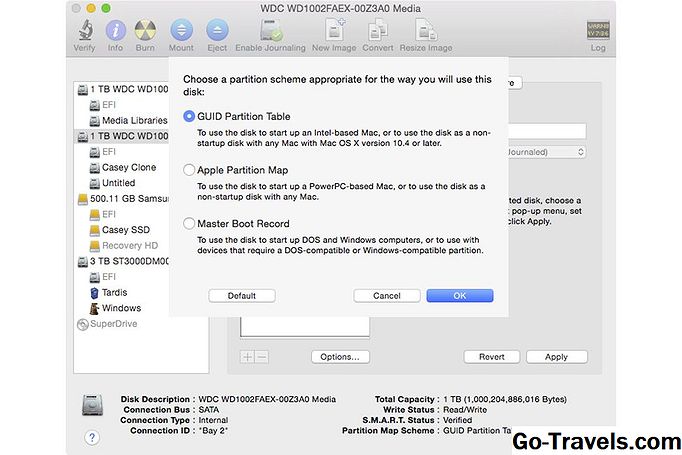
लिनक्स इंस्टॉल करते समय नए उपयोगकर्ताओं के पास मुख्य समस्या हार्ड ड्राइव को विभाजित करने की अवधारणा को संभालने में है। जो लोग पहली बार लिनक्स का प्रयास करते हैं वे अक्सर विंडोज के साथ दोहरी बूट करना चाहते हैं, इसलिए उनके पास एक परिचित सुरक्षा नेट है। समस्या यह है कि दोहरी बूटिंग एकमात्र ऑपरेटिंग सिस्टम के रूप में सीधे हार्ड ड्राइव पर लिनक्स स्थापित करने से तकनीकी रूप से थोड़ा मुश्किल है।
दुर्भाग्यवश, यह गलत इंप्रेशन देता है कि लिनक्स को स्थापित करना मुश्किल है। सच्चाई यह है कि लिनक्स एकमात्र ऑपरेटिंग सिस्टम है जो दोहरी बूटिंग के विकल्प प्रदान करता है। लिनक्स को पहले स्थापित करना लगभग असंभव है और फिर विंडोज को माध्यमिक सिस्टम के रूप में स्थापित करना असंभव है।
मुख्य कारण यह है कि विंडोज प्रमुख पार्टी बनना चाहता है और पूरी ड्राइव लेना चाहता है।
आपके हार्ड ड्राइव को विभाजित करने के लिए सबसे अच्छा लिनक्स आधारित टूल GParted है और यह लिनक्स वितरण की अधिकांश लाइव छवियों पर उपलब्ध है।
यह मार्गदर्शिका उपयोगकर्ता इंटरफ़ेस को बताती है और विभिन्न विभाजन प्रकारों का एक अवलोकन प्रदान करती है।
यूजर इंटरफेस
GParted के नीचे एक टूलबार के साथ शीर्ष पर एक मेनू है।
मुख्य इंटरफ़ेस, हालांकि, चयनित डिस्क का ग्राफिकल प्रतिनिधित्व और सभी विभाजनों को सूचीबद्ध करने वाली तालिका है।
ऊपरी दाएं कोने में, आपको एक ड्रॉपडाउन सूची दिखाई देगी जो डिफ़ॉल्ट रूप से होती है / Dev / sda। सूची में उपलब्ध ड्राइव की एक सूची है।
एक मानक लैपटॉप पर, आप केवल देखेंगे / Dev / sda जो हार्ड ड्राइव है। यदि आप एक यूएसबी ड्राइव डालते हैं तो इसे सूची में जोड़ा जाएगा / Dev / sdX (अर्थात / Dev / SDB, / Dev / एसडीसी, / Dev / SDD).
आयताकार ब्लॉक (कुछ छोटे, कुछ बड़े) स्क्रीन पर फैला हुआ है। प्रत्येक आयताकार आपके हार्ड ड्राइव पर एक विभाजन का प्रतिनिधित्व करता है।
नीचे दी गई तालिका प्रत्येक विभाजन के लिए पाठ विवरण दिखाती है और इसमें निम्न जानकारी शामिल है:
- विभाजन
- नाम
- फाइल सिस्टम
- पर्वत का शिकर
- लेबल
- आकार
- उपयोग किया गया
- अप्रयुक्त
- झंडे
विभाजन
पुराने सिस्टम (प्री-यूईएफआई) पर विंडोज आमतौर पर एक बड़ा विभाजन लेते हैं जो पूरी डिस्क लेता है। कुछ निर्माताओं ने ड्राइव पर वसूली विभाजन लगाए हैं और इसलिए आप पाएंगे कि पुराने कंप्यूटरों में 2 विभाजन थे।
प्री-यूईएफआई कंप्यूटर पर लिनक्स के लिए जगह बनाने के लिए आप विंडोज विभाजन ले सकते हैं और GParted का उपयोग करके इसे छोटा कर सकते हैं। विंडोज विभाजन को हटाना अनियंत्रित स्थान का एक क्षेत्र छोड़ देगा जिसे आप तब लिनक्स विभाजन बनाने के लिए उपयोग कर सकते हैं।
प्री-यूईएफआई कंप्यूटर पर एक मानक मानक लिनक्स सेटअप में तीन विभाजन शामिल होंगे:
- जड़
- होम
- विनिमय
मूल विभाजन होगा जहां आप लिनक्स स्थापित करेंगे, होम विभाजन आपके सभी दस्तावेज़, संगीत, वीडियो और कॉन्फ़िगरेशन सेटिंग्स को संग्रहीत करता है। स्वैप विभाजन का प्रयोग अन्य प्रक्रियाओं के लिए स्मृति को मुक्त करने, निष्क्रिय प्रक्रियाओं को संग्रहीत करने के लिए किया जाएगा।
विंडोज एक्सपी, विस्टा और 7 को लिनक्स के साथ दोहरी बूट करने के लिए आपके पास निम्नलिखित चार विभाजन होंगे (पांच यदि आपने पुनर्प्राप्ति विभाजन रखा है):
- विंडोज
- जड़
- होम
- विनिमय
यूईएफआई आधारित सिस्टम पर यदि आप विंडोज 8 या 10 चला रहे हैं तो भी कई विभाजन हो सकते हैं।
एक यूईएफआई आधारित कंप्यूटर पर, आपके पास एक ईएफआई सिस्टम विभाजन होना चाहिए। (आकार में 512 एमबी)। आमतौर पर यह लिनक्स द्वारा संकेत दिए जाने पर GRUB बूटलोडर स्थापित करता है।
यदि आप विंडोज के साथ दोहरी बूटिंग पर योजना बनाते हैं तो आपको निम्न विभाजन की आवश्यकता होगी:
- EFI
- विंडोज़ (एनटीएफएस)
- लिनक्स रूट विभाजन (यानी EXT4)
- विनिमय
आप घर विभाजन भी जोड़ना चुन सकते हैं लेकिन आजकल यह वास्तव में अनिवार्य है। एक स्वैप विभाजन की आवश्यकता भी बहस के लिए है।
विभाजन का आकार बदलना
लिनक्स को अपने विभाजन में स्थापित करने के लिए, आपको इसके लिए जगह बनाना होगा और ऐसा करने का सबसे आसान तरीका विंडोज विभाजन को कम करना है।
विंडोज विभाजन पर राइट-क्लिक करें (यह बड़ा एनटीएफएस विभाजन है) और चुनें आकार बदलें/चाल मेनू से
निम्नलिखित विकल्पों के साथ एक नई विंडो दिखाई देगी:
- पहले खाली स्थान
- नया आकार
- नि: शुल्क स्थान निम्नलिखित
- संरेखित करने के लिए
विभाजन को स्थानांतरित करते समय बहुत सावधान रहें।
नोट करने के लिए सबसे महत्वपूर्ण बात यह है कि संदेश विभाजन के लिए न्यूनतम आकार बताता है। यदि आप न्यूनतम आकार से नीचे जाते हैं तो आप वर्तमान में विभाजन पर मौजूद किसी भी ऑपरेटिंग सिस्टम को नष्ट कर देंगे।
विभाजन का आकार बदलने के लिए मेगाबाइट्स में एक नया आकार दर्ज करें। आम तौर पर, आपको कम से कम 10 जीबी की आवश्यकता होती है लेकिन वास्तव में आपको कम से कम 20 जीबी और अधिमानतः 50 या अधिक जीबी की अनुमति देनी चाहिए।
एक गीगाबाइट 1000 एमबी (या 1024 एमबी सटीक होना) है। एक विभाजन का आकार बदलने के लिए जिसमें 100 जीबी आकार में 50 जीबी है और इसलिए 5000 जीबी खंड को आवंटित स्थान छोड़कर 50000 दर्ज करें।
आपको बस इतना करना है कि क्लिक करें आकार परिवर्तन/चाल.
नए विभाजन कैसे बनाएं
एक नया विभाजन बनाने के लिए आपके पास कुछ अनियंत्रित स्थान होना चाहिए।
आवंटित स्थान के विभाजन पर क्लिक करें और क्लिक करें + टूलबार पर प्रतीक या राइट-क्लिक करें और चुनें नया.
निम्नलिखित विकल्पों के साथ एक नई विंडो दिखाई देती है:
- पहले खाली स्थान
- नया आकार
- नि: शुल्क स्थान निम्नलिखित
- संरेखित करने के लिए
- के रूप में बनाएँ
- विभाजन का नाम
- फाइल सिस्टम
- लेबल
आम तौर पर, आप नए आकार में रुचि रखते हैं, नाम, फ़ाइल सिस्टम, और लेबल बनाते हैं।
नया आकार बॉक्स असंबद्ध स्थान की पूरी मात्रा में चूक जाता है। यदि आप दो विभाजन (यानी एक रूट और स्वैप विभाजन) बनाना चाहते हैं तो आपको दूसरे विभाजन को बनाने की अनुमति देने के लिए आकार को कम करने की आवश्यकता होगी।
निर्माण में तीन संभावित प्रकार हैं:
- मुख्य
- तार्किक
- विस्तृत
पुरानी मशीनों पर, आपके पास चार प्राथमिक विभाजन हो सकते हैं लेकिन यूईएफआई आधारित मशीनों पर आपके पास और भी हो सकता है।
यदि आपके पास पुराने कंप्यूटर पर पहले से ही चार प्राथमिक विभाजन हैं तो आप लिनक्स के साथ उपयोग करने के लिए प्राथमिक विभाजनों में से एक के भीतर एक तार्किक विभाजन बना सकते हैं। लिनक्स तार्किक विभाजन से बूट कर सकते हैं।
विभाजन का नाम विभाजन के लिए एक वर्णनात्मक नाम है।
फ़ाइल सिस्टम निम्न में से एक हो सकता है:
- btrfs
- exFAT
- ext2
- ext3
- ext4
- f2fs
- FAT16
- FAT32
- HFS
- HFS +
- LFS
- विनिमय
- lvm2
- NTFS
- reiser2
- UFS
- XFS
मुख्य लिनक्स विभाजन के लिए यह "ext4" विभाजन का उपयोग करने के लिए काफी मानक है और जाहिर है, एक स्वैप विभाजन स्वैप करने के लिए सेट किया जाएगा।
विभाजन हटाना
आप राइट क्लिक करके और हटाएं चुनकर एक अप्रयुक्त विभाजन को हटा सकते हैं। यह उपयोगी है अगर आपने लिनक्स स्थापित किया है और आप इसे हटाना चाहते हैं। वैकल्पिक रूप से, आप आइकन के माध्यम से एक रेखा के साथ सर्कल पर भी क्लिक कर सकते हैं।
लिनक्स विभाजन को हटाने के बाद आप विंडोज विभाजन का आकार बदल सकते हैं ताकि यह विभाजन को हटाने के बाद पीछे छोड़े गए आवंटित स्थान का उपयोग कर सके।
स्वरूपण विभाजन
आप विभाजन को राइट-क्लिक करके और चयन करके विभाजन को प्रारूपित कर सकते हैं प्रारूप। फिर आप पहले सूचीबद्ध किसी भी प्रकार के विभाजन का चयन कर सकते हैं।
विभाजन की जानकारी
विभाजन को राइट-क्लिक करके और चयन करके आप विभाजन के बारे में अधिक जानकारी प्राप्त कर सकते हैं जानकारी.
प्रदान की गई जानकारी मुख्य तालिका में समान है लेकिन आप प्रारंभ और अंत सिलेंडरों को भी देख पाएंगे।
परिवर्तन करना
विभाजन बनाना, विभाजन को कम करना, विभाजन स्वरूपण करना और विभाजन को हटाना सभी स्मृति में तब तक होते हैं जब तक कि आप परिवर्तन नहीं करते। इसका मतलब है कि आप कुछ भी तोड़ने के बिना अपने ड्राइव पर विभाजन के साथ खेल सकते हैं। यदि आपने कोई गलती की है तो आप बस चुन सकते हैं सभी परिचालन साफ़ करें मेनू विकल्प से संपादित करें मेन्यू।
परिवर्तन करने के लिए या तो टूलबार पर टिक दबाएं या चुनें सभी संचालन लागू करें मेनू विकल्प से संपादित करें मेन्यू।