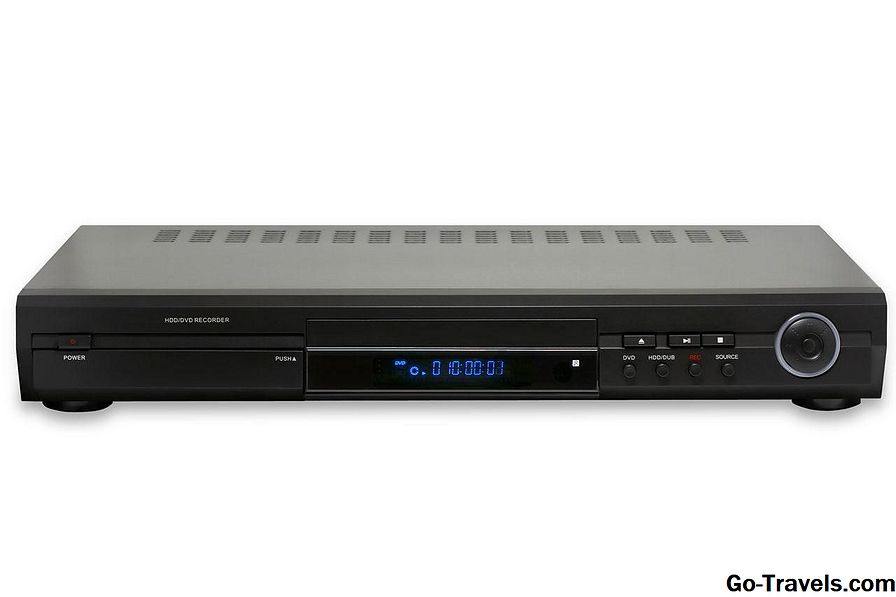
यह थोड़ी देर हो गया है क्योंकि ऐप्पल ने मैक को अंतर्निहित ऑप्टिकल ड्राइव के साथ पेश किया है जो सीडी या डीवीडी का उपयोग कर सकता है। अंतिम मॉडल 2012 मैक प्रो और मध्य वर्ष 2012 गैर-रेटिना 15-इंच मैकबुक प्रो थे।
ऐप्पल ने पहले 2008 मैकबुक एयर में ऑप्टिकल ड्राइव को हटा दिया, लेकिन 2013 के अंत तक, जब मैक प्रो को नए मॉडल के साथ बदल दिया गया, तो सभी ऑप्टिकल ड्राइव मैक लाइनअप से कम से कम अंतर्निहित विकल्पों के रूप में चले गए। इसका मतलब यह नहीं है कि ऑप्टिकल ड्राइव या सीडी या डीवीडी की मांग नहीं है जो इनका उपयोग किया जाता है। यही कारण है कि कई ऑप्टिकल ड्राइव कई मैक उपयोगकर्ताओं के लिए एक लोकप्रिय परिधीय रहा है।
चाहे आपके पास एक पुराना मैक है जिसमें अंतर्निहित ऑप्टिकल ड्राइव या बाहरी ड्राइव है, आप कई तरीकों से सीडी या डीवीडी निकाल सकते हैं।
सीडी या डीवीडी निकालने के लिए 7 सबसे आम तरीके
मैक, अधिकांश विंडोज पीसी के विपरीत, इसकी सीडी / डीवीडी ड्राइव पर बाहरी निकास बटन नहीं है। इसके बजाए, ऐप्पल ने ड्राइव के विद्युत इंटरफेस पर भेजे गए खुले या बंद कमांड का जवाब देने के लिए ऑप्टिकल ड्राइव की क्षमता का उपयोग किया। खुले और करीबी कमांड का उपयोग करके, मैक सीडी या डीवीडी को निकालने के लिए कई विकल्प प्रदान करता है।
- कुछ ऐप्पल कीबोर्ड में एक एक्जेक्ट कुंजी होती है, आमतौर पर कीबोर्ड के ऊपरी दाएं कोने में स्थित होती है। दबाएं निकालना ड्राइव से सीडी या डीवीडी बाहर निकालने के लिए कुंजी।
- किसी भी कीबोर्ड पर, मूल रूप से विंडोज पीसी के उपयोग के लिए डिज़ाइन किए गए समेत, दबाकर रखें F12 जब तक सीडी या डीवीडी ड्राइव से बाहर निकाला जाता है तब तक कुंजी। इसमें कई सेकंड लग सकते हैं।
- सीडी या डीवीडी के लिए डेस्कटॉप आइकन का पता लगाएं। क्लिक करें और दबाए रखें आइकन और इसे कूड़ेदान में खींचें। आप देखेंगे कि कचरा आइकन एक निष्कासित प्रतीक में बदल जाता है, क्योंकि सीडी या डीवीडी आइकन कूड़ेदान पर स्थित है।
- शायद सीडी या डीवीडी को निकालने के सबसे तेज़ तरीकों में से एक है राइट-क्लिक करें डेस्कटॉप आइकन और चयन करें निकालना पॉप-अप मेनू से।
- कुछ एप्लिकेशन, जैसे आईट्यून्स और डिस्क उपयोगिता, मेनू या टूलबार में एक निकास कमांड है। एप्लिकेशन लॉन्च करें और सीडी या डीवीडी को निकालने के लिए निकास कमांड का उपयोग करें।
- मैक के मेनू बार में स्थित निकालें मेनू एप्लेट का उपयोग करें। यदि आपको एक्जेक्ट मेनू एप्लेट नहीं दिखाई देता है, तो आप सीडी या डीवीडी को निकालने के लिए मेनू बार आइटम जोड़ने में निर्देशों का उपयोग करके एक बना सकते हैं।
- जब सब कुछ विफल हो जाता है, तो क्लिक करें और दबाए रखें माउस या अपने मैक को पुनरारंभ करते समय ट्रैकपैड बटन।
बाहरी ऑप्टिकल ड्राइव के लिए विशिष्ट इजेक्शन ट्रिक्स
बाहरी ऑप्टिकल ड्राइव आम तौर पर एक मैक पर सीडी या डीवीडी निकालने के सात तरीकों का जवाब देते हैं, लेकिन उनके पास कुछ ही चाल हैं।
- अधिकांश बाहरी ऑप्टिकल ड्राइवों में ड्राइव के मामले के सामने एक निकास बटन बनाया गया है। निकास बटन दबाकर डिवाइस ट्रे खोलने का विकल्प होता है या ऑप्टिकल मीडिया को स्लॉट-लोडिंग डिवाइस होने पर बाहर निकाला जा सकता है।
- कुछ बाहरी ऑप्टिकल ड्राइव में एक स्पष्ट निकास बटन गुम हो रहा है, लेकिन यदि आप बारीकी से देखते हैं, तो आप सीधे मामले के सामने एक छोटा छेद देखेंगे जो सीधे पेपरक्लिप डालने के लिए काफी बड़ा होगा। जब तक आप प्रतिरोध महसूस न करें तब तक पेपरक्लिप को निकास छेद में दबाएं, फिर इसे ऑप्टिकल ड्राइव पर सीडी / डीवीडी ड्रॉवर खोलने के लिए थोड़ा आगे दबाएं।
अगर आपका मैक ऑप्टिकल डिस्क उपयोग में है तो बाह्य निकास बटन का फ़ंक्शन ओवरराइड किया जा सकता है। ऑप्टिकल ड्राइव का उपयोग कर रहे ऐप को छोड़कर और फिर बाहरी निकास बटन का उपयोग करके आप इस समस्या को हल कर सकते हैं।
यदि बाहरी ऑप्टिकल ड्राइव अभी भी डिस्क को बाहर नहीं निकाल पाएगी, तो अपने मैक को बंद करने का प्रयास करें और फिर ड्राइव के निकास बटन का उपयोग करें। एक बार डिस्क निकाली जाने के बाद, आप मैक को पुनरारंभ कर सकते हैं।
यदि सभी अन्य विफल होते हैं
बाहरी ऑप्टिकल ड्राइव आमतौर पर बाहरी मामले में घुड़सवार मानक ऑप्टिकल ड्राइव से बने होते हैं। आमतौर पर ड्राइव को हटाया जा सकता है। एक बार हटा दिए जाने पर, ड्राइव ट्रे संलग्नक छेद का पर्दाफाश कर सकती है जो संलग्नक द्वारा कवर किया गया था, और आप पेपरक्लिप विधि का उपयोग कर सकते हैं।
चरम पर जा रहे हैं
जब कुछ भी काम नहीं करता है, तो यह एक फ्लैट ब्लेड स्क्रूड्राइवर को तोड़ने का समय हो सकता है। ट्रे-आधारित ऑप्टिकल ड्राइवों में उनके ट्रे को एक प्रिइंग डिवाइस की सहायता से खुले मजबूर किया जा सकता है। ऐसे:
-
सुनिश्चित करें कि बाहरी ऑप्टिकल ड्राइव बंद है और आपके मैक से डिस्कनेक्ट हो गया है।
-
ट्रे और ड्राइव के मामले के बीच होंठ में फ्लैट ब्लेड स्क्रूड्राइवर टिप डालें।
-
धीरे-धीरे ट्रे खोलें। आप कुछ प्रतिरोध और ड्राइव के भीतर चलने वाले गियर की आवाज़ महसूस कर सकते हैं। सुनिश्चित करें और धीरे-धीरे इस कदम को निष्पादित करें। ब्रूट फोर्स की आवश्यकता नहीं होनी चाहिए।
-
एक बार ट्रे खुला होने के बाद, ऑप्टिकल मीडिया को हटा दें।
-
जब कार्य पूरा हो जाता है तो ट्रे बंद करें।