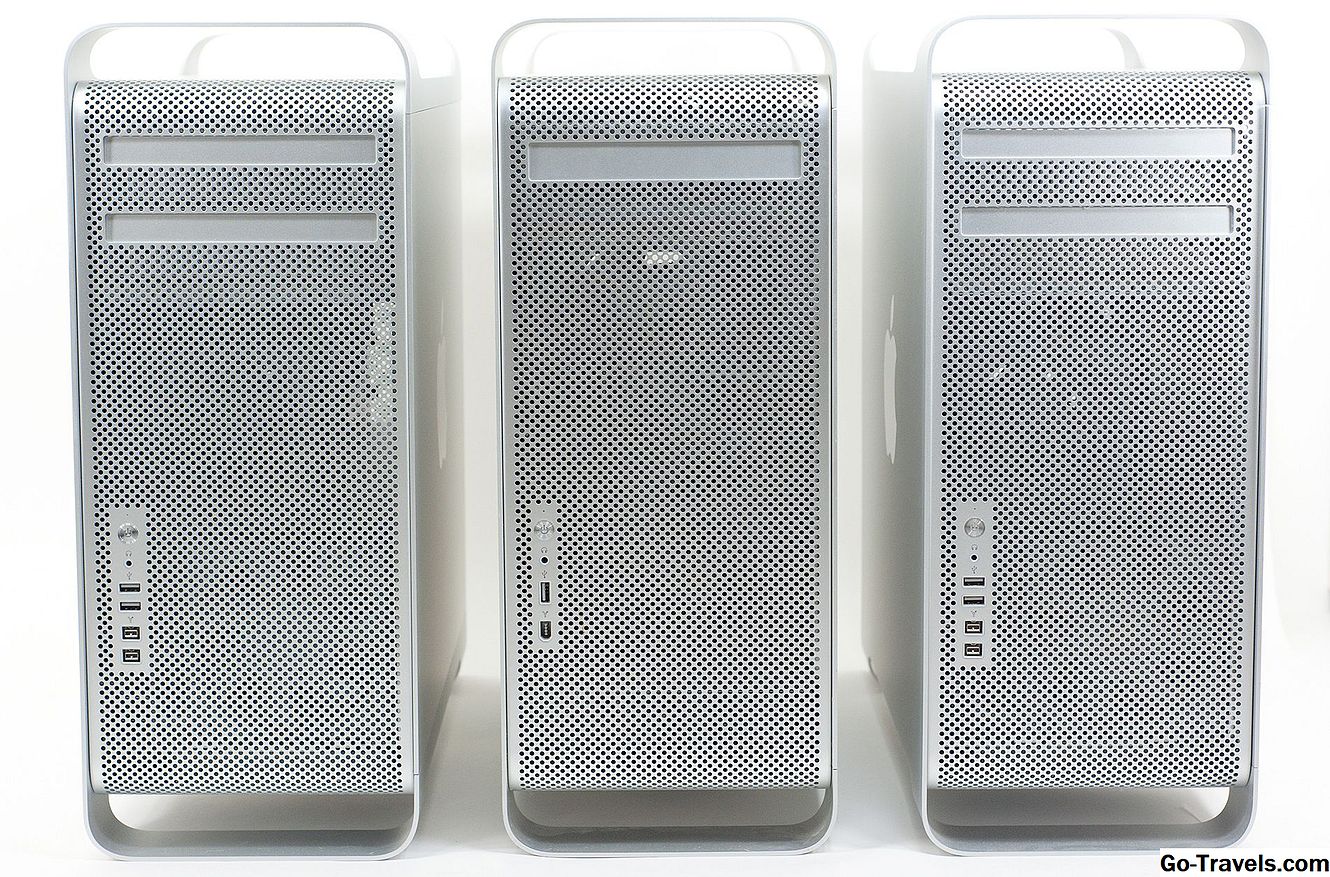
यह मार्गदर्शिका डेस्कटॉप कंप्यूटर सिस्टम में माध्यमिक आईडीई हार्ड ड्राइव स्थापित करने के लिए उचित प्रक्रियाओं पर पाठकों को निर्देश देने के लिए विकसित की गई थी। इसमें कंप्यूटर के मामले में ड्राइव की भौतिक स्थापना के लिए चरण-दर-चरण निर्देश शामिल हैं और इसे कंप्यूटर मदरबोर्ड में ठीक से कनेक्ट करना शामिल है। कृपया इस मार्गदर्शिका में सूचीबद्ध कुछ वस्तुओं के लिए हार्ड ड्राइव के साथ शामिल दस्तावेज देखें।
कठिनाई: सापेक्षया सरल
समय की आवश्यकता: 15-20 मिनटउपकरण की आवश्यकता: फिलिप्स पेंचदार किसी भी कंप्यूटर सिस्टम के इंटीरियर पर किसी भी काम शुरू करने से पहले, कंप्यूटर सिस्टम को कम करना महत्वपूर्ण है। ऑपरेटिंग सिस्टम से कंप्यूटर बंद करें। एक बार ओएस सुरक्षित रूप से बंद हो जाने के बाद, बिजली की आपूर्ति के पीछे स्विच को फ़्लिप करके और एसी पावर कॉर्ड को हटाकर आंतरिक घटकों को बंद कर दें। केस केस का निर्माण करने के तरीके के आधार पर कंप्यूटर केस खोलना अलग-अलग होगा। अधिकांश नए मामले एक साइड पैनल या दरवाजे के साथ उपयोग करेंगे जबकि पुराने सिस्टम को पूरे केस कवर को हटाने की आवश्यकता होगी। किसी भी शिकंजा को हटाना सुनिश्चित करें जो मामले को कवर को तेज करता है और उन्हें एक सुरक्षित स्थान पर अलग करता है। यह चरण वैकल्पिक है लेकिन यह आमतौर पर कंप्यूटर सिस्टम में दूसरी हार्ड ड्राइव स्थापित करना आसान बनाता है। वर्तमान प्राथमिक हार्ड ड्राइव से आईडीई और पावर केबल्स को बस अनप्लग करें। हार्ड ड्राइव या हार्ड ड्राइव पर किसी भी आरेख के साथ आने वाले प्रलेखन के आधार पर, ड्राइव पर कूदने वालों को स्लेव ड्राइव होने में सक्षम बनाने के लिए सेट करें। ड्राइव अब ड्राइव पिंजरे में रखा जा रहा है। कुछ मामलों में एक हटाने योग्य पिंजरे का उपयोग किया जाएगा जो इसे स्थापित करना आसान बनाता है। बस पिंजरे में ड्राइव को स्लाइड करें ताकि ड्राइव पर बढ़ते छेद पिंजरे पर छेद तक मिल जाए। शिकंजा के साथ पिंजरे के लिए ड्राइव को फास्ट करें। रिबन केबल्स से आईडीई केबल कनेक्टर को पुराने हार्ड ड्राइव और माध्यमिक हार्ड ड्राइव दोनों में संलग्न करें। मदरबोर्ड (अक्सर काला) से दूर कनेक्टर प्राथमिक हार्ड ड्राइव में प्लग किया जाना चाहिए। मध्यम कनेक्टर (अक्सर ग्रे) माध्यमिक ड्राइव में प्लग किया जाएगा। अधिकांश केबलों को ड्राइव कनेक्टर पर केवल एक विशिष्ट दिशा में फिट करने के लिए कुंजी किया जाता है, लेकिन यदि यह कुंजी नहीं है, तो आईडीई केबल के लाल धारीदार हिस्से को ड्राइव के पिन 1 की ओर रखें। कंप्यूटर के अंदर करने के लिए बाकी सभी को ड्राइव कनेक्टर्स को ड्राइव में संलग्न करना है। प्रत्येक ड्राइव को 4-पिन मोलेक्स पावर कनेक्टर की आवश्यकता होती है। बिजली की आपूर्ति से मुक्त एक को ढूंढें और इसे ड्राइव पर कनेक्टर में प्लग करें। इसे प्राथमिक ड्राइव के साथ भी करना सुनिश्चित करें, अगर इसे हटा दिया गया हो। पैनल या कवर को मामले में बदलें और इसे उन स्क्रू के साथ फास्ट करें जिन्हें पहले इसे खोलने के लिए हटा दिया गया था। इस बिंदु पर ड्राइव की स्थापना पूरी हो गई है। एसी पावर कॉर्ड को कंप्यूटर में वापस प्लग करके और चालू स्थिति पर स्विच को फ्लिप करके कंप्यूटर सिस्टम पर रिटर्न पावर। एक बार ये कदम उठाए जाने के बाद, हार्ड ड्राइव को उचित संचालन के लिए कंप्यूटर में भौतिक रूप से स्थापित किया जाना चाहिए। BIOS को सही ढंग से नई हार्ड ड्राइव का पता लगाने के चरणों के लिए अपने कंप्यूटर या मदरबोर्ड मैन्युअल से जांचें। नियंत्रक पर हार्ड ड्राइव का पता लगाने के लिए कंप्यूटर BIOS में कुछ पैरामीटर को बदलना आवश्यक हो सकता है। इसे इस्तेमाल करने से पहले ऑपरेटिंग सिस्टम के साथ ड्राइव के लिए भी प्रारूपित किया जाना चाहिए। अतिरिक्त जानकारी के लिए कृपया अपने मदरबोर्ड या कंप्यूटर के साथ आए दस्तावेज़ों से परामर्श लें। परिचय और शक्ति नीचे

कंप्यूटर केस खोलें

वर्तमान ड्राइव केबल्स अनप्लगिंग

ड्राइव मोड जम्पर सेट करें

पिंजरे को ड्राइव डालना

आईडीई ड्राइव केबल संलग्न करें

ड्राइव करने के लिए पावर डालें

कंप्यूटर कवर बदलें

कंप्यूटर को पावर करें