एओएमईआई बैकअप एमपी 3 मुफ्त बैकअप सॉफ़्टवेयर है जो फ़ाइलों और फ़ोल्डर्स, हार्ड ड्राइव और यहां तक कि सिस्टम विभाजन का समर्थन करने का समर्थन करता है।
कार्यक्रम इंटरफ़ेस शायद सबसे आसान है जिसे मैंने बैकअप प्रोग्राम में उपयोग किया है, भले ही मैं AOMEI बैकअप को बहुत उन्नत मानता हूं।
AOMEI बैकअप डाउनलोड करें
Backup-utility.com | डाउनलोड करें और टिप्स इंस्टॉल करें
यह समीक्षा 13 नवंबर, 2018 को जारी की गई एओएमईआई बैकअपपर v4.6.0 है। कृपया मुझे बताएं कि क्या कोई नया संस्करण है जिसकी मुझे समीक्षा करने की आवश्यकता है।
एओएमईआई बैकअप: तरीके, स्रोत, और गंतव्य
बैकअप के प्रकार समर्थित हैं, साथ ही बैकअप के लिए आपके कंप्यूटर पर क्या चुना जा सकता है और जहां इसका बैक अप लिया जा सकता है, बैकअप सॉफ़्टवेयर प्रोग्राम चुनते समय विचार करने के लिए सबसे महत्वपूर्ण पहलू हैं। AOMEI बैकअप के लिए यह जानकारी यहां दी गई है:
समर्थित बैकअप तरीके:
पूर्ण बैकअप, वृद्धिशील बैकअप, और अंतर बैकअप AOMEI बैकअप में समर्थित हैं।
समर्थित बैकअप स्रोत:
AOMEI बैकअप एक व्यक्तिगत विभाजन, विशिष्ट फ़ाइलें, और फ़ोल्डर, या एक संपूर्ण हार्ड ड्राइव बैकअप करने में सक्षम है।
यहां तक कि जिस विभाजन को विंडोज़ स्थापित किया गया है उसे एओएमईआई बैकअप के साथ भी समर्थन दिया जा सकता है। यह वॉल्यूम छाया प्रतिलिपि सेवा (VSS) का उपयोग कर काम करता है, जो कंप्यूटर को बंद करने या खुली फ़ाइलों को बंद किए बिना बैकअप चलाने की अनुमति देता है।
समर्थित बैकअप स्थलों:
एक बैकअप एक एएफआई फ़ाइल के रूप में बनाया गया है और इसे स्थानीय ड्राइव, नेटवर्क फ़ोल्डर या बाहरी ड्राइव में सहेजा जा सकता है।
यदि आप विभाजन या डिस्क कर रहे हैं क्लोन नियमित बैकअप के बजाय, उपलब्ध एकमात्र गंतव्यों, निश्चित रूप से, एक और विभाजन या हार्ड ड्राइव हैं।
एओएमईआई बैकअप के बारे में अधिक जानकारी
- एओएमईआई बैकअप को विंडोज 10, विंडोज 8, विंडोज 7, विंडोज विस्टा और विंडोज एक्सपी के 32-बिट और 64-बिट संस्करणों पर स्थापित किया जा सकता है
- एक वाणिज्यिक या घर सेटिंग में असीमित कंप्यूटर पर स्थापित किया जा सकता है
- आप वाइल्डकार्ड का उपयोग कर बैकअप से कस्टम उपफोल्डर्स और फ़ाइल प्रकारों को बाहर कर सकते हैं
- एक बैकअप एन्क्रिप्टेड और पासवर्ड संरक्षित किया जा सकता है
- आप बैकअप में शामिल होने से छिपी हुई फ़ाइलों, सबफ़ोल्डर, और / या सिस्टम फ़ाइलों को तुरंत बाहर निकाल सकते हैं
- बैकअप नौकरियों का प्रबंधन करना आसान है क्योंकि आप आज, इस सप्ताह, या किसी अन्य कस्टम तिथि को बनाए गए नौकरियां देख सकते हैं
- विभाजन या हार्ड ड्राइव बैकअप बनाते समय, आप केवल वास्तविक डेटा का बैकअप चुन सकते हैं या एक बना सकते हैं सटीक अप्रयुक्त क्षेत्रों सहित भी कॉपी करें
- केवल कुछ क्लिक में मौजूदा नौकरी पर पूर्ण, अंतर, या वृद्धिशील बैकअप चलाने में आसान है
- बैकअप को आसानी से बहाल किया जा सकता है क्योंकि आप पुनर्स्थापना शुरू करने से पहले उपयोग की जाने वाली तिथि और बैकअप विधि को स्पष्ट रूप से देख सकते हैं
- AOMEI बैकअप एक मूल स्थान सहित किसी भी स्थान पर कुछ फ़ाइलों या संपूर्ण बैकअप को पुनर्स्थापित करने में सक्षम है
- एओएमईआई सेंट्रलाइज्ड बैकअप (एसीबी) उपकरण समर्थित है ताकि आप AOMEI बैकअप चलाने वाले कंप्यूटरों पर बैकअप नौकरियों को प्रारंभ, शेड्यूल, प्रारंभ और मॉनिटर करने के लिए नेटवर्क पर एक कंप्यूटर का उपयोग कर सकें।
- शेड्यूलिंग बैकअप सिस्टम विभाजन के लिए भी किसी भी बैकअप विधि और स्रोत के साथ काम करते हैं
- ईमेल अधिसूचनाएं समर्थित हैं, जिसका अर्थ है कि बैकअप सफलतापूर्वक पूरा होने के बाद आपको ईमेल प्राप्त हो सकता है और / या जब यह विफल हो जाता है, जिसमें बैकअप प्रारंभ और बंद होने पर, बैकअप का पथ, और किसी भी त्रुटि संदेश के बारे में जानकारी शामिल होती है
- एक बैकअप दैनिक, साप्ताहिक, मासिक, या दैनिक अंतराल पर चलाने के लिए निर्धारित किया जा सकता है
- प्लग इन होने पर यूएसबी डिवाइस का बैकअप लिया जा सकता है
- एक सिस्टम छवि बैकअप अलग हार्डवेयर के साथ एक अलग कंप्यूटर पर बहाल किया जा सकता है। एओएमईआई की वेबसाइट पर इस प्रक्रिया के बारे में और पढ़ें
- एओएमईआई बैकअप के साथ बनाए गए बैकअप वैकल्पिक रूप से सामान्य या उच्च संपीड़न स्तर से संपीड़ित हो सकते हैं
- बैकअप कार्य पूरा होने के बाद स्वचालित रूप से पुनरारंभ, हाइबरनेट या शट डाउन हो सकता है
- कमांड लाइन क्लोनिंग और बहाल करने का समर्थन करता है
- क्या शामिल है या बैकअप का उपयोग करने के बारे में अधिक जानकारी देने के लिए टिप्पणियों को बैकअप में जोड़ा जा सकता है
- एक कस्टम आकार या पूर्व निर्धारित एक का उपयोग करके आसान भंडारण के लिए बैकअप को छोटे टुकड़ों में विभाजित किया जा सकता है, जैसे कि सीडी के लिए 700 एमबी या डीवीडी के लिए 4 जीबी
- बैकअप को पुनर्स्थापित करने या विंडोज़ में बूट किए बिना विभाजन / हार्ड ड्राइव क्लोन करने के लिए AOMEI बैकअप का उपयोग करने के लिए बूट करने योग्य डिस्क बनाया जा सकता है
- बैकअप चलाते समय, यदि AOMEI बैकअप को लगता है कि गंतव्य में फ़ाइलों को पकड़ने के लिए पर्याप्त डिस्क स्थान नहीं है, तो यह आपको ड्राइव को साफ़ करने के लिए संकेत देगा और फिर बैकअप के साथ जारी रखेगा
- एक लिनक्स बूट करने योग्य डिस्क आपको बैकअप और क्लोन विभाजन / डिस्क से डेटा को अन्य ड्राइव पर पुनर्स्थापित करने देता है, हालांकि विभाजन, डिस्क या सिस्टम ड्राइव का बैक अप लेने की अनुमति नहीं है
AOMEI बैकअप पर मेरे विचार
एक अच्छा बैकअप प्रोग्राम चुनते समय AOMEI बैकअप को निश्चित रूप से एक प्रतियोगी होना चाहिए। किसी के लिए इंटरफ़ेस काम करना आसान है और यह बेहतरीन सुविधाओं से भरा हुआ है।
मुझे क्या पसंद है:
हालांकि एओएमईआई बैकअप बहुत उन्नत है, मुझे लगता है कि इसका उपयोग करना कितना आसान है। मैं भाग नहीं गया था कोई भी सेटिंग्स या फीचर्स जो मुझे सोच रही थी कि उसने क्या किया या इसका उपयोग कैसे किया जाए।
मुझे यह भी पसंद है कि आप शेड्यूल पर बैक अप लेने के लिए सिस्टम विभाजन सेट अप कर सकते हैं। वॉल्यूम छाया प्रतिलिपि समर्थन के साथ इसे युगल करें और आप बिना किसी समस्या के अपने विंडोज विभाजन को बैक अप रख सकते हैं।
मुझे क्या पसंद नहीं है:
बैकअप से फ़ाइलों को पुनर्स्थापित करते समय, जिस विंडो में आप ब्राउज़ कर रहे हैं उसका आकार बदला नहीं जा सकता है, जो पुनर्स्थापित करने के लिए चुनने के लिए उपयोग करने के लिए एक छोटे से क्षेत्र का उपयोग करता है।
साथ ही, मूल फ़ोल्डर संरचना को पुनर्स्थापित करते समय मूल फ़ोल्डर संरचना बरकरार रहती है।इसे बदलने के लिए कोई सेटिंग या विकल्प उपलब्ध नहीं हैं, जो थोड़ा दुर्भाग्यपूर्ण है।
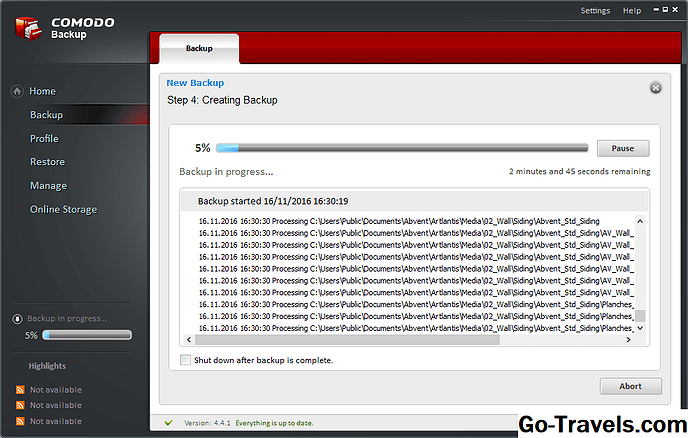
मुझे यह भी पसंद नहीं है कि AOMEI बैकअप एक बैकअप को रोकने में असमर्थ है। आप कर सकते हैं रद्द करना एक बैकअप प्रगति पर है लेकिन इसे रोकने का विकल्प अच्छा होगा।
AOMEI बैकअप डाउनलोड करें
Backup-utility.com | डाउनलोड करें और टिप्स इंस्टॉल करें
बैलेंस चलाने के लिए वृद्धिशील बैकअप विलय और बैच स्क्रिप्ट का उपयोग करने जैसी अधिक उन्नत सुविधाएं, एओएमईआई बैकअप के वाणिज्यिक संस्करण में उपलब्ध हैं।
![AFSSI-5020 डेटा विनाश विधि [यूएसएएफ मानक मानक]](https://i.go-travels.com/img/how-to/what-is-the-afssi-5020-method.jpg "AFSSI-5020 डेटा विनाश विधि [यूएसएएफ मानक मानक]")
![वीएसआईटीआर डेटा वाइप विधि [जर्मन मानक मानक; 7 पास]](https://i.go-travels.com/img/how-to/what-is-the-vsitr-method.jpg "वीएसआईटीआर डेटा वाइप विधि [जर्मन मानक मानक; 7 पास]")