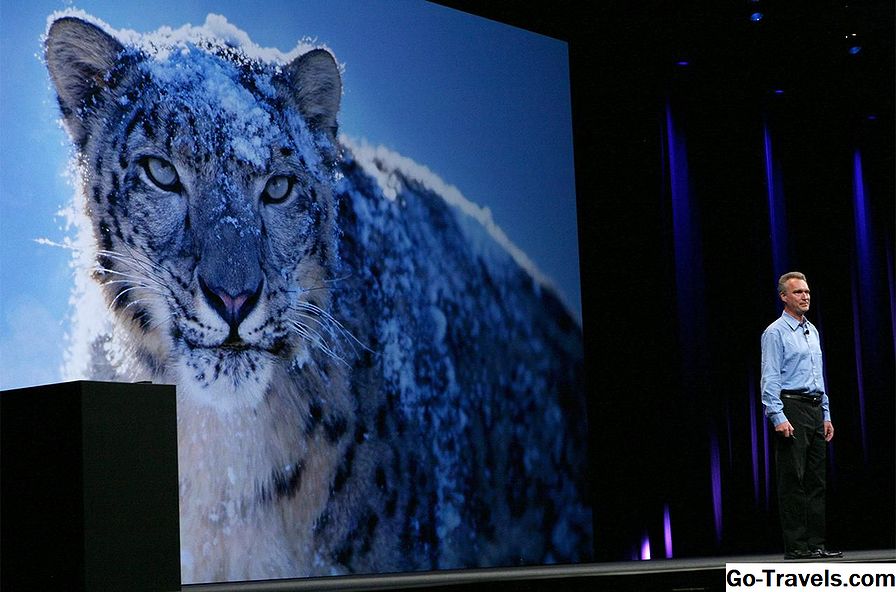
जब ऐप्पल ने ओएस एक्स शेर जारी किया, तो उसने लाइसेंस समझौते को बदल दिया ताकि ग्राहकों को वर्चुअल वातावरण में शेर के क्लाइंट और सर्वर दोनों संस्करणों को चलाने की अनुमति मिल सके। एकमात्र चेतावनी यह थी कि मैक पर वर्चुअलाइजेशन एप्लिकेशन चलाना था।
कुछ लोगों, ज्यादातर डेवलपर्स और आईटी उद्योग के उन लोगों के लिए यह अच्छी खबर थी, जिन्हें सर्वर वातावरण चलाने की आवश्यकता है। हममें से बाकी के लिए, यह इतना बड़ा सौदा प्रतीत नहीं होता था, कम से कम तब तक नहीं जब तक वर्चुअलाइजेशन सॉफ़्टवेयर के अग्रणी डेवलपर्स में से एक ने वीएमवेयर को फ़्यूज़न का एक नया संस्करण जारी नहीं किया। फ़्यूज़न 4.1 मैक पर वर्चुअल वातावरण में तेंदुए और हिम तेंदुए के क्लाइंट चला सकता है।
यह महत्वपूर्ण क्यों है? पावरपीसी प्रोसेसर के लिए लिखे गए पुराने अनुप्रयोगों को चलाने में असमर्थता वाले कई मैक उपयोगकर्ताओं के शेर के बारे में प्रमुख गोमांस में से एक है। पूर्व-इंटेल ऐप्स के समर्थन की कमी के कारण कुछ मैक उपयोगकर्ता शेर को अपग्रेड करने के लिए प्रेरित हुए।
अब वीएमवेयर फ्यूजन 4.1 या बाद में तेंदुए या हिम तेंदुए को वर्चुअलाइज करना संभव है, ओएस एक्स शेर में अपग्रेड नहीं करने का कोई कारण नहीं है। आप अभी भी अपने पसंदीदा पुराने ऐप्स को फ़्यूज़न के वर्चुअल वातावरण में चला सकते हैं।
वीएमवेयर संलयन अद्यतन
वीएमवेयर फ्यूजन संस्करण संस्करण जारी करने के कुछ ही समय बाद यह उनके ध्यान में आया कि ऐप्पल लाइसेंस में परिवर्तन ओएस एक्स तेंदुए या हिम तेंदुए को प्रभावित नहीं करता है, और केवल ओएस एक्स शेर क्लाइंट सॉफ्टवेयर और बाद में वर्चुअलाइजेशन की अनुमति देता है। वीएमवेयर ने फ़्यूज़न ऐप के बाद के संस्करणों में परिवर्तन किए जो ओएस एक्स शेर की भविष्यवाणी वाले ओएस एक्स के किसी भी क्लाइंट संस्करण के वर्चुअलाइजेशन को रोकता है।
यदि आपके पास फ़्यूज़न का मूल 4.1 संस्करण है, तो ये निर्देश अभी भी काम करेंगे। अन्यथा, यदि आपको वर्चुअल वातावरण में तेंदुए या हिम तेंदुए को चलाने की आवश्यकता है, तो आप वर्चुअल वातावरण में चलाने की अनुमति देने वाले ऑपरेटिंग सिस्टम के सर्वर संस्करण का उपयोग करके ऐसा कर सकते हैं।
फ्यूजन 4.1 वर्चुअल एनवायरनमेंट के रूप में हिम तेंदुए को स्थापित करना
इस चरण-दर-चरण मार्गदर्शिका में, मैं आपको दिखाऊंगा कि वीएमवेयर फ़्यूज़न 4.1 या बाद में आभासी मशीन में हिम तेंदुए की ताजा प्रति कैसे स्थापित करें। यदि आप इसके बजाय तेंदुए को स्थापित करना चाहते हैं, तो चरण बहुत समान हैं और इस मार्गदर्शिका को आपको प्रक्रिया के माध्यम से चलने के लिए सेवा प्रदान करनी चाहिए।
शुरू करने से पहले एक आखिरी नोट। एक दूरस्थ संभावना है कि यदि ऐप्पल जोर से पर्याप्त वस्तुओं का ऑब्जेक्ट करता है तो वीएमवेयर निकट भविष्य में इस क्षमता को हटा सकता है। यदि आप तेंदुए या हिम तेंदुए को वर्चुअलाइज करने में रुचि रखते हैं, तो मैं जितनी जल्दी हो सके वीएमवेयर फ़्यूज़न 4.1 खरीदने की सलाह देता हूं।
तुम क्या आवश्यकता होगी
- वीएमवेयर फ़्यूज़न 4.1 या उसके बाद की एक स्थापित प्रति।
- एक हिम तेंदुए डीवीडी स्थापित करें।
- हिम तेंदुए की स्थापना के लिए कम से कम 15 जीबी खाली स्थान।
- आपके समय के बारे में एक घंटे।
एक वीएमवेयर संलयन वर्चुअल मशीन में हिम तेंदुए स्थापित करें

वीएमवेयर फ्यूजन एक नई आभासी मशीन बनाना आसान बनाता है, लेकिन कुछ चीजें काफी सरल नहीं हैं, खासकर तेंदुए या हिम तेंदुए क्लाइंट ओएस जोड़ने के लिए।
वर्चुअलाइजेशन बेंचमार्क
हिम तेंदुए वर्चुअल मशीन बनाना
- खुला तुंहारे डीवीडी ड्राइव तथा सम्मिलित हिम तेंदुए स्थापना डीवीडी।
- डेस्कटॉप पर माउंट करने के लिए हिम तेंदुए डीवीडी की प्रतीक्षा करें।
- वीएमवेयर फ्यूजन लॉन्च करें आपकी / अनुप्रयोग निर्देशिका से या से गोदी.
- द्वारा एक नई आभासी मशीन बनाएँ क्लिक नया बटन बनाएं में वर्चुअल मशीन लाइब्रेरी विंडो, या चयन करके फ़ाइल, नया.
- नया वर्चुअल मशीन सहायक खुल जाएगा। क्लिक करें जारी रहना बटन।
- चुनते हैं उपयोगकर्ता ऑपरेटिंग सिस्टम स्थापना डिस्क या छवि स्थापना मीडिया प्रकार के रूप में।
- क्लिक करें जारी रहना बटन।
- उपयोग ऑपरेटिंग सिस्टम ड्रॉप-डाउन मेनू चयन करना ऐप्पल मैक ओएस एक्स
- उपयोग संस्करण ड्रॉप-डाउन मेनू चयन करना मैक ओएस एक्स 10.6 64-बिट.
- क्लिक करें जारी रहना बटन।
- लाइसेंस को सत्यापित करने के लिए आपको एक ड्रॉप-डाउन शीट दिखाई देगी। आपको किसी सीरियल नंबर के लिए नहीं पूछा जाएगा; आपको केवल यह पुष्टि करने के लिए कहा जाएगा कि ओएस को वर्चुअल मशीन में चलाने की अनुमति है। क्लिक करें जारी रहना.
- कॉन्फ़िगरेशन सारांश दिखाई देगा, यह दिखाता है कि वर्चुअल मशीन कैसे स्थापित की जाएगी। आप बाद में डिफ़ॉल्ट स्थितियों को बदल सकते हैं, इसलिए आगे बढ़ें और क्लिक समाप्त.
- आपको एक फाइंडर शीट प्रस्तुत किया जाएगा जिसका उपयोग आप हिम तेंदुए वीएम को संग्रहीत करने के लिए स्थान निर्दिष्ट करने के लिए कर सकते हैं। उस स्थान पर नेविगेट करें जहां आप इसे स्टोर करना चाहते हैं, और फिर क्लिक बचाना.
वीएमवेयर फ्यूजन वर्चुअल मशीन शुरू करेगा। ओएस एक्स हिम तेंदुए स्वचालित रूप से स्थापना प्रक्रिया शुरू कर देगा, जैसे कि आपने अपने मैक पर स्थापित डीवीडी से बूट किया था।
02 में से 02फ्यूजन वीएम के लिए हिम तेंदुए स्थापना कदम

अब हमारे पास फ़्यूज़न वीएम सेट अप है, हिम तेंदुए की स्थापना प्रक्रिया स्वचालित रूप से शुरू हो जाएगी। इंस्टॉलेशन भाषा का चयन करने से शुरू होने पर आप मानक ओएस एक्स हिम तेंदुए स्थापना प्रक्रिया के माध्यम से आगे बढ़ेंगे।
- अपनी पसंद बनाओ और क्लिक दायां तीर बटन।
- इंस्टॉल मैक ओएस एक्स विंडो दिखाई देगा। विंडो के शीर्ष पर मेनू का प्रयोग करें चुनते हैं उपयोगिताओं, डिस्क उपयोगिता.
- चुनते हैं मैकिंटोश एचडी डिस्क उपयोगिता विंडो के दाईं ओर डिवाइस की सूची से ड्राइव करें।
- डिस्क उपयोगिता विंडो के दाईं ओर फलक में, चुनते हैं मिटाना टैब।
- प्रारूप ड्रॉप-डाउन मेनू को मैक ओएस एक्स विस्तारित (जर्नल) पर सेट करें और नाम मैकिंतोश एचडी पर सेट करें। क्लिक करें मिटाना बटन।
- आपको यह पुष्टि करने के लिए कहा जाएगा कि आप ड्राइव को मिटाना चाहते हैं। क्लिक करें मिटाना.
- आपका मैकिंतोश एचडी ड्राइव मिटा दिया जाएगा। एक बार यह प्रक्रिया पूरी होने के बाद, मेनू का उपयोग करें चुनते हैं डिस्क उपयोगिता, डिस्क उपयोगिता छोड़ो.
- इंस्टॉल मैक ओएस एक्स विंडो फिर से दिखाई देगा। क्लिक करें जारी रहना बटन।
- ओएस एक्स के लिए लाइसेंस शर्तों से सहमत होने के लिए आपको एक ड्रॉप-डाउन शीट दिखाई देगी। क्लिक करें इस बात से सहमत बटन।
- चुनते हैं ड्राइव जहां आप ओएस एक्स स्थापित करना चाहते हैं। मैकिंतोश एचडी नामक एक ही ड्राइव सूचीबद्ध होगी। यह वर्चुअल हार्ड ड्राइव है जो फ़्यूज़न बनाया गया है। उस पर क्लिक करके ड्राइव का चयन करें, और उसके बाद क्लिक अनुकूलित करें बटन।
- आप सॉफ़्टवेयर पैकेज की सूची में जो भी परिवर्तन करना चाहते हैं, उसे इंस्टॉल कर सकते हैं, लेकिन एक बदलाव जो आपको करना चाहिए वह है सही का निशान में Rosetta बॉक्स। Rosetta सॉफ़्टवेयर इम्यूलेशन सिस्टम है जो पुराने पावरपीसी सॉफ़्टवेयर को इंटेल-आधारित मैक पर चलाने की अनुमति देता है। कोई अन्य वांछित परिवर्तन करें, और फिर क्लिक ठीक.
- क्लिक करें इंस्टॉल करें.
यहां से स्थापना प्रक्रिया बहुत सरल है। यदि आप हिम तेंदुए स्थापना प्रक्रिया के विवरण की समीक्षा करना चाहते हैं, तो निम्न आलेख पढ़ें:
हिम तेंदुए का मूल अपग्रेड स्थापित करें
आपके द्वारा उपयोग किए जा रहे मैक की गति के आधार पर, इंस्टॉलेशन प्रक्रिया 30 मिनट से एक घंटे तक कहीं भी ले जाएगी।
एक बार स्थापना प्रक्रिया पूरी होने के बाद, आपको एक और चीज करने की ज़रूरत है।
वीएमवेयर उपकरण स्थापित करें
- निकालना डीवीडी स्थापित करें वर्चुअल मशीन के भीतर से।
- वीएमवेयर टूल्स इंस्टॉल करें, जो वीएम को आपके मैक के साथ सहजता से काम करने की अनुमति देगा। वे आपको डिस्प्ले आकार बदलने देते हैं, जिसे मैं करने की सलाह देता हूं। VMware उपकरण VM डेस्कटॉप पर आरोहित होंगे। डबल क्लिक करें वीएमवेयर उपकरण इंस्टॉलर स्थापना प्रक्रिया शुरू करने के लिए, और फिर ऑनस्क्रीन निर्देशों का पालन करें।
- आपको एक चेतावनी संदेश दिखाई दे सकता है, जो आपको बता रहा है कि सीडी / डीवीडी ड्राइव पहले से ही उपयोग में है और वीएमवेयर उपकरण डिस्क छवि को आरोहित नहीं किया जा सकता है। ऐसा इसलिए हो सकता है क्योंकि हमने हिम तेंदुए स्थापना प्रक्रिया के दौरान ऑप्टिकल ड्राइव का उपयोग किया था, और कभी-कभी मैक ड्राइव के नियंत्रण को जारी नहीं करेगा। आप यह सुनिश्चित करके इस समस्या को हल कर सकते हैं कि हिम तेंदुए स्थापित डीवीडी को बाहर निकाला गया है और फिर हिम तेंदुए वर्चुअल मशीन को पुनरारंभ करना है।