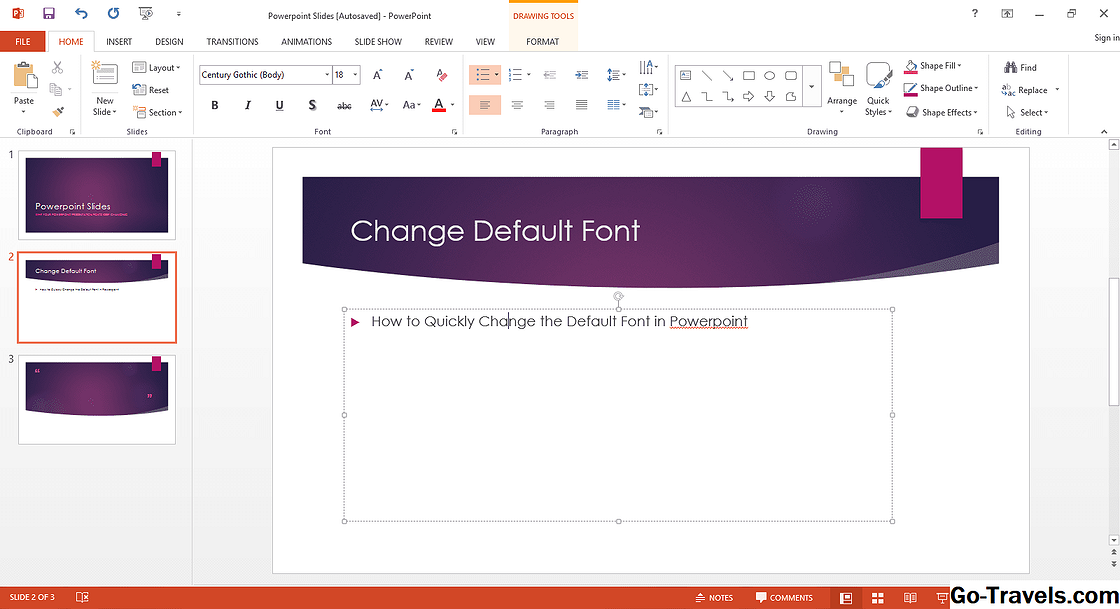
माइक्रोसॉफ्ट ऑफिस 2016 उत्पादकता सूट कई प्रकार के फ़ॉन्ट-डिफॉल्ट स्विचिंग का समर्थन करता है ताकि आपके कार्यालय दस्तावेज़ आपके पसंदीदा लुक-एंड-महसूस के साथ उपस्थित हों, जब भी आप नई फाइल बनाते समय शैलियों को मैन्युअल रूप से कॉन्फ़िगर नहीं करते हैं।
माइक्रोसॉफ्ट वर्ड
ड्राफ्ट और रूपरेखा दृश्यों में दस्तावेज़ देखने के लिए एक डिफ़ॉल्ट फ़ॉन्ट स्थापित करने के लिए, फ़ाइल टैब पर क्लिक करें और चुनें विकल्प। क्लिक करें उन्नत। "दस्तावेज़ सामग्री दिखाएं" लेबल वाले अनुभाग पर स्क्रॉल करें और "ड्राफ्ट और रूपरेखा दृश्यों में ड्राफ्ट फ़ॉन्ट का उपयोग करें" के लिए बॉक्स को चेक करें। अपने पसंदीदा फ़ॉन्ट और आकार चुनें।
वर्ड दस्तावेज़ में उपयोग की जाने वाली डिफ़ॉल्ट शैलियों को समायोजित करने के लिए, या तो नया टेम्पलेट बनाएं या अपना वर्तमान डिफ़ॉल्ट टेम्पलेट समायोजित करें।
- टेम्पलेट समायोजित करें। होम टैब से, स्टाइल समूह में किसी भी शैली पर राइट-क्लिक करें। पॉप-अप मेनू बॉक्स में, चुनें संशोधित करें। "संशोधित शैली" बॉक्स में, आप जो भी समायोजन पसंद करते हैं उसे बनाएं। बॉक्स के निचले हिस्से में, "इस टेम्पलेट के आधार पर नए दस्तावेज़" को सक्षम करने के लिए रेडियो बटन का चयन करें ताकि यह सुनिश्चित किया जा सके कि जब आप नए दस्तावेज़ बनाते हैं तो आपकी शैली में बदलाव जारी रहता है।
- टेम्पलेट सहेजें। अपने डिफ़ॉल्ट में बड़े बदलावों के लिए, एक खाली नया दस्तावेज़ खोलें और अपनी आवश्यकताओं को पूरा करने के लिए विभिन्न शैलियों को समायोजित करें। यदि आप दस्तावेज़ को सहेजते हैं, तो आप (या नहीं, इस पर निर्भर करता है कि वर्ड की आपकी प्रति कैसे कॉन्फ़िगर की गई है) सामान्य dotx टेम्पलेट को अद्यतन या ओवरराइट करने का अनुरोध प्राप्त करें। अपने परिवर्तनों को "नया सामान्य" के रूप में सहेजने के लिए, सहेजें के साथ आगे बढ़ें। अन्यथा, अपने लिए एक अलग टेम्पलेट फ़ाइल बनाने के लिए, फ़ाइल टैब पर जाएं और फिर चुनें निर्यात। क्लिक करें फ़ाइल प्रकार बदलें। दाईं ओर दिखाई देने वाले बॉक्स में, चुनें टेम्पलेट (* .dotx) और फ़ाइल को एक नाम और स्थान दें। भविष्य में, बस अपने सभी अनुकूलित फ़ॉन्ट और लेआउट विकल्पों को देखने के लिए उस टेम्पलेट को खोलें। जब आप टेम्पलेट के साथ किए गए नए दस्तावेज़ों को सहेजते हैं, तो डिफ़ॉल्ट रूप से आपको सहेजें के रूप में संवाद बॉक्स मिल जाएगा-आप अपने नए टेम्पलेट को तब तक ओवरराइट नहीं करेंगे जबतक कि आप विशेष रूप से एक नई DOTX फ़ाइल निर्यात नहीं करते।
माइक्रोसॉफ्ट एक्सेल
फ़ाइल टैब पर जाएं और फिर चुनें विकल्प एक्सेल विकल्प विंडो खोलने के लिए। सामान्य टैब से, अपने नए डिफ़ॉल्ट के लिए फ़ॉन्ट और आकार की पहचान करने के लिए "नई कार्यपुस्तिकाएं बनाते समय" स्क्रॉल करें।
माइक्रोसॉफ्ट वनोट
क्लिक करके OneNote का डिफ़ॉल्ट फ़ॉन्ट बदलें फ़ाइल फिर विकल्प। सामान्य समूह में, "डिफ़ॉल्ट फ़ॉन्ट" अनुभाग पर स्क्रॉल करें और स्वाद के लिए फ़ॉन्ट, आकार और रंग को रीसेट करें।
माइक्रोसॉफ्ट प्रकाशक
किसी भी खाली प्रकाशक दस्तावेज़ से, होम टैब का चयन करें और फिर क्लिक करें शैलियाँ बटन। एक पॉप-अप मेनू आपको एक नई शैली आयात या बनाने के लिए आमंत्रित करता है। आयात करने के लिए, एक दस्तावेज़ खोलें जिसमें पहले से शैलियों से जुड़ा हुआ है- एक और प्रकाशक फ़ाइल, या एक वर्ड दस्तावेज़। एक नई शैली बनाने के लिए, इसे एक नाम दें और उसके पैरामीटर बदलें। आप फ़ॉन्ट, टेक्स्ट इफेक्ट्स, कैरेक्टर स्पेसिंग, पैराग्राफ ब्रेकिंग, बुलेट और नंबरिंग फॉर्मेट्स, क्षैतिज नियम रेखाएं, और टैब प्लेसमेंट निर्दिष्ट कर सकते हैं। अतिरिक्त शैलियों को नया या उस पर आधारित किया जा सकता है जिसे आपने पहले से परिभाषित किया है।
माइक्रोसॉफ्ट पावरप्वाइंट
पावरपॉइंट डिफ़ॉल्ट फोंट की पहचान नहीं करता है; इसके बजाय, फोंट टेम्पलेट्स से जुड़े हुए हैं। अपने डिज़ाइन को उस टेम्पलेट से बेस करें जो आपकी दृश्य डिज़ाइन आवश्यकताओं को पूरा करता है।
माइक्रोसॉफ्ट आउटलुक
फ़ाइल टैब पर जाकर और चयन करके Outlook के डिफ़ॉल्ट सेट करें विकल्प। दबाएं मेल सेक्शन हेडर "लिखें संदेश" बॉक्स में, क्लिक करें स्टेशनरी और फ़ॉन्ट्स बटन। हस्ताक्षर और स्टेशनरी संवाद बॉक्स आपको या तो एक परिभाषित विषय का चयन करने के लिए मार्गदर्शन करता है या नए संदेशों, उत्तरों, आगे और सादे-पाठ संरचना के लिए मैन्युअल रूप से फ़ॉन्ट (आकार और रंग सहित) को कॉन्फ़िगर करने के लिए मार्गदर्शन करता है।
विषयों का उपयोग करने के लिए आपको HTML प्रारूप में ईमेल भेजने के लिए कॉन्फ़िगर किया जाना चाहिए, अन्यथा, आपका संदेश सादा पाठ के रूप में लिखा और प्राप्त किया जाएगा।
माइक्रोसॉफ्ट ऑफिस यूजर इंटरफेस
डिफ़ॉल्ट रूप से, विंडोज 10 माइक्रोसॉफ़्ट ऑफिस उत्पादों के उपयोगकर्ता-इंटरफेस तत्वों को बदलने के लिए कार्यक्षमता प्रदान नहीं करता है। इस प्रकार, आप मेन्यू, बटन और डायलॉग बॉक्स के लिए उसी फोंट से फंस गए हैं जबतक कि आप एक गैर-मूल थीमिंग एप्लिकेशन इंस्टॉल न करें।