
स्मार्ट टीवी अनुभव की आधारशिला इंटरनेट स्ट्रीमिंग प्रक्रिया के माध्यम से टीवी शो, फिल्में और अन्य सामग्री देख रही है; स्ट्रीम की गई सामग्री ऐप्स के माध्यम से सुलभ है। लगभग सभी स्मार्ट टीवी में प्री-लोड किए गए ऐप्स का चयन होता है, लेकिन अधिकांश स्मार्ट टीवी दर्शक को और अधिक जोड़ने की अनुमति देते हैं।
एक स्मार्ट टीवी पर अधिक ऐप्स जोड़ने के लिए आवश्यक सटीक कदम ब्रांड-टू-ब्रांड या मॉडल-टू-मॉडल ब्रांड के भीतर भिन्न हो सकते हैं। साल-दर-साल ऑनस्क्रीन मेनू उपस्थिति में भी मामूली बदलाव हो सकते हैं। यहां कुछ उदाहरण दिए गए हैं जिनसे आप सामना कर सकते हैं।
सैमसंग
यदि आपको अपने सैमसंग स्मार्ट टीवी होमपेज (उर्फ स्मार्ट हब) पर ऐप नहीं दिख रहा है, तो आप सैमसंग ऐप स्टोर के माध्यम से उपलब्ध हो सकते हैं।
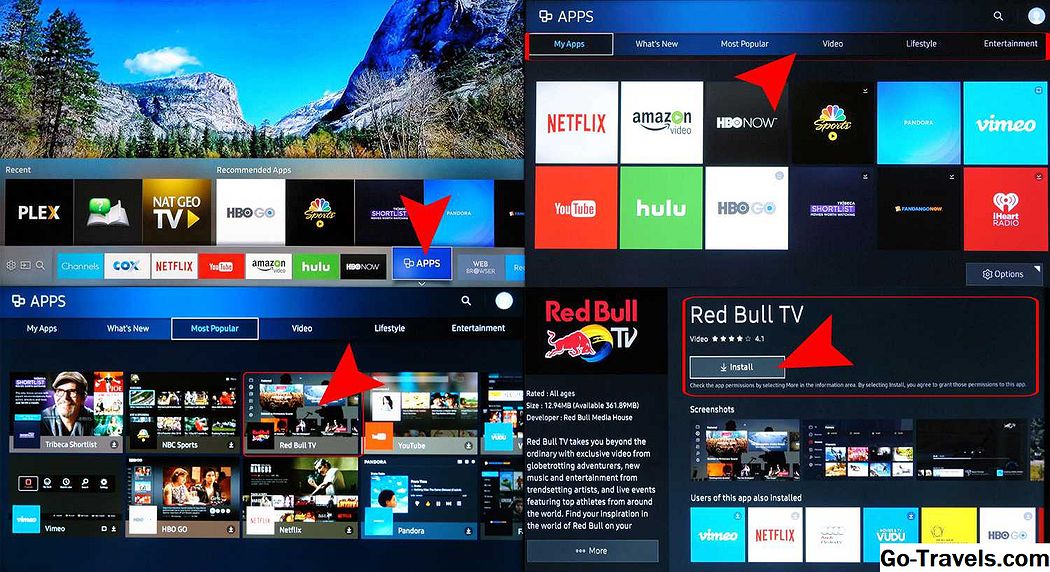
यह पता लगाने के लिए कि क्या ऐप उपलब्ध है और फिर इसे जोड़ें, निम्न कार्य करें:
ध्यान दें: सुनिश्चित करें कि आपने सैमसंग खाता सेट अप किया है। यह टीवी के माध्यम से किया जा सकता है प्रणाली व्यवस्था.
- यदि आपके पास सैमसंग खाता है, तो क्लिक करें ऐप्स मेनू बार पर। यह आपको ले जाएगा मेरी एप्प्स स्क्रीन जो सभी प्री-लोड किए गए ऐप्स प्रदर्शित करती है, साथ ही अन्य श्रेणियों में ऐप्स तक पहुंच, जैसे व्हाट्स न्यू, सर्वाधिक लोकप्रिय, वीडियो, लाइफस्टाइल और एंटरटेनमेंट।
- यदि आप एक ऐप देखते हैं जिसमें नहीं है मेरी एप्प्स, लेकिन इसे जोड़ना चाहते हैं, उस ऐप के लिए आइकन का चयन करें। यह आपको उस ऐप के इंस्टॉल पेज पर ले जाएगा, जो ऐप के बारे में जानकारी प्रदान करता है, साथ ही साथ कुछ नमूना स्क्रीनशॉट भी दिखाता है कि ऐप कैसे काम करता है।
- यदि आप आधिकारिक श्रेणियों की सूची में इच्छित ऐप नहीं देखते हैं तो आप देख सकते हैं कि यह सैमसंग ऐप स्टोर में उपलब्ध है या नहीं खोज सुविधा। ऐप खोजने के लिए, चुनें आवर्धक लेंस ऐप मेनू स्क्रीन के शीर्ष दाएं कोने पर स्थित है।
- एक बार जब आप वांछित ऐप पाते हैं, तो चुनें इंस्टॉल करें.
ऐप इंस्टॉल होने के बाद आपको इसे खोलने के लिए कहा जाएगा। यदि आप ऐप खोलना नहीं चाहते हैं, तो बस मेनू छोड़ें और इसे बाद में खोलें मेरी एप्प्स.
ध्यान दें: यदि आपके पास 2014 या पहले मॉडल वर्ष से सैमसंग स्मार्ट टीवी है, तो ऑनस्क्रीन मेनू सिस्टम अलग दिख सकता है; ऐप्स जोड़ने के लिए उपयोग किए गए चरणों में भिन्नता भी हो सकती है।
एलजी
एलजी के स्मार्ट टीवी वेबोस प्लेटफ़ॉर्म का उपयोग करते हैं, जिसमें ऐप प्रबंधन शामिल है। जैसे ही कई स्मार्ट टीवी के साथ, एलजी में पूर्व-स्थापित स्ट्रीमिंग ऐप्स का एक पैकेज शामिल है।

हालांकि, यह सुनिश्चित करने के लिए कि आप अतिरिक्त ऐप्स डाउनलोड कर सकते हैं जिन्हें आपको स्थापित करने की आवश्यकता है एलजी खाता। यहां दिए गए कदम हैं:
- खुला होम मेनू.
- चुनते हैं सेटिंग्स; यह एक गियर की तरह दिखता है और आमतौर पर स्क्रीन के ऊपरी दाएं कोने पर स्थित होता है।
- के लिए जाओ सामान्य.
- चुनते हैं खाता प्रबंधन.
- चुनते हैं खाता बनाएं.
- खाता सेटअप चरणों का पालन करें जैसा कि संकेत दिया गया है (ईमेल पता, पासवर्ड, आदि)।
- चुनते हैं ठीक.
- एक के लिए अपना ईमेल देखें खाता सत्यापन नोटिस.
ऐप्स इंस्टॉल करने के लिए आवश्यक कदम यहां दिए गए हैं:
- दबाएं होम रिमोट कंट्रोल पर बटन
- प्रक्षेपण एलजी सामग्री स्टोर
- एक का चयन करें ऐप्स श्रेणी या एक ऐप के लिए खोजें।
- एक ऐप का चयन करें आप डाउनलोड करना चाहते हैं।
- चुनते हैं इंस्टॉल करें.
- आप इसके बजाय यहां कीमत देखेंगे इंस्टॉल करें अगर ऐप मुफ्त नहीं है।
- चुनते हैं ठीक जब नौबत आई। यह ऐप इंस्टॉल करना शुरू कर देगा।
एक बार ऐप डाउनलोड करने के बाद, आप इसे तुरंत लॉन्च कर सकते हैं या बाद में इसे एक्सेस कर सकते हैं मेरी एप्प्स.
VIZIO
इस पर निर्भर करते हुए कि आपका विज़ियो टीवी स्मार्टकास्ट या इंटरनेट ऐप / ऐप + प्लेटफॉर्म को शामिल करता है या नहीं, यह निर्धारित करता है कि आप प्रदान किए गए मूल ऐप्स के अतिरिक्त ऐप्स कैसे जोड़ सकते हैं। यहां दोनों प्रकार के विजिओ स्मार्ट टीवी में ऐप्स जोड़ने के तरीके पर एक छोटा संस्करण दिया गया है।

अच्छी जाति
विज़ियो स्मार्टकास्ट टीवी पर, ऐप्स को टीवी में नहीं जोड़ा जाता है, लेकिन एक संगत मोबाइल फोन या टैबलेट पर और फिर टीवी पर डाला जाता है, जैसा कि आप Chromecast डिवाइस का उपयोग करते हैं।
यहां ऐप्स जोड़ने का तरीका बताया गया है:
- अपने मोबाइल डिवाइस का उपयोग करके, पर जाएं गूगल प्ले स्टोर या ऐप्पल ऐप स्टोर
- एक उपलब्ध का चयन करें क्रोमकास्ट-सक्षम ऐप.
- नल टोटी इंस्टॉल करें.
- एक बार इंस्टॉल हो जाने पर, ऐप अब आपके कास्ट चयन का हिस्सा है।
अपने टीवी पर ऐप से सामग्री देखने के लिए, इसे अपने मोबाइल डिवाइस से कास्ट करें; एक स्मार्टकास्ट टीवी स्वचालित रूप से कास्ट का पता लगाएगा और इसे प्रदर्शित करेगा।
इंटरनेट ऐप / एप्स +
यदि आपका विज़ियो टीवी स्मार्टकास्ट की बजाय विज़ियो इंटरनेट ऐप (वीआईए) या विज़ियो इंटरनेट ऐप + (वीआईए +) को शामिल करता है, तो ऐप को Google Play Store के माध्यम से, विज़ियो द्वारा उपलब्ध कराए गए उपलब्ध चयनों और कुछ मॉडलों पर सीधे उपलब्ध टीवी में जोड़ा जा सकता है।
यहां दिए गए कदम हैं:
- को चुनिए वी बटन खोलने के लिए अपने विजिओ टीवी रिमोट कंट्रोल पर एप्स मेनू.
- में से एक का चयन करें ऐप स्टोर विकल्प (फीचर्ड, नवीनतम, सभी एप्स, या श्रेणियां)।
- ऐप को हाइलाइट करें आप जोड़ना चाहते हैं जो आपकी सूची में पहले से नहीं हैं।
- वीआईए वाले टीवी के लिए, दबाएं ठीक और जाएं एप्लिकेशन इंस्टॉल करें। ऐप इंस्टॉल करने के बाद इसे आपके देखने के चयन में जोड़ा जाएगा।
- वीआईए + वाले टीवी के लिए, दबाएं और दबाएं ठीक जब तक ऐप को जोड़ा नहीं जाता है मेरी एप्प्स सूची।
- इसे देखने के लिए ऐप का चयन करें।
क्रोमकास्ट के साथ टीवी बिल्ट-इन
यद्यपि विज़ियो अपने स्मार्टकास्ट मंच के भीतर क्रोमकास्ट को शामिल करता है, फिर भी ऐसे अन्य टीवी हैं जिनमें क्रोमकास्ट बिल्ट-इन उनके कोर स्ट्रीमिंग ऐप प्लेटफॉर्म के रूप में भी है। इनमें हैयर, जेवीसी, लीको, फिलिप्स, पोलोराइड, शार्प, स्काईवर्थ, सोनिक, सोनी और तोशिबा के चुनिंदा मॉडल शामिल हैं।

Chromecast बिल्ट-इन के साथ किसी टीवी पर अधिक ऐप्स जोड़ने के लिए उपयोग किए जाने वाले चरण विज़ियो स्मार्टकास्ट टीवी के समान होते हैं, यद्यपि विज़ियो प्रदान की गई अतिरिक्त सुविधाओं के बावजूद।
- जाओ गूगल प्ले स्टोर या ऐप्पल ऐप स्टोर.
- एक उपलब्ध का चयन करें क्रोमकास्ट-सक्षम ऐप.
- नल टोटी इंस्टॉल करें और डाउनलोड और स्थापना प्रक्रिया को पूरा करने के लिए प्रतीक्षा करें।
- एक बार इंस्टॉल हो जाने पर, आप सीधे अपने स्मार्टफोन से ऐप से सामग्री को अपने टीवी पर डाल सकते हैं।
एंड्रॉइड टीवी
एलिमेंट, हिसेंस, लेको, शार्प, सोनी, तोशिबा और वेस्टिंगहाउस से चुनिंदा टीवी हैं जिसमें एंड्रॉइड टीवी ऑपरेटिंग सिस्टम शामिल है।

एंड्रॉइड टीवी पर ऐप जोड़ने के लिए यहां दिए गए कदम हैं।
- एंड्रॉइड टीवी होम स्क्रीन से, नीचे स्क्रॉल करें एप्स पंक्ति या एप्स सेक्शन आपकी टीवी स्क्रीन पर प्रदर्शित
- को चुनिए गूगल प्ले स्टोर.
- ऐप्स (या गेम) ढूंढने के लिए, आप ब्राउज़, खोज या चयन कर सकते हैं अधिक मिलना.
- इच्छित ऐप का चयन करें; आपको भी हिट करने के लिए कहा जा सकता है स्वीकार करना.
- चुनते हैं इंस्टॉल करें.
- यदि ऐप को भुगतान की आवश्यकता है, तो आपको भुगतान जानकारी प्रदान करने के लिए कहा जाएगा।
- एक बार इंस्टॉल हो जाने पर आप ऐप को अपनी सुविधा पर सीधे या एंड्रॉइड टीवी होम स्क्रीन से लॉन्च कर सकते हैं।
ध्यान दें: कुछ एंड्रॉइड टीवी में क्रोमकास्ट बिल्ट-इन भी शामिल है, जो स्ट्रीमिंग ऐप्स तक पहुंचने और जोड़ने के लिए दूसरा विकल्प प्रदान करता है।
Roku टीवी
एक Roku टीवी वह है जिसमें टीवी में सीधे बनाया गया Roku ऑपरेटिंग सिस्टम है, जिसका अर्थ है कि आपको स्ट्रीमिंग ऐप्स तक पहुंचने और प्रबंधित करने के लिए टीवी पर बाहरी Roku स्ट्रीमिंग स्टिक या बॉक्स को कनेक्ट करने की आवश्यकता नहीं है। Roku उन ऐप्स को संदर्भित करता है जो चैनल और ऑडियो सामग्री चैनल के रूप में प्रदान करते हैं। उत्पादकता या नेटवर्क फ़ंक्शनिंग जैसी उपयोगिताओं को ऐप्स के रूप में संदर्भित किया जाता है। अन्य Roku स्ट्रीमिंग डिवाइस के रूप में Roku टीवी के समान ऑनस्क्रीन मेनू इंटरफ़ेस है।
चुनिंदा मॉडल पर इस प्रणाली की पेशकश करने वाले टीवी ब्रांडों में शामिल हैं एलिमेंट, हिसेंस, हिताची, इन्सिग्निया, फिलिप्स, आरसीए, शार्प, और टीसीएल।

यहां टीवी रिमोट का उपयोग करके एक Roku चैनल जोड़ने का तरीका बताया गया है:
- दबाएं होम बटन।
- चुनते हैं स्ट्रीमिंग चैनल; यह खुल जाएगा Roku चैनल स्टोर.
- में से एक का चयन करें चैनल श्रेणियाँ.
- को चुनिए चैनल जो आप जोड़ना चाहते हैं।
- चुनते हैं चैनल जोड़ें डाउनलोड और स्थापना शुरू करने के लिए।
जब इंस्टॉलेशन पूरा हो जाए, तो आप ऐप खोल सकते हैं। यदि आप उस समय इसे नहीं खोलते हैं, तो यह आपकी देखने की सूची में अंतिम प्रविष्टि होगी जहां आप इसे किसी भी समय एक्सेस कर सकते हैं।
आप आरोकू मोबाइल ऐप, एक पीसी या लैपटॉप का उपयोग करके आधिकारिक चैनल स्टोर में सूचीबद्ध निजी / छिपे हुए चैनलों सहित चैनल भी जोड़ सकते हैं, जिसके बाद वे आपके Roku टीवी पर देखने के लिए उपलब्ध होंगे।
फायर संस्करण टीवी
जैसे ही आरोकू के साथ टीवी हैं, ऐसे कुछ टीवी हैं जिनमें अमेज़ॅन फायर टीवी कार्यक्षमता अंतर्निहित है। दूसरे शब्दों में, आप ऐप्स को उसी तरह प्रबंधित और जोड़ सकते हैं जैसे आप प्लग-इन अमेज़ॅन फायर टीवी स्टिक या बॉक्स का उपयोग करेंगे।
चुनिंदा मॉडल पर इस प्रणाली की पेशकश करने वाले टीवी ब्रांडों में एलिमेंट, तोशिबा और वेस्टिंगहाउस शामिल हैं।

ऐप डाउनलोड करने और इंस्टॉल करने की प्रक्रिया फायर एडिशन टीवी पर समान है क्योंकि यह एक फायर टीवी स्टिक या बॉक्स के लिए है।
टीवी के रिमोट का उपयोग करना:
- जाओ मुखपृष्ठ.
- के लिए जाओ ऐप्स.
- टीवी / मूवीज़ जैसी ऐप श्रेणी चुनें।
- एक ऐप चुनें जिसे आप जोड़ना चाहते हैं।
- चुनते हैं डाउनलोड या प्राप्त। ऐप डाउनलोड होने का संकेत देने वाला एक जोड़ा संकेत दिखाई देगा।
एक बार ऐप डाउनलोड और इंस्टॉल हो जाने पर, एक संकेत होगा कि आप इसे खोल सकते हैं। स्थापित ऐप भी रखा जाएगा आपके एप्स तथा चैनल होम पेज पर।
तीव्र स्मार्ट टीवी
यदि आपके पास एक तीव्र स्मार्ट टीवी है जिसमें Roku सिस्टम शामिल नहीं है, तो आपके पास एक ऐसा हो सकता है जिसमें या तो AppsNOW या VEWD सिस्टम हो, पहले ओपेरा टीवी के रूप में जाना जाता था.
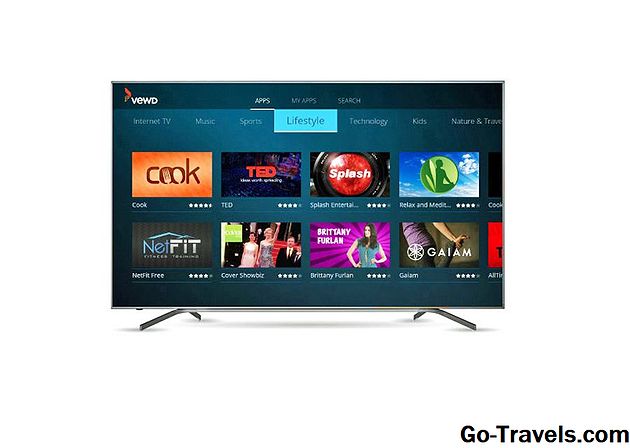
एक ऐप का उपयोग कर स्थापित करना AppsNOW.
- दबाएं ऐप्स अपने टीवी रिमोट पर बटन।
- चुनते हैं AppsNOW अपनी होम स्क्रीन पर और दबाएं ठीक आपके रिमोट पर
- स्क्रीन के शीर्ष पर, आप सभी उपलब्ध ऐप्स देखने या शीर्ष श्रेणियों, मूवीज़ और टीवी, संगीत और शो, समाचार और मौसम, जीवन शैली या गेम जैसी कई श्रेणियों में उपलब्ध ऐप्स की एक क्रमबद्ध सूची देखने का चयन कर सकते हैं।
- उस ऐप का चयन करें जिसे आप इंस्टॉल करना चाहते हैं।
- दबाएँ ठीक ऐप इंस्टॉल करने के लिए अपने रिमोट पर।
- एक बार इंस्टॉल हो जाने पर, उस ऐप के आइकन के ऊपरी बाएं कोने में एक चेक मार्क होगा।
वीडब्ल्यूडी एप्स सिस्टम का उपयोग करना
वीडब्ल्यूडी ऐप स्टोर में ऐप्स क्लाउड-आधारित हैं, इसलिए वे सीधे टीवी पर स्थापित नहीं हैं। इसके बजाय, आप उन्हें देखने के लिए चुनते हैं और खोलते हैं। यहां दिए गए कदम हैं:
- दबाएं ऐप्स अपने टीवी रिमोट पर बटन।
- चुनते हैं वीडब्ल्यूडी स्टोर स्टोर और दबाएं ठीक अपने टीवी रिमोट पर।
- स्क्रीन के शीर्ष पर आप सभी उपलब्ध ऐप्स देखने या नई, लोकप्रिय, मूवीज़ और टीवी श्रृंखला, गेम, इंटरनेट टीवी, संगीत, खेल, जीवन शैली, जैसे श्रेणियों में समूहित उपलब्ध ऐप्स की एक क्रमबद्ध सूची देखने का चयन कर सकते हैं। प्रौद्योगिकी, बच्चे, प्रकृति और यात्रा, समाचार और मौसम, सामाजिक, उपकरण, या ट्रेलरों।
- यदि आप उस ऐप का नाम जानते हैं जिसे आप देखना चाहते हैं, तो आप इसके लिए खोज करने का प्रयास कर सकते हैं, हालांकि कुछ ऐप्स उपलब्ध नहीं हो सकते हैं। ऐसा करने के लिए, चुनें खोज स्क्रीन के शीर्ष पर प्रदर्शित विकल्पों से और ऐप के नाम दर्ज करने के लिए ऑन-स्क्रीन कीबोर्ड का उपयोग करें।
- एक बार जब आप ऐप चुनते हैं या पाते हैं, तो दबाएं ठीक अपने रिमोट पर ऐप खोलें
- आप चुन सकते हैं किसी ऐप को पसंदीदा के रूप में चिह्नित करें ताकि अगली बार जब आप VEWD ऐप स्टोर खोलें तो यह आसानी से उपलब्ध हो।
ध्यान दें: पुराने तीव्र स्मार्ट टीवी में एंड्रॉइड टीवी प्लेटफ़ॉर्म हो सकता है, जो Google Play store के माध्यम से अतिरिक्त ऐप्स की स्थापना को सक्षम बनाता है जैसा कि पहले इस आलेख में चर्चा की गई थी, या स्मार्ट सेंट्रल, जो प्री-लोडेड ऐप प्लेटफॉर्म है जो शार्प के अपडेट के संबंध में निर्भर करता है किसी भी जोड़ा एप्स के लिए।
फिलिप्स नेट टीवी
यदि आपके पास फिलिप्स टीवी है जिसमें नेट टीवी प्लेटफ़ॉर्म है, तो यह केवल प्री-लोड किए गए ऐप्स तक पहुंचने में सक्षम हो सकता है, जिनमें से कुछ होम पेज पर प्रदर्शित होते हैं या ऐप गैलरी में पूर्व-चयनित सूची से एक्सेस किया जा सकता है।
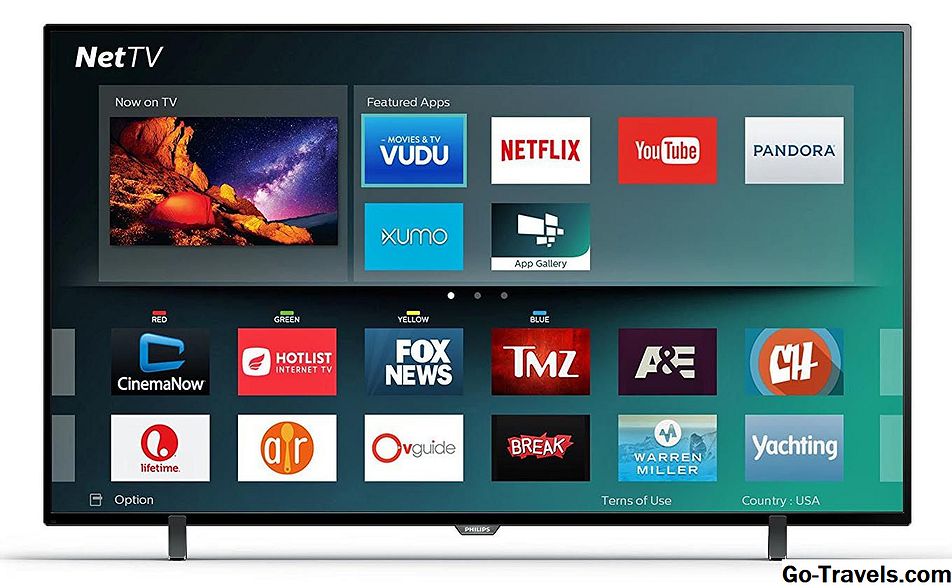
इन मॉडलों पर, फिलिप्स समय-समय पर सॉफ्टवेयर अपडेट के माध्यम से नए ऐप्स जोड़ सकते हैं। हालांकि, कुछ मॉडल 2018 में पेश किए गए हैं और बाद में वे उपरोक्त तीव्र टीवी के समान VEWD Apps Store के माध्यम से ऐप्स को जोड़ने की अनुमति दे सकते हैं. भी, सभी फिलिप्स नेट टीवी मोबाइल फोन से चुनिंदा ऐप्स की स्क्रीनकास्टिंग का समर्थन करते हैं; कुछ मॉडलों में क्रोमकास्ट अंतर्निर्मित भी शामिल है। अपने विशिष्ट मॉडल पर उपलब्ध नेट टीवी सुविधाओं के विवरण के लिए अपने उपयोगकर्ता मार्गदर्शिका से परामर्श लें।
एलिमेंट स्मार्ट टीवी
यदि आपके पास एलीमेंट स्मार्ट टीवी है जिसमें अंतर्निहित फायर टीवी या Roku टीवी नहीं है, तो ऐप चयन प्री-लोड किया गया है।
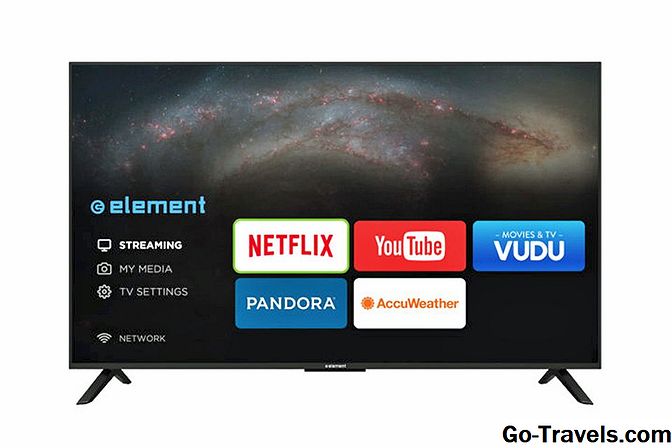
वर्तमान चयन में नेटफ्लिक्स, यूट्यूब, वीयूडीयू, टून गोगल्स, पेंडोरा और एक्वावेदर शामिल हैं। आप और ऐप नहीं जोड़ सकते हैं। अधिक जानकारी के लिए, टीवी की उपयोगकर्ता मार्गदर्शिका से परामर्श लें।
तल - रेखा
उपलब्ध लगभग सभी टीवी में कुछ स्तर की स्मार्ट फीचर्स हैं, जिनमें अक्सर इंटरनेट स्ट्रीमिंग ऐप्स का प्री-लोडेड चयन शामिल होता है। हालांकि, कई मामलों में, आपके पास अपने देखने के चयन में और ऐप्स जोड़ने की क्षमता भी है।
हालांकि ऐप्स जोड़ने की सटीक प्रक्रिया भिन्न हो सकती है, लेकिन ध्यान रखने के लिए स्मार्ट टीवी पर ऐप्स डाउनलोड करने और इंस्टॉल करने के बारे में कुछ महत्वपूर्ण बातें हैं:
- नए ऐप्स इंस्टॉल करने के लिए आपको एक उपयोगकर्ता खाता सेट अप करना पड़ सकता है।
- स्मार्ट टीवी के ब्रांड या मॉडल के आधार पर उपलब्ध ऐप्स का प्रकार और संख्या अलग-अलग हो सकती है।
- सभी ऐप्स डाउनलोड करने के लिए स्वतंत्र नहीं हैं; कई हैं, लेकिन सामग्री तक पहुंचने के लिए अभी भी देखने या सदस्यता शुल्क की आवश्यकता हो सकती है।
- कुछ सशुल्क ऐप्स निःशुल्क परीक्षण अवधि प्रदान कर सकते हैं, जिसके बाद आपको आवधिक आधार पर स्वचालित रूप से बिल किया जाएगा।
- ऐप डाउनलोड होने और इंस्टॉल करने से पहले स्थापित करने के बाद कुछ अतिरिक्त सेटअप हो सकते हैं।
- यदि आपका टीवी 3 डी सक्षम नहीं है, तो आपके पास 3 डी स्ट्रीमिंग ऐप्स तक पहुंच नहीं होगी।
- यदि आपका टीवी 4 के-सक्षम नहीं है, या यदि आपके पास 4 के टीवी है और आपकी ब्रॉडबैंड गति बहुत धीमी है, तो आपके पास उस ऐप के 4K संस्करण तक पहुंच नहीं होगी जो उस व्यूइंग विकल्प की पेशकश करे।


