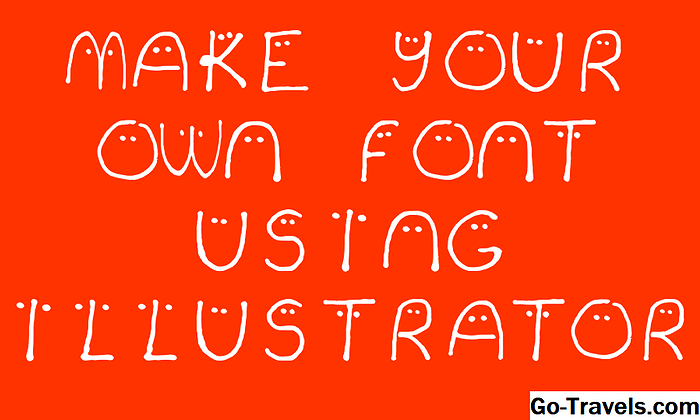
सावधानीपूर्वक तैयार किए गए पत्र केर्निंग के साथ विभिन्न आकारों पर प्रभावशाली ढंग से काम करने वाले फ़ॉन्ट को डिजाइन करते समय एक कौशल है जो वर्षों तक बढ़ने में लग सकता है, यह त्वरित और मजेदार प्रोजेक्ट आपको दिखाएगा कि आप इंकस्केप और fontastic.me का उपयोग करके अपना हस्तलेखन फ़ॉन्ट कैसे बना सकते हैं आप अपना खुद का अद्वितीय फ़ॉन्ट। Fontastic.me का मुख्य उद्देश्य वेबसाइटों के लिए आइकन फोंट का उत्पादन करना है, लेकिन आप अक्षरों का एक फ़ॉन्ट बना सकते हैं जिसका उपयोग आप शीर्षक या टेक्स्ट की थोड़ी मात्रा के उत्पादन के लिए कर सकते हैं।
यदि आप इनसे परिचित नहीं हैं, तो इंकस्केप एक नि: शुल्क और मुक्त स्रोत वेक्टर लाइन ड्राइंग एप्लिकेशन है जो विंडोज, ओएस एक्स और लिनक्स के लिए उपलब्ध है। Fontastic.me एक ऐसी वेबसाइट है जो विभिन्न प्रकार के आइकन फोंट प्रदान करती है, लेकिन आपको अपने स्वयं के एसवीजी ग्राफिक्स अपलोड करने और उन्हें मुफ्त में फ़ॉन्ट में बदलने की अनुमति भी देती है।
इस ट्यूटोरियल के प्रयोजन के लिए, हम कुछ लिखित अक्षरों की एक तस्वीर का पता लगाएंगे, लेकिन आप आसानी से इस तकनीक को अनुकूलित कर सकते हैं और अपने अक्षरों को सीधे इनक्सकेप में खींच सकते हैं। यह उन लोगों के लिए विशेष रूप से अच्छा काम कर सकता है जो ड्राइंग टैबलेट का उपयोग करते हैं।
अपने लिखित फ़ॉन्ट का एक फोटो आयात करें

यदि आप साथ-साथ अनुसरण करना चाहते हैं तो आपको कुछ खींचे गए अक्षरों की एक तस्वीर की आवश्यकता होगी और यदि आप अपना खुद का बनाना नहीं चाहते हैं, तो आप एक-डूडल-जे.जेपीजी डाउनलोड और उपयोग कर सकते हैं जिसमें पूंजी अक्षरों ए-जेड शामिल हैं।
यदि आप अपना खुद का निर्माण करने जा रहे हैं, तो मजबूत विपरीत के लिए एक गहरे रंग का स्याही और श्वेत पत्र का उपयोग करें और अच्छे अक्षरों में पूर्ण अक्षरों को चित्रित करें। साथ ही, 'ओ' जैसे अक्षरों में किसी भी बंद स्थान को आज़माएं और इससे बचें क्योंकि इससे आपके ट्रेस किए गए अक्षरों की तैयारी करते समय जीवन अधिक जटिल हो जाएगा।
फोटो आयात करने के लिए, फ़ाइल> आयात पर जाएं और फिर फ़ोटो पर नेविगेट करें और ओपन बटन पर क्लिक करें। अगले संवाद में, यह सलाह दी जाती है कि आप एम्बेड विकल्प का उपयोग करें।
यदि छवि फ़ाइल बहुत बड़ी है, तो आप व्यू> ज़ूम सब-मेन्यू में विकल्पों का उपयोग करके ज़ूम आउट कर सकते हैं और उसके बाद प्रत्येक कोने पर तीर हैंडल प्रदर्शित करने के लिए इसे एक बार क्लिक करके फिर से आकार दे सकते हैं। Ctrl या Command कुंजी धारण करते समय, एक हैंडल पर क्लिक करके खींचें और यह इसके मूल अनुपात को बनाए रखेगा।
अगला हम वेक्टर लाइन अक्षरों को बनाने के लिए छवि का पता लगाएंगे।
05 में से 02वेक्टर लाइन पत्र बनाने के लिए फोटो का पता लगाएं

शुरू करने से पहले बिटमैप ग्राफिक्स का पता लगाने की प्रक्रिया की समीक्षा करना एक अच्छा विचार है।
यह सुनिश्चित करने के लिए फोटो पर क्लिक करें कि यह चयनित है और फिर ट्रेस बिटमैप संवाद को खोलने के लिए पथ> ट्रेस बिटमैप पर जाएं। यहां, हमने सभी सेटिंग्स को अपने डिफ़ॉल्ट पर छोड़ा और यह एक अच्छा, साफ परिणाम प्रस्तुत किया। आपको ट्रेस सेटिंग्स को एडजस्ट करने की आवश्यकता हो सकती है, लेकिन मजबूत कंट्रास्ट के साथ एक छवि बनाने के लिए आपको बेहतर प्रकाश के साथ फिर से अपनी तस्वीर शूट करना आसान हो सकता है।
स्क्रीन शॉट में, आप उन ट्रेस किए गए अक्षरों को देख सकते हैं जिन्हें हमने मूल तस्वीर से हटा दिया है। जब ट्रेसिंग पूरी हो जाती है, तो पत्र सीधे फोटो पर रखे जाएंगे, इसलिए वे बहुत स्पष्ट नहीं हो सकते हैं। आगे बढ़ने से पहले, आप ट्रेस बिटमैप संवाद को बंद कर सकते हैं और इसे चुनने के लिए फ़ोटो पर भी क्लिक कर सकते हैं और दस्तावेज़ से इसे हटाने के लिए अपने कीबोर्ड पर हटाएं कुंजी पर क्लिक कर सकते हैं।
05 का 03ट्रेसिंग को व्यक्तिगत पत्रों में विभाजित करें

इस बिंदु पर, सभी पत्र एक साथ जुड़े हुए हैं, इसलिए अलग-अलग अक्षरों में विभाजित करने के अलावा पथ> ब्रेक पर जाएं। ध्यान दें कि यदि आपके पास एक से अधिक तत्वों से बने अक्षरों हैं, तो इन्हें अलग-अलग तत्वों में विभाजित किया जाएगा। हमारे उदाहरण के मामले में, यह प्रत्येक पत्र पर लागू होता है, इसलिए इस चरण में प्रत्येक पत्र को एक साथ समूहित करना समझ में आता है।
ऐसा करने के लिए, बस एक अक्षर के चारों ओर एक चयन मार्की क्लिक करें और खींचें और फिर ऑब्जेक्ट> समूह पर जाएं या अपने कीबोर्ड के आधार पर Ctrl + G या Command + G दबाएं।
जाहिर है, आपको केवल उन अक्षरों के साथ ऐसा करने की आवश्यकता है जिनमें एक से अधिक तत्व शामिल हैं। पत्र फाइल बनाने से पहले, हम दस्तावेज़ को एक उपयुक्त आकार में फिर से आकार देंगे।
04 में से 04दस्तावेज़ आकार सेट करें

आपको दस्तावेज़ को उपयुक्त आकार में सेट करने की आवश्यकता होगी, इसलिए फ़ाइल> दस्तावेज़ गुण और संवाद में जाएं, चौड़ाई और ऊंचाई को आवश्यकतानुसार सेट करें। हमने 500px द्वारा 500px पर सेट किया है, हालांकि आदर्श रूप से आप प्रत्येक अक्षर के लिए चौड़ाई को अलग-अलग सेट करेंगे ताकि अंतिम अक्षर एक साथ फिट हो जाएं।
इसके बाद, हम एसवीजी अक्षरों को बनाएंगे जिन्हें fontastic.me पर अपलोड किया जाएगा।
05 में से 05प्रत्येक पत्र के लिए व्यक्तिगत एसवीजी फ़ाइलें बनाएं

Fontastic.me प्रत्येक अक्षर को एक अलग एसवीजी फ़ाइल होने की आवश्यकता है, इसलिए आपको दबाने से पहले इन्हें उत्पादन करना होगा।
अपने सभी अक्षरों को खींचें ताकि वे पृष्ठ किनारों के बाहर हों। Fontastic.me पृष्ठ क्षेत्र के बाहर मौजूद किसी भी तत्व को अनदेखा करता है, ताकि आप इन पत्रों को बिना किसी समस्या के यहां पार्क कर सकें।
अब पृष्ठ में पहला अक्षर खींचें और आवश्यकतानुसार इसे फिर से आकार देने के लिए कोने पर ड्रैग हैंडल का उपयोग करें।
फिर फ़ाइल> सहेजें के रूप में जाएं और फ़ाइल को सार्थक नाम दें। हमने मेरा a.svg कहा - सुनिश्चित करें कि फ़ाइल में .svg प्रत्यय है।
अब आप पहले अक्षर को स्थानांतरित या हटा सकते हैं और दूसरे अक्षर को पृष्ठ पर रख सकते हैं और फिर फ़ाइल> सेव एज़ पर जा सकते हैं। आपको प्रत्येक पत्र के लिए ऐसा करने की ज़रूरत है। यदि आप धैर्यवान हैं, तो आप प्रत्येक पत्र से बेहतर मिलान करने के लिए पृष्ठ की चौड़ाई समायोजित कर सकते हैं।
अंत में, आप विराम चिह्न उत्पन्न करने पर विचार करना चाहेंगे, हालांकि आप निश्चित रूप से एक स्पेस कैरेक्टर चाहते हैं। किसी स्थान के लिए, बस एक खाली पृष्ठ सहेजें। इसके अलावा, यदि आप ऊपरी और निचले केस अक्षर चाहते हैं, तो आपको इन सभी को भी सहेजने की आवश्यकता है।
अब आप fontastic.me की यात्रा का भुगतान कर सकते हैं और अपना फ़ॉन्ट बना सकते हैं। आप इस प्रक्रिया के बारे में एक साथ लेख में कुछ सीख सकते हैं जो बताता है कि फ़ॉन्ट बनाने के लिए fontastic.me का उपयोग कैसे करें।