
एक्सेल में, शीर्षलेख और पाद लेख टेक्स्ट की रेखाएं हैं जो वर्कशीट में प्रत्येक पृष्ठ के शीर्ष (शीर्षलेख) और नीचे (पाद लेख) पर प्रिंट करते हैं। शीर्षलेख और पाद लेखों में शीर्षक, तिथियां, या पृष्ठ संख्या जैसे वर्णनात्मक पाठ होते हैं। चूंकि वे सामान्य वर्कशीट दृश्य में दिखाई नहीं दे रहे हैं, इसलिए हेडर और पाद लेख मुद्रित होने पर वर्कशीट में जोड़े जाते हैं।
इस आलेख में निर्देश एक्सेल 201 9, 2016 और 2013 पर लागू होते हैं।
शीर्षलेख और पाद लेखों के साथ काम करने के विकल्प
एक्सेल कई प्रीसेट हेडर से लैस है, जैसे पृष्ठ संख्या या कार्यपुस्तिका का नाम, जो जोड़ना आसान है। या आप कस्टम हेडर और फ़ुटर्स बना सकते हैं जिनमें टेक्स्ट, ग्राफिक्स और अन्य स्प्रेडशीट डेटा शामिल हो।

यद्यपि एक्सेल में सच्चे वॉटरमार्क नहीं बनाए जा सकते हैं, फिर भी कस्टम हेडर या पाद लेखों में छवियों को जोड़कर वर्कशीट में "छद्म" वॉटरमार्क जोड़ा जा सकता है।
शीर्षलेख और पाद लेख स्थान
एक हेडर या पाद लेख में जानकारी के तीन टुकड़े हो सकते हैं। यह जानकारी पृष्ठ पर तीन स्थानों पर दिखाई दे सकती है। हेडर के लिए, स्थान शीर्ष बाएं कोने, शीर्ष केंद्र और पृष्ठ के ऊपरी दाएं कोने हैं। पाद लेखों के लिए, स्थान नीचे बाएं कोने, नीचे केंद्र, और पृष्ठ के निचले दाएं कोने हैं।
प्रीसेट हेडर और पाद लेख
एक्सेल में उपलब्ध प्रीसेट हेडर और पाद लेख अधिकांश कोड दर्ज करते हैं, जैसे कि &पृष्ठ या&दिनांकवांछित जानकारी दर्ज करने के लिए। ये कोड शीर्षलेख और पाद लेख गतिशील बनाते हैं। इसका मतलब है कि वे आवश्यकतानुसार बदलते हैं, जबकि कस्टम हेडर और पाद लेख स्थिर होते हैं।
उदाहरण के लिए, &पृष्ठ कोड प्रत्येक पृष्ठ पर अलग-अलग पेज नंबर दिखाता है। यदि कस्टम विकल्प का उपयोग करके मैन्युअल रूप से दर्ज किया गया है, तो प्रत्येक पृष्ठ में एक ही पृष्ठ संख्या होती है।

पेज लेआउट में कस्टम हेडर या पाद लेख जोड़ना
कस्टम हेडर या हेडर जोड़ने के लिए पेज लेआउट राय:
-
चुनते हैं राय.
-
चुनते हैं पेज लेआउट बदलने के लिए पेज लेआउट राय।
-
में से एक चुनें तीन बक्से शीर्षलेख या पाद लेख जोड़ने के लिए पृष्ठ के ऊपर या नीचे।
-
चयनित बॉक्स में हेडर या पाद लेख जानकारी टाइप करें।
पृष्ठ लेआउट में एक प्रीसेट हैडर या पाद लेख जोड़ना
प्रीसेट हेडर या हेडर में से एक को जोड़ने के लिए पेज लेआउट राय:
-
चुनते हैं राय.
-
चुनते हैं पेज लेआउट बदलने के लिए पेज लेआउट राय।
-
में से एक चुनें तीन बक्से शीर्षलेख या पाद लेख जानकारी जोड़ने के लिए पृष्ठ के शीर्ष या नीचे स्थित है। ध्यान दें कि डिज़ाइन लेबल वाला एक नया टैब दिखाई देता है।
-
डिज़ाइन टैब पर, प्रीसेट विकल्प का चयन करें। जैसे विकल्प से चुनें पृष्ठ संख्या, वर्तमान तिथि, या फ़ाइल का नाम।
पेज लेआउट व्यू से सामान्य दृश्य पर लौट रहा है
एक बार जब आप हेडर या पाद लेख जोड़ लेते हैं, तो Excel आपको छोड़ देता है पेज लेआउट राय। हालांकि इस विचार में काम करना संभव है, आप वापस लौटना चाहेंगे साधारण राय। ऐसा करने के लिए:
-
चुनते हैं कोई सेल वर्कशीट में हेडर / पाद लेख क्षेत्र छोड़ने के लिए।
-
चुनते हैं राय.
-
चुनते हैं साधारण राय।
पेज सेटअप संवाद बॉक्स में प्रीसेट हेडर और पाद लेख जोड़ना
शीर्षलेख और पाद लेखों के रूप में अधिक नियंत्रण रखने के लिए, पृष्ठ सेटअप संवाद बॉक्स का उपयोग करें। ऐसे:
-
चुनते हैं पेज लेआउट।
-
को चुनिए पृष्ठ सेटअप लॉन्चर खोलने के लिए पृष्ठ सेटअप संवाद बॉक्स।
-
संवाद बॉक्स में, का चयन करें अगुआ पुछल्ला टैब।
-
या तो से अपने प्रीसेट हेडर का चयन करें हैडर या फ़ुटबाल ड्राॅप डाउन लिस्ट।
-
चुनते हैं ठीक संवाद बॉक्स को बंद करने के लिए।
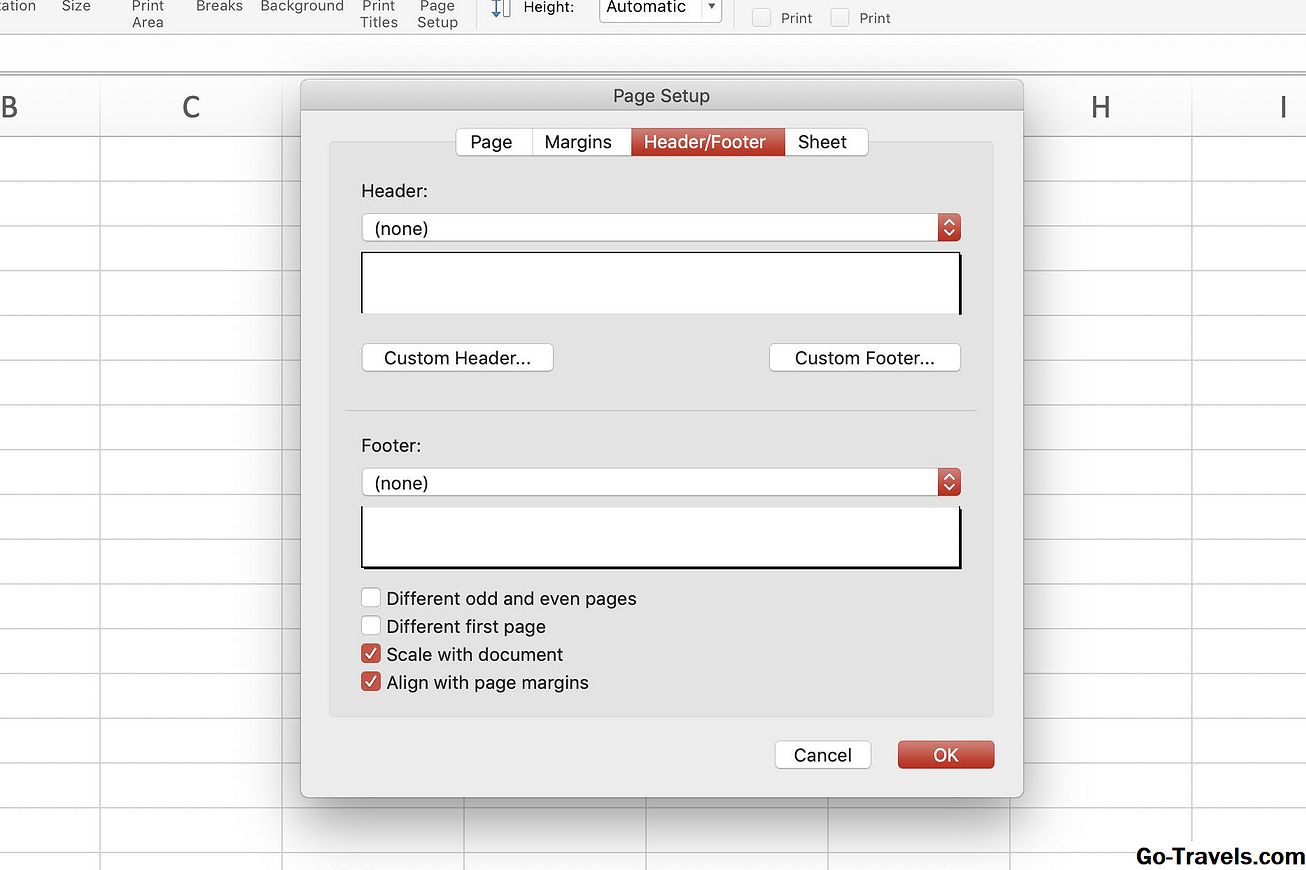
चयन करके संवाद बॉक्स में कस्टम शीर्षलेख और पाद लेख भी जोड़े जा सकते हैं कस्टम हेडर या कस्टम पाद लेख.
शीर्षलेख या पाद लेख हटा रहा है
एक साथ कई वर्कशीट्स से हेडर और फ़ुटर्स को निकालने के लिए:
-
को चुनिए कार्यपत्रकों।
-
चुनते हैं पेज लेआउट.
-
को चुनिए पृष्ठ सेटअप लॉन्चर खोलने के लिए पृष्ठ सेटअप संवाद बॉक्स।
-
संवाद बॉक्स में, का चयन करें अगुआ पुछल्ला टैब।
-
चुनते हैं(कोई नहीं) प्रीसेट हेडर और पाद लेख ड्रॉप-डाउन दोनों में।
-
चुनते हैं ठीक संवाद बॉक्स को बंद करने के लिए।
-
चयनित हेडशीट से सभी हेडर या पाद लेख सामग्री हटा दी जाती है।


