शुरू करना

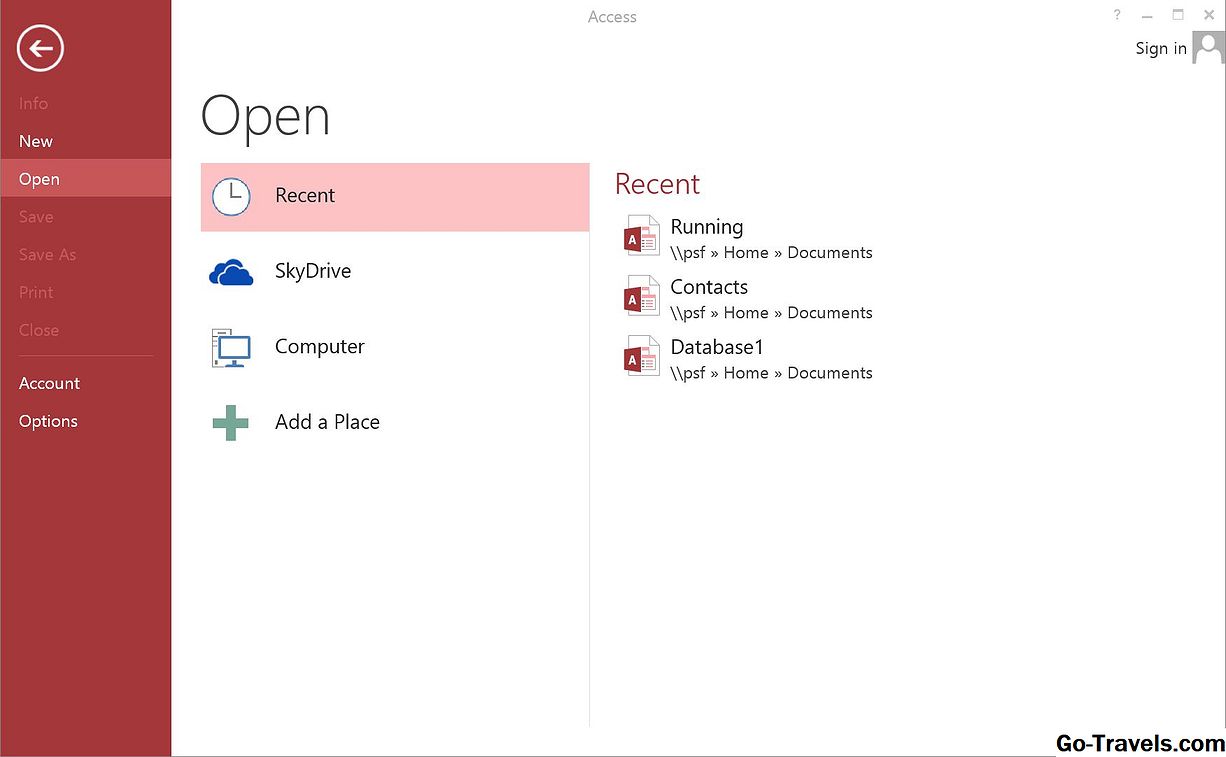
हालांकि एक्सेस डेटा दर्ज करने के लिए सुविधाजनक स्प्रेडशीट-शैली डेटाशीट दृश्य प्रदान करता है, लेकिन यह हमेशा प्रत्येक डेटा प्रविष्टि स्थिति के लिए उपयुक्त उपकरण नहीं होता है। यदि आप उन उपयोगकर्ताओं के साथ काम कर रहे हैं जिन्हें आप एक्सेस की आंतरिक कार्यप्रणाली का खुलासा नहीं करना चाहते हैं, तो आप अधिक उपयोगकर्ता के अनुकूल अनुभव बनाने के लिए एक्सेस फॉर्म का उपयोग करना चुन सकते हैं। इस ट्यूटोरियल में, हम एक एक्सेस फॉर्म बनाने की प्रक्रिया के माध्यम से चलेंगे।यह ट्यूटोरियल एक्सेस 2007 में फॉर्म बनाने की प्रक्रिया के माध्यम से चलता है। यदि आप एक्सेस के पहले संस्करण का उपयोग कर रहे हैं, तो हमारे एक्सेस 2003 फॉर्म ट्यूटोरियल को पढ़ें। यदि आप बाद के संस्करण का उपयोग कर रहे हैं, तो एक्सेस 2010 या एक्सेस 2013 पर हमारे ट्यूटोरियल को पढ़ें। सबसे पहले, आपको माइक्रोसॉफ्ट एक्सेस शुरू करना होगा और डेटाबेस खोलना होगा जो आपके नए फॉर्म को रखेगा।इस उदाहरण में, हम चल रहे गतिविधि को ट्रैक करने के लिए विकसित एक सरल डेटाबेस का उपयोग करेंगे। इसमें दो टेबल होते हैं: वह जो मार्गों का ट्रैक रखता है, वह आम तौर पर चलता है और दूसरा जो प्रत्येक रन को ट्रैक करता है। हम एक नया फॉर्म तैयार करेंगे जो नए रनों के प्रवेश और मौजूदा रनों में संशोधन की अनुमति देता है। फ़ॉर्म निर्माण प्रक्रिया शुरू करने से पहले, यदि आप उस तालिका को पूर्व-चयन करते हैं, जिसे आप अपना फॉर्म आधार बनाना चाहते हैं तो यह सबसे आसान है। स्क्रीन के बाईं ओर "सभी टेबल्स" फलक का उपयोग करके, उचित तालिका का पता लगाएं और उस पर डबल-क्लिक करें। हमारे उदाहरण में, हम रन तालिका के आधार पर एक फॉर्म तैयार करेंगे, इसलिए हम उपरोक्त आकृति में दिखाए गए अनुसार इसे चुनते हैं। इसके बाद, एक्सेस रिबन पर टैब बनाएं का चयन करें और उपरोक्त छवि में दिखाए गए फॉर्म बनाएं बटन का चयन करें। एक्सेस अब आपके द्वारा चुनी गई तालिका के आधार पर आपको मूल रूप से प्रस्तुत करेगा। यदि आप एक त्वरित और गंदे रूप की तलाश में हैं, तो यह आपके लिए काफी अच्छा हो सकता है। यदि ऐसा है, तो आगे बढ़ें और अपने फॉर्म का उपयोग करने के इस ट्यूटोरियल के अंतिम चरण पर जाएं। अन्यथा, जैसा कि हम फॉर्म लेआउट और स्वरूपण को बदलने का पता लगाने के रूप में पढ़ते हैं। आपके फॉर्म के निर्माण के बाद, आपको तुरंत लेआउट व्यू में रखा जाएगा, जहां आप अपने फॉर्म की व्यवस्था बदल सकते हैं। यदि, किसी कारण से, आप लेआउट व्यू में नहीं हैं, तो इसे Office बटन के नीचे ड्रॉप-डाउन बॉक्स से चुनें। इस दृश्य से, आपको रिबन के फॉर्म लेआउट टूल्स सेक्शन तक पहुंच होगी। प्रारूप टैब चुनें और आप उपरोक्त छवि में दिखाए गए आइकन देखेंगे। लेआउट व्यू में, आप अपने वांछित स्थान पर खींचकर उन्हें छोड़कर अपने फॉर्म पर फ़ील्ड को पुनर्व्यवस्थित कर सकते हैं। यदि आप पूरी तरह से फ़ील्ड को हटाना चाहते हैं, तो उस पर राइट-क्लिक करें और हटाएं मेनू आइटम चुनें।व्यवस्थित टैब पर आइकन का अन्वेषण करें और विभिन्न लेआउट विकल्पों के साथ प्रयोग करें। जब आप पूरा कर लेंगे, तो अगले चरण पर जाएं। अब जब आपने अपने माइक्रोसॉफ्ट एक्सेस फॉर्म पर फ़ील्ड प्लेसमेंट की व्यवस्था की है, तो अब अनुकूलित प्रारूपण लागू करके चीजों को मसाला करने का समय है।प्रक्रिया में इस बिंदु पर आपको अभी भी लेआउट व्यू में होना चाहिए। आगे बढ़ें और रिबन पर स्वरूप टैब पर क्लिक करें और आप उपरोक्त छवि में दिखाए गए आइकन देखेंगे। आप पाठ के रंग और फ़ॉन्ट को बदलने के लिए इन आइकनों का उपयोग कर सकते हैं, अपने क्षेत्रों के चारों ओर ग्रिडलाइन की शैली में एक लोगो और कई अन्य स्वरूपण कार्य शामिल हैं।इन सभी विकल्पों का अन्वेषण करें। पागल हो जाओ और अपने दिल को अपनी दिल की सामग्री में अनुकूलित करें। जब आप समाप्त कर लें, तो इस पाठ के अगले चरण पर जाएं। आपने अपना फॉर्म अपनी आवश्यकताओं से मेल खाने में बहुत समय और ऊर्जा लगाई है। अब यह आपके इनाम के लिए समय है! आइए अपने फॉर्म का उपयोग करके एक्सप्लोर करें। अपने फॉर्म का उपयोग करने के लिए, आपको पहले फॉर्म व्यू पर स्विच करने की आवश्यकता है। ऊपर दिए गए आंकड़े में दिखाए गए अनुसार, रिबन के दृश्य खंड पर ड्रॉप-डाउन तीर पर क्लिक करें। फॉर्म व्यू का चयन करें और आप अपने फॉर्म का उपयोग करने के लिए तैयार होंगे! एक बार जब आप फॉर्म व्यू में हों, तो आप स्क्रीन के निचले हिस्से में रिकॉर्ड तीर आइकन का उपयोग करके या "एक्स का 1" टेक्स्टबॉक्स में प्रवेश करके अपनी तालिका में रिकॉर्ड्स के माध्यम से नेविगेट कर सकते हैं। यदि आप चाहें तो डेटा को संपादित कर सकते हैं। आप स्क्रीन के निचले हिस्से में एक त्रिकोण और स्टार के साथ आइकन पर क्लिक करके या फिर तालिका में अंतिम रिकॉर्ड को नेविगेट करने के लिए अगले रिकॉर्ड आइकन का उपयोग करके एक नया रिकॉर्ड भी बना सकते हैं। अपना एक्सेस डेटाबेस खोलें

अपने फॉर्म के लिए टेबल का चयन करें

एक्सेस रिबन से फॉर्म बनाएं का चयन करें

मूल फॉर्म देखें

अपना फॉर्म लेआउट व्यवस्थित करें

अपना फॉर्म प्रारूपित करें

अपने फॉर्म का प्रयोग करें