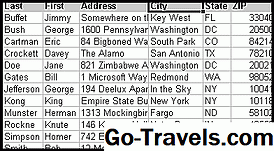
सामान्य शब्दों में, एक टेम्पलेट ऐसा कुछ होता है जो टेम्पलेट की विशेषताओं को डुप्लिकेट करने वाली प्रक्रियाओं के लिए एक पैटर्न के रूप में कार्य करता है। एक्सेल या Google स्प्रेडशीट्स जैसे स्प्रेडशीट प्रोग्राम में, एक टेम्पलेट एक फ़ाइल है जो सहेजी जाती है, आमतौर पर एक अलग फ़ाइल एक्सटेंशन के साथ, और नई फ़ाइलों के आधार के रूप में कार्य करती है। टेम्पलेट फ़ाइल में विभिन्न प्रकार की सामग्री और सेटिंग्स शामिल हैं जो टेम्पलेट से बनाई गई सभी नई फ़ाइलों के लिए उपलब्ध हैं।
एक टेम्पलेट में सहेजी जा सकने वाली सामग्री शामिल है
- टेक्स्ट - जैसे पृष्ठ शीर्षक, और पंक्ति और कॉलम लेबल जो सभी नई कार्यपुस्तिकाओं में दोहराए जाते हैं
- डेटा - कर दरों, लाभ मार्जिन, और संपर्क जानकारी जैसे निरंतर मूल्य
- ग्राफिक्स - कंपनी लोगो, पृष्ठभूमि छवियों
- सूत्र - गणनाएं जो सभी नई चादरों पर पुन: उपयोग की जाती हैं जैसे कि संख्याओं के कॉलम, और औसत मानों की गणना करना
फ़ॉर्मेटिंग विकल्प जिन्हें टेम्पलेट में सहेजा जा सकता है शामिल करें
- फ़ॉन्ट सेटिंग्स फ़ॉन्ट प्रकार, आकार, और रंग
- सेल और शीट प्रारूप - पृष्ठभूमि रंग, कॉलम चौड़ाई, और संख्या और दिनांक प्रारूप भरें
- चादरों की संख्या - सभी कार्यपुस्तिकाओं में शामिल चादरों की डिफ़ॉल्ट संख्या
टेम्पलेट में सहेजे जा सकने वाले विकल्प सेट करना शामिल है
- संरक्षित और छुपे हुए क्षेत्रों - लॉक किए गए सेल जिन्हें बदला नहीं जा सकता है और छुपी हुई पंक्तियां या कॉलम, या ऐसी सामग्री वाले वर्कशीट जो सामान्य पहुंच के लिए नहीं हैं
- मैक्रोज़ - स्वचालित प्रक्रियाएं जिन्हें नियमित रूप से कार्यपुस्तिका या वर्कशीट में उपयोग किया जाता है
- कस्टम टूलबार - अक्सर उपयोग किए जाने वाले विकल्प और मैक्रोज़ युक्त - त्वरित पहुंच टूलबार भी शामिल है
एक्सेल में, आप अपने स्वयं के डिफ़ॉल्ट टेम्पलेट्स बना सकते हैं जिनका उपयोग सभी नई कार्यपुस्तिकाओं और वर्कशीट बनाने के लिए किया जाता है। डिफ़ॉल्ट वर्कबुक टेम्पलेट को Book.xlt और Sheet.xlt नामक डिफ़ॉल्ट वर्कशीट टेम्पलेट नाम दिया जाना चाहिए।
इन टेम्पलेट्स को एक्सएल स्टार्ट फ़ोल्डर में रखा जाना चाहिए। पीसी के लिए, यदि स्थानीय हार्ड ड्राइव पर एक्सेल स्थापित है, तो XLStart फ़ोल्डर आमतौर पर यहां स्थित होता है:सी: प्रोग्राम फ़ाइलें माइक्रोसॉफ्ट ऑफिस कार्यालय # एक्सएल स्टार्ट ध्यान दें कार्यालय # फ़ोल्डर एक्सेल के संस्करण का उपयोग किया जा रहा है दिखाता है। तो Excel 2010 में XLStart फ़ोल्डर का पथ होगा:सी: प्रोग्राम फ़ाइलें माइक्रोसॉफ्ट ऑफिस Office14 XLStart