डेटा विनाश सॉफ्टवेयर, जिसे कभी-कभी डेटा सैनिटाइजेशन सॉफ़्टवेयर, डिस्क वाइप सॉफ़्टवेयर या हार्ड ड्राइव इरेज़र सॉफ़्टवेयर कहा जाता है, एक सॉफ़्टवेयर-आधारित विधि है पूरी तरह एक हार्ड ड्राइव से डेटा मिटा रहा है।
जब आप फ़ाइलों को हटाते हैं और फिर रीसायकल बिन खाली करते हैं, तो आप वास्तव में जानकारी को मिटा नहीं देते हैं, तो आप इसे संदर्भ हटा दें ताकि ऑपरेटिंग सिस्टम इसे नहीं ढूंढ सके। सभी डेटा अभी भी वहां हैं और, जब तक कि इसे ओवरराइट नहीं किया जाता है, फ़ाइल रिकवरी सॉफ़्टवेयर का उपयोग करके आसानी से पुनर्प्राप्त किया जा सकता है।
डेटा विनाश सॉफ्टवेयर, हालांकि, वास्तव में डेटा मिटा देता है। प्रत्येक डेटा विनाश प्रोग्राम एक या अधिक डेटा स्वच्छता विधियों का उपयोग करता है जो ड्राइव पर जानकारी को स्थायी रूप से ओवरराइट कर सकते हैं।
यदि आपको किसी वायरस के सभी निशान हटाने की आवश्यकता है या आप अपनी हार्ड ड्राइव या कंप्यूटर का रीसाइक्लिंग या निपटान करने की योजना बना रहे हैं, तो डेटा विनाश सॉफ्टवेयर का उपयोग करके अपनी हार्ड ड्राइव को पोंछना स्वयं को बचाने का सबसे अच्छा तरीका है।
डेटा विनाश सॉफ्टवेयर पूरी तरह से हार्ड ड्राइव को मिटाने के कई तरीकों में से एक है। इसके अलावा, यदि एक पूर्ण हार्ड ड्राइव मिटाएं तो आप जो भी कर रहे हैं वह नहीं है, व्यक्तिगत फ़ाइल विनाश के लिए उपयुक्त कार्यक्रमों के लिए हमारी मुफ्त फ़ाइल श्रेडर सॉफ़्टवेयर सूची देखें।
नीचे उपलब्ध सर्वोत्तम, पूरी तरह से मुक्त डेटा विनाश सॉफ्टवेयर कार्यक्रमों की एक सूची नीचे दी गई है:
40 में से 01डीबीएएन (दारिक बूट और न्यूक)

डार्क के बूट और न्यूक, जिसे आमतौर पर डीबीएएन कहा जाता है, सबसे अच्छा मुफ्त डेटा विनाश सॉफ्टवेयर उपलब्ध है।
डेटा स्वच्छता के तरीके: डीओडी 5220.22-एम, आरसीएमपी टीएसएसआईटी ओपीएस -2, गुटमैन, यादृच्छिक डेटा, ज़ीरो लिखें
डीबीएएन एक तैयार-जाने-जाने वाले आईएसओ प्रारूप में स्वतंत्र रूप से उपलब्ध है, इसलिए आपको इसे सीडी या फ्लैश ड्राइव पर जला देना है और फिर इसे बूट करना है। डीबीएएन प्रोग्राम का मेनू इंटरफ़ेस भी उपयोग करना बहुत आसान है।
डीबीएएन एक ओपन सोर्स प्रोजेक्ट है।
डीबीएएन समीक्षा और मुफ्त डाउनलोड
डीबीएएन एक अच्छा उपकरण है और निश्चित रूप से हार्ड ड्राइव को मिटाना चाहते हैं तो निश्चित रूप से आपकी पहली पसंद होनी चाहिए।
चूंकि डीबीएएन ऑपरेटिंग सिस्टम के बाहर से काम करता है, यह विंडोज, मैकोज़ इत्यादि जैसे किसी भी ओएस के किसी भी संस्करण के साथ काम कर सकता है।
40 में से 02सीबीएल डेटा श्रेडर

सीबीएल डेटा श्रेडर दो रूपों में आता है: आप या तो डिस्क या यूएसबी स्टिक (डीबीएएन के साथ) के माध्यम से इसे बूट कर सकते हैं या नियमित प्रोग्राम की तरह विंडोज के भीतर इसका उपयोग कर सकते हैं।
एक ऑपरेटिंग सिस्टम चला रहे हार्ड ड्राइव को मिटाने के लिए, आपको प्रोग्राम में बूट करने की आवश्यकता है, जबकि विंडोज़ संस्करण के साथ एक और आंतरिक या बाहरी ड्राइव को हटाया जा सकता है।
डेटा स्वच्छता के तरीके: डीओडी 5220.22-एम, गुटमैन, आरएमसीपी डीएसएक्स, श्नीयर, वीएसआईटीआर
उपर्युक्त के अतिरिक्त, आप पास की कस्टम संख्या के साथ 1s, 0s, यादृच्छिक डेटा या कस्टम टेक्स्ट को शामिल करने के लिए अपनी स्वयं की कस्टम विधि बना सकते हैं।
सीबीएल डेटा श्रेडर समीक्षा और मुफ्त डाउनलोड
बूट करने योग्य संस्करण आपको बताता है कि प्रत्येक ड्राइव कितनी बड़ी है लेकिन यह केवल एकमात्र पहचान योग्य जानकारी के बारे में है, जबकि विंडोज संस्करण यह जानना आसान बनाता है कि आप कौन से ड्राइव को साफ करने वाले हैं।
सीबीएल डेटा श्रेडर का विंडोज संस्करण विंडोज 10 के माध्यम से विंडोज एक्सपी के साथ काम करता है।
40 में से 03MHDD

एमएचडीडी एक और डेटा विनाश उपकरण है जो सुरक्षित मिटा का उपयोग करता है।
एमएचडीडी के बारे में मुझे सबसे अच्छी चीज पसंद है, यह उपयोग में आसान रूपों की विविधता है जो इसे डाउनलोड करने योग्य है। आप डिस्क या फ्लैश ड्राइव बूटिंग, फ्लॉपी छवि के लिए एक आईएसओ फ़ाइल डाउनलोड कर सकते हैं, प्रोग्राम स्वयं अपनी बूट डिस्क के लिए तैयार है, और अधिक।
डेटा स्वच्छता के तरीके: सुरक्षित मिटाना
एमएचडीडी डेटा विनाश कार्यक्रम के लिए बहुत सारे दस्तावेज, एक एफएक्यू, और यहां तक कि एक फोरम भी है, जो सभी अपने डाउनलोड पेज से सुलभ हैं।
मुफ्त में एमएचडीडी डाउनलोड करें
ऊपर से बूट करने योग्य डेटा विनाश कार्यक्रमों की तरह, एमएचडीडी किसी भी हार्ड ड्राइव को तब तक मिटा सकता है जब तक आप एक डिस्क / फ्लॉपी / ड्राइव पर प्रोग्राम को जलाने के लिए एक कार्यरत ऑपरेटिंग सिस्टम का उपयोग करते हैं।
यदि आप इसका उपयोग करते हैं तो एमएचडीडी केवल डेटा विनाश के लिए सुरक्षित मिटा विधि का उपयोग करता है FASTERASE कार्यक्रम में उपलब्ध विकल्प।
40 में से 04PCDiskEraser

पीसीडिस्कएसर एक निःशुल्क डेटा विनाश प्रोग्राम है जो कंप्यूटर बूट होने से पहले चलाता है, जैसे डीबीएएन, एचडीडीईआरईएस, और ऊपर से अन्य कार्यक्रम।
डेटा स्वच्छता के तरीके: डीओडी 5220.22-एम
पीसीडिस्कएसर का उपयोग करना वास्तव में आसान है क्योंकि आप बस उस डिस्क का चयन करते हैं जिसे मिटाया जाना चाहिए, चयन की पुष्टि करें, और फिर पीसीडिस्कएसर तुरंत पूरी डिस्क को श्रेय देना शुरू कर देता है।
पीसीडिस्कएसर समीक्षा और मुफ्त डाउनलोड
मैं एक कर्सर उपलब्ध होने के बावजूद पीसीडिस्कएसर में अपने माउस का उपयोग करने में असमर्थ था। मुझे प्रोग्राम के भीतर घूमने के लिए टैब और स्पेस कुंजियों का उपयोग करना पड़ा, जो कि एक बड़ी चिंता नहीं थी, लेकिन इसे इस्तेमाल करने से थोड़ा कठिन बना दिया।
40 में से 05KillDisk

सक्रिय KillDisk KillDisk प्रो डेटा विनाश उपकरण का एक फ्रीवेयर, स्केल-डाउन संस्करण है।
डेटा स्वच्छता के तरीके: शून्य लिखें
उपरोक्त बूट करने योग्य डेटा विनाश सॉफ्टवेयर की तरह, आप डिस्क या यूएसबी ड्राइव पर जलने के लिए एक साधारण आईएसओ फ़ाइल डाउनलोड कर सकते हैं। आप ओएस के भीतर से KillDisk चलाने के लिए नियमित एप्लिकेशन भी इंस्टॉल कर सकते हैं।
KillDisk समीक्षा और मुफ्त डाउनलोड करें
दुर्भाग्यवश, किलडिस्क की कुछ सेटिंग्स केवल पेशेवर संस्करण में ही काम करती हैं।
KillDisk विंडोज 10, 8, 7, Vista, और XP में काम करता है। एक लिनक्स संस्करण भी उपलब्ध है।
40 में से 06शून्य विकल्प लिखने के साथ प्रारूप कमांड

विंडोज विस्टा में शुरुआत, प्रारूप कमांड को प्रारूप के दौरान शून्य लिखने की क्षमता दी गई थी, जिससे मूल डेटा विनाश क्षमताओं को कम किया गया था।
डेटा स्वच्छता के तरीके: शून्य लिखें
चूंकि सभी विंडोज 10, विंडोज 8, विंडोज 7, और विंडोज विस्टा उपयोगकर्ताओं के पास पहले से ही प्रारूप कमांड है, यह एक त्वरित और प्रभावी डेटा विनाश विधि है। अनुमोदित, आप कुछ कड़े डेटा sanitization मानकों को पूरा करने में सक्षम नहीं होंगे, लेकिन अगर यह कोई चिंता नहीं है तो यह विकल्प सही है।
Windows XP और पूर्व ऑपरेटिंग सिस्टम के साथ शामिल प्रारूप कमांड इस विकल्प का समर्थन नहीं करता है। हालांकि, Windows XP के साथ किसी कंप्यूटर पर इस विधि का उपयोग करने का एक तरीका है यदि आपके पास Windows 7, 8, या 10 के साथ किसी अन्य कंप्यूटर तक पहुंच है।
हार्ड ड्राइव पर शून्य लिखने के लिए प्रारूप कमांड का उपयोग कैसे करें
यहां दिए गए निर्देशों से मैं बताता हूं कि प्रारूप कमांड को बूट करने योग्य डिस्क से डेटा विनाश उपकरण के रूप में कैसे उपयोग किया जाए, जिससे आप प्राथमिक ड्राइव को पूरी तरह मिटा सकते हैं, या विंडोज के भीतर से कमांड प्रॉम्प्ट से किसी भी अन्य ड्राइव को मिटाने के तरीके के रूप में।
40 में से 07मैक्रोरिट डेटा वाइपर

मैक्रोरिट डेटा वाइपर उपर्युक्त प्रोग्राम से अलग है जिसमें यह बूट करने योग्य डिस्क से नहीं चलता है। इसके बजाए, यह एक पोर्टेबल प्रोग्राम है जिसे आपको अपने कंप्यूटर से खोलना चाहिए जैसे कि आप एक नियमित कार्यक्रम करेंगे।
डेटा स्वच्छता के तरीके: डीओडी 5220.22-एम, डीओडी 5220.28-एसटीडी, यादृच्छिक डेटा, शून्य लिखें
कार्यक्रम के लिए यह बहुत अच्छा लग रहा है और उपयोग करने के लिए बहुत आसान है। बस एक हार्ड ड्राइव का चयन करें जिसे मिटाया जाना चाहिए और एक पोंछने विधि का चयन करें। बड़े पर क्लिक करें अभी वाइप करें बटन, जारी रखने के लिए पुष्टि करने के लिए बॉक्स में "WIPE" टाइप करें, और उसके बाद क्लिक करें शुरु प्रक्रिया शुरू करने के लिए।
मैक्रोरिट डेटा वाइपर समीक्षा और मुफ्त डाउनलोड
विंडोज एकमात्र समर्थित ऑपरेटिंग सिस्टम है, और क्योंकि आपको हार्ड ड्राइव से मैक्रॉइट डेटा वाइपर चलाने की ज़रूरत है, इसलिए आप प्राथमिक ड्राइव को वाइप करने के लिए इसका उपयोग करने में असमर्थ हैं।
मैंने विंडोज 10 और विंडोज 8 में मैक्रोरिट डेटा वाइपर का परीक्षण किया, लेकिन यह विंडोज 7, विस्टा, एक्सपी, और सर्वर 2008 और 2003 में भी काम करता है।
40 में से 08रबड़

इरेज़र का उपयोग करना बहुत आसान है और कुछ अद्वितीय सुविधाओं के साथ एक अच्छी तरह से डिज़ाइन किए गए डेटा विनाश कार्यक्रम के रूप में कार्य करता है।
डेटा स्वच्छता के तरीके: डीओडी 5220.22-एम, एएफएसएसआई -5020, एआर 380-19, आरसीएमपी टीएसएसआईटी ओपीएस -2, एचएमजी आईएस 5, वीएसआईटीआर, गोस्ट आर 50739-95, गुटमैन, शनीयर, यादृच्छिक डेटा
जहां तक उन्नत विकल्प जाते हैं, इरेज़र डेटा विनाश प्रतियोगिता हाथों से जीतता है। इरेज़र के साथ, आप किसी भी शेड्यूलिंग टूल के साथ अपेक्षा की जाने वाली सभी सटीकता के साथ डेटा विनाश को शेड्यूल कर सकते हैं।
क्योंकि इरेज़र से चलता है अंदर विंडोज़, आप विंडोज़ पर चलने वाले ड्राइव को मिटाने के लिए प्रोग्राम का उपयोग नहीं कर सकते हैं, आमतौर पर सी। इस सूची से बूट करने योग्य डेटा विनाश सॉफ्टवेयर प्रोग्राम का उपयोग करें या अन्य विकल्पों के लिए सी को कैसे प्रारूपित करें देखें।
इरेज़र समीक्षा और मुफ्त डाउनलोड
इरेज़र विंडोज 10, 8, 7, Vista, और XP में काम करता है। इरेज़र विंडोज सर्वर 2008 आर 2, 2008, और 2003 पर भी काम करता है।
40 में से 9Freeraser

फ्रीरज़र, बहुत कुछ भिन्न इस सूची में कुछ अन्य कार्यक्रम, एक पूर्ण विंडोज़ एप्लिकेशन है, एक सेटअप विज़ार्ड और स्टार्ट मेनू आइकन के साथ पूरा करें।
डेटा स्वच्छता के तरीके: डीओडी 5220.22-एम, गुटमैन, यादृच्छिक डेटा
मुझे फ्रीरज़र बहुत पसंद है क्योंकि यह उपयोग करने के लिए अविश्वसनीय रूप से आसान है। फ्रीरज़र आपके डेस्कटॉप पर एक रीसायकल बिन-जैसी आइकन रखता है, इसलिए आपको अपनी पूरी फाइलों और उपफोल्डरों को हमेशा अपने कंप्यूटर से मिटाने के लिए बिन में एक संपूर्ण ड्राइव खींचने की आवश्यकता होती है।
फ्रीरज़र केवल पूरे हार्ड ड्राइव से फ़ाइलों को हटा सकता है अगर यह यूएसबी से जुड़ा हुआ है। आंतरिक हार्ड ड्राइव समर्थित नहीं हैं।
फ्रीरज़र समीक्षा और मुफ्त डाउनलोड
सेटअप के दौरान उस विकल्प को चुनकर फ्रीरज़र को पोर्टेबल प्रोग्राम के रूप में भी इस्तेमाल किया जा सकता है।
फ्रीरज़र विंडोज एक्सपी के माध्यम से विंडोज 10 के साथ काम करता है।
40 में से 10डिस्क वाइप करें

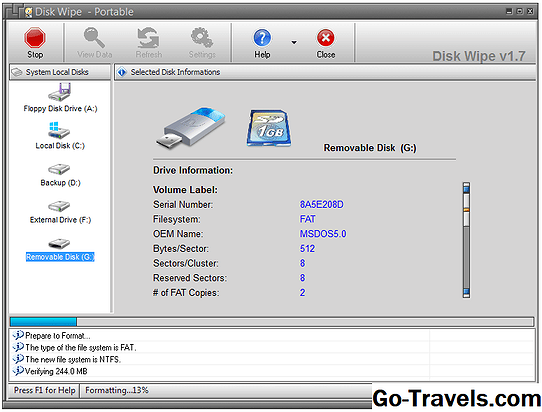
डिस्क वाइप एक पूरी तरह से पोर्टेबल डेटा विनाश उपकरण है जिसे आप विंडोज के भीतर से चलाते हैं।
डेटा स्वच्छता के तरीके: डीओडी 5220.22-एम, गोस्ट आर 50739-95, गुटमैन, एचएमजी आईएस 5, यादृच्छिक डेटा, ज़ीरो लिखें
डिस्क वाइप का उपयोग करना वास्तव में आसान है क्योंकि यह डेटा को मिटाए जाने के लिए आपको विज़ार्ड के माध्यम से चलता है। चूंकि इसे ओएस को काम करने के लिए दौड़ने की आवश्यकता होती है, इसलिए इसका उपयोग उस ड्राइव को मिटाने के लिए नहीं किया जा सकता है जिस पर आपके पास विंडोज चल रहा है।
डिस्क समीक्षा और मुफ्त डाउनलोड वाइप
डिस्क वाइप केवल विंडोज विस्टा और एक्सपी में काम करने के लिए कहा जाता है, लेकिन मैंने बिना किसी समस्या के विंडोज 10 और विंडोज 8 में इसका परीक्षण किया।
40 में से 11Hardwipe

हार्डवाइप एक और डेटा विनाश प्रोग्राम है जो विंडोज के अंदर से चलता है। आप मुफ्त स्थान को साफ कर सकते हैं या एक पूरे ड्राइव को भी मिटा सकते हैं, जब तक कि यह आपका प्राथमिक ड्राइव न हो।
डेटा स्वच्छता के तरीके: डीओडी 5220.22-एम, गोस्ट आर 50739-95, गुटमैन, रैंडम डेटा, शनीयर, वीएसआईटीआर, ज़ीरो लिखें
किसी के भी उपयोग करने के लिए हार्डवाइप आसान है। बस उस ड्राइव को लोड करें जिसे साफ़ किया जाना चाहिए और डेटा सैनिटाइजेशन विधि का चयन करना चाहिए जिसका उपयोग किया जाना चाहिए।
मुफ्त में हार्डवाइप डाउनलोड करें
हार्डवाइप विंडोज़ के सभी नवीनतम संस्करणों के साथ विंडोज एक्सपी से विंडोज 10 तक काम करता है।
कार्यक्रम में एक छोटा विज्ञापन हमेशा प्रदर्शित होता है, लेकिन यह बहुत घुसपैठ नहीं करता है।
40 में से 12सुरक्षित इरेज़र

सिक्योर इरेज़र एक सॉफ्टवेयर सूट है जो न केवल रजिस्ट्री क्लीनर के रूप में बल्कि डेटा विनाश उपकरण के रूप में भी कार्य करता है।
डेटा स्वच्छता के तरीके: डीओडी 5220.22-एम, गुटमैन, रैंडम डेटा, वीएसआईटीआर
ड्राइव या विभाजन को चुनने के बाद जिसे मिटाया जाना चाहिए, बस क्लिक करें हटाना शुरू करें उपर्युक्त तरीकों में से एक को चुनने के लिए।
सुरक्षित इरेज़र ने अपना काम पूरा करने के बाद, आप कंप्यूटर को रीबूट करने, कंप्यूटर से बाहर निकलने या बंद करने के लिए सेट कर सकते हैं।
चूंकि सिक्योर इरेज़र विंडोज के भीतर से चलता है, इसलिए आप इसे हार्ड ड्राइव को मिटाने के लिए उपयोग नहीं कर सकते हैं (सी ड्राइव की तरह)।
सुरक्षित इरेज़र समीक्षा और मुफ्त डाउनलोड
विंडोज एक्सपी के साथ-साथ विंडोज सर्वर 2012, 2008 और 2003 के माध्यम से विंडोज 10 पर सुरक्षित इरेज़र स्थापित किया जा सकता है।
सुरक्षित इरेज़र सेटअप के दौरान एक और प्रोग्राम स्थापित करने का प्रयास करता है जिसे आप इसे अचयनित करना चाहते हैं यदि आप इसे नहीं चाहते हैं।
40 में से 13PrivaZer

PrivaZer एक पीसी क्लीनर है जो हार्ड ड्राइव से सभी फ़ाइलों / फ़ोल्डर्स को सुरक्षित रूप से हटा सकता है। संदर्भ मेनू एकीकरण पर राइट-क्लिक करने के साथ-साथ कुछ अद्वितीय पोंछने की विधियों की अनुमति है जिन्हें आप यहां सूचीबद्ध कई अन्य कार्यक्रमों में नहीं पाएंगे।
एक संपूर्ण ड्राइव को मिटा देने के लिए PrivaZer का उपयोग करने के लिए, चुनें एक निशान के बिना हटाएं ड्रॉपडाउन मेनू से, चुनें संवेदनशील निर्देशिकाएं , क्लिक करें ठीक, और फिर हार्ड ड्राइव का चयन करें।
डेटा स्वच्छता के तरीके: एएफएसएसआई -5020, एआर 380-19, डीओडी 5220.22-एम, आईआरईसी (आईआरआईजी) 106, एनएवीएसओ पी -5239-26, निस्पॉसम अध्याय 8 धारा 8-501, एनएसए मैनुअल 130-2, शून्य लिखें
इन तरीकों को क्लिक करके बदला जा सकता है उन्नत विकल्प देखें पर लिंक एक निशान छोड़ने के बिना हटाएं शुरू करने से पहले खिड़की।
एक पोर्टेबल संस्करण डाउनलोड पेज से भी उपलब्ध है।
मुफ्त में PrivaZer डाउनलोड करें
चूंकि PrivaZer पुरानी फाइलों को हटाने और इंटरनेट गतिविधि के निशान को मिटाने जैसे कई अन्य गोपनीयता सफाई कार्यों को कर सकता है, यह केवल डेटा मिटाए गए फीचर का उपयोग करने के लिए एक भ्रमित प्रक्रिया हो सकती है।
PrivaZer 32-बिट और 64-बिट संस्करणों में विंडोज 10, 8, 7, Vista और XP के काम करता है।
40 में से 14पीसी श्रेडर

पीसी श्रेडर एक छोटा, पोर्टेबल डेटा वाइप उपकरण है जो विंडोज में किसी भी अन्य सॉफ्टवेयर की तरह चलता है।
डेटा स्वच्छता के तरीके: डीओडी 5220.22-एम, गुटमैन, यादृच्छिक डेटा
मुझे लगता है कि पीसी श्रेडर पोर्टेबल है और इसमें एक सरल इंटरफ़ेस है। यह स्पष्ट नहीं लगता है कि आप एक पूरी डिस्क मिटा सकते हैं, लेकिन यदि आप चुनते हैं फ़ोल्डर जोड़ें, आप बस एक डिस्क का चयन कर सकते हैं और यह उस पर मौजूद सब कुछ मिटा देगा।
मुफ्त में पीसी श्रेडर डाउनलोड करें
पीसी श्रेडर को केवल विंडोज विस्टा और एक्सपी में काम करने के लिए कहा जाता है, लेकिन मुझे विंडोज 10 और विंडोज 8 के साथ इसका उपयोग करने में कोई समस्या नहीं थी।
40 में से 15एओएमईआई विभाजन सहायक मानक संस्करण

एओएमईआई विभाजन सहायक मानक संस्करण विंडोज के लिए एक फ्री डिस्क विभाजन उपकरण है जिसमें एक डिस्क वाइप सुविधा शामिल है।
डेटा स्वच्छता के तरीके: शून्य लिखें
AOMEI विभाजन सहायक मानक संस्करण के साथ एक संपूर्ण डिस्क को वाइप करने के लिए, बस पैनल से दाईं ओर किसी भी डिस्क का चयन करें और फिर क्लिक करें विभाजन मिटा दें वहाँ से विभाजन मेनू विकल्प।
मुफ्त में AOMEI विभाजन सहायक मानक संस्करण डाउनलोड करें
इस कार्यक्रम का मुख्य रूप से डिस्क प्रबंधन कार्यक्रम के रूप में उपयोग किया जाता है, इसलिए अन्य सभी सेटिंग्स के बीच डेटा मिटाएं सुविधा थोड़ा मुश्किल हो सकती है। हालांकि, आपको हर ऑपरेशन की पुष्टि करनी होगी जिसे आप करने का प्रयास करते हैं, इसलिए किसी भी फाइल को गलती से नुकसान पहुंचाना मुश्किल है।
एओएमईआई विभाजन सहायक मानक संस्करण विंडोज 10, 8, 7, Vista, और XP के साथ काम करता है।
अंतिम डाउनलोड पेज पर, "बाहरी दर्पण 1" कहने वाले लिंक को चुनना सुनिश्चित करें, न कि परीक्षण या "पूर्ण संस्करण" लिंक।
40 में से 16रेमो ड्राइव वाइप करें

रेमो ड्राइव वाइप एक अच्छा दिखने वाला डेटा विनाश प्रोग्राम है जो विंडोज के अंदर चलता है। आप एक पूरी डिस्क को तीन अलग-अलग स्वच्छता विधियों में से एक के साथ मिटा सकते हैं।
डेटा स्वच्छता के तरीके: डीओडी 5220.22-एम, यादृच्छिक डेटा, शून्य लिखें
रेमो ड्राइव वाइप एक बहुत ही सरल कार्यक्रम है। यह आपको एक प्रकार के विज़ार्ड के माध्यम से चलता है जहां आप वाइप करने के लिए ड्राइव का चयन करते हैं और फिर एक हटाने विधि का चयन करते हैं।
मुफ्त में रेमो ड्राइव वाइप डाउनलोड करें
विंडोज 7, Vista, और XP में काम करने के लिए ड्राइव वाइप निकालें कहा जाता है। मैंने विंडोज 8 में किसी भी मुद्दे के बिना इसका परीक्षण किया।
40 में से 17CCleaner

जबकि CCleaner को सामान्य रूप से अस्थायी विंडोज फ़ाइलों और अन्य इंटरनेट या कैश फ़ाइलों को निकालने के लिए सिस्टम क्लीनर के रूप में उपयोग किया जाता है, इसमें एक उपकरण भी होता है जो मुक्त डिस्क स्थान को मिटा सकता है या ड्राइव पर सभी डेटा को पूरी तरह से नष्ट कर सकता है।
डेटा स्वच्छता के तरीके: डीओडी 5220.22-एम, गुटमैन, श्नीयर, ज़ीरो लिखें
CCleaner ऑपरेटिंग सिस्टम के भीतर से काम करता है, इसलिए यह उसी ड्राइव से डेटा को मिटा नहीं सकता है जिसे विंडोज स्थापित किया गया है। हालांकि यह कर सकते हैं मिटाएं खाली जगह उस ड्राइव का।
आप CCleaner के लिए लगातार एक बार में एक से अधिक ड्राइव चुन सकते हैं ताकि उन्हें लगातार मिटा दिया जा सके।
मुफ्त में CCleaner डाउनलोड करें
एक बार CCleaner खोला जाने के बाद, "टूल्स" अनुभाग पर जाएं और फिर इस डेटा विइपिंग सुविधा तक पहुंचने के लिए "ड्राइव वाइपर" का चयन करें। ड्रॉपडाउन मेनू से "संपूर्ण ड्राइव" चुनना सुनिश्चित करें।
विंडोज एक्सपी के माध्यम से विंडोज 10 में CCleaner स्थापित किया जा सकता है।
40 में से 18फाइल श्रेडर

फ़ाइल श्रेडर एक डेटा विनाश उपकरण है जो प्रोग्राम में ड्राइव को जोड़कर फ़ाइलों से भरा डिस्क मिटा सकता है जैसे कि यह एक फ़ोल्डर था।
डेटा स्वच्छता के तरीके: डीओडी 5220.22-एम, गुटमैन, यादृच्छिक डेटा, शून्य लिखें
मैं सराहना करता हूं कि फाइल श्रेडर का उपयोग करना कितना आसान है। आप फ़ाइल श्रेडर को प्रोग्राम विंडो में खींचकर एक संपूर्ण ड्राइव भेज सकते हैं।
मुफ्त में फ़ाइल श्रेडर डाउनलोड करें
फ़ाइल श्रेडर विंडोज 10, 8, 7, Vista, XP, 2000, और Windows Server 2008 के साथ काम करता है।
40 में से 1 9हार्ड ड्राइव इरेज़र

हार्ड ड्राइव इरेज़र एक पोर्टेबल प्रोग्राम है जो माध्यमिक हार्ड ड्राइव के सभी डेटा को मिटा सकता है।
डेटा स्वच्छता के तरीके: एआर 380-19, डीओडी 5220.22-एम, गुटमैन, शून्य लिखें
कार्यक्रम का उपयोग करना बहुत आसान है। बस ड्राइव का चयन करें, उपर्युक्त तरीकों में से एक का चयन करें, और उस फ़ाइल सिस्टम का चयन करें जिसे ड्राइव समाप्त होना चाहिए।
मुफ्त में हार्ड ड्राइव इरेज़र डाउनलोड करें
हार्ड ड्राइव इरेज़र को केवल विंडोज विस्टा और एक्सपी के साथ काम करने के लिए कहा जाता है, लेकिन मैं इसे विंडोज 10 और विंडोज 8 दोनों में भी ठीक कर सकता हूं।
40 में से 20सुपर फ़ाइल श्रेडर

सुपर फ़ाइल श्रेडर डेटा विनाश प्रोग्राम का उपयोग करना आसान है जो पूरे हार्ड ड्राइव को तुरंत हटाने के लिए ड्रैग और ड्रॉप का समर्थन करता है।
डेटा स्वच्छता के तरीके: डीओडी 5220.22-एम, गुटमैन, यादृच्छिक डेटा, शून्य लिखें
बस सेटिंग्स से एक sanitization विधि का चयन करके शुरू करें, और फिर कतार में पूरी हार्ड ड्राइव जोड़ें या खींचें और इसे विंडोज एक्सप्लोरर से छोड़ दें। इस सूची में बाद में इनमें से कई डेटा विनाश कार्यक्रमों की तरह, सुपर फाइल श्रेडर केवल ड्राइव मिटा सकता है अन्य आप जिस चीज का उपयोग कर रहे हैं उससे ज्यादा।
मुफ्त में सुपर फ़ाइल श्रेडर डाउनलोड करें
सुपर फाइल श्रेडर विंडोज 10, 8, 7, Vista, और XP के साथ काम करता है।
40 में से 21TweakNow SecureDelete

TweakNow SecureDelete में सरल बटन के साथ एक अच्छा, साफ इंटरफ़ेस है। इस कार्यक्रम के साथ पूरी हार्ड ड्राइव को साफ करना वास्तव में आसान है।
डेटा स्वच्छता के तरीके: डीओडी 5220.22-एम, गुटमैन, यादृच्छिक डेटा
इस सूची से कई समान कार्यक्रमों की तरह, ट्वीकनो सिक्योरडेलेट आपको अपनी सभी फाइलों और फ़ोल्डरों को हटाने के लिए प्रोग्राम में एक संपूर्ण ड्राइव खींचने और छोड़ने देता है।
TweakNow SecureDelete समीक्षा और नि: शुल्क डाउनलोड
TweakNow SecureDelete को केवल विंडोज 7, Vista और XP के साथ काम करने के लिए कहा जाता है। हालांकि, मैंने बिना किसी समस्या के विंडोज 10 और विंडोज 8 में इसका परीक्षण किया।
40 में से 22मिनीटूल ड्राइव वाइप करें

मिनीटूल ड्राइव वाइप एक छोटा, सरल प्रोग्राम है जो विंडोज के अंदर से नियमित कार्यक्रम की तरह चलता है।
डेटा स्वच्छता के तरीके: डीओडी 5220.22-एम, डीओडी 5220.28-एसटीडी, शून्य लिखें
मिनीटूल ड्राइव वाइप का उपयोग करना आसान है। बस चुनें कि क्या आप विभाजन या पूरी डिस्क को मिटा देना चाहते हैं और फिर एक sanitization विधि का चयन करें। कोई अनावश्यक उपकरण या सेटिंग्स नहीं हैं जो भ्रमित हो सकती हैं।
मुफ्त में मिनीटूल ड्राइव वाइप डाउनलोड करें
मिनीटूल ड्राइव वाइप विंडोज 10, 8, 7, Vista और XP के 32-बिट और 64-बिट संस्करणों पर चल सकता है। विंडोज 2000 भी समर्थित है।
40 में से 23एक्सटी फ़ाइल श्रेडर छिपकली

एक्सटी फाइल श्रेडर लizard एक और डेटा विनाश प्रोग्राम है जो विंडोज के सभी नए संस्करणों में काम करता है, जैसे कि विंडोज 7 और विंडोज 10, और शायद पुराने भी।
डेटा स्वच्छता के तरीके: डीओडी 5220.22-एम, यादृच्छिक डेटा, शून्य लिखें
अपने डेटा की पूरी हार्ड ड्राइव को पोंछने के लिए, बस एक फ़ोल्डर जोड़ने का चयन करें और फिर उस ड्राइव की जड़ चुनें जिसे आप सुरक्षित रूप से मिटाना चाहते हैं।
मुफ्त में एक्सटी फ़ाइल श्रेडर छिपकली डाउनलोड करें
कार्यक्रम थोड़ा पुराना है, और इसलिए आसपास घूमने के लिए थोड़ा अलग है।
40 में से 24मुफ्त फ़ाइल श्रेडर

नि: शुल्क फ़ाइल श्रेडर एक डेटा विइपिंग प्रोग्राम है जिसमें कुछ अद्वितीय विकल्प हैं और हार्ड ड्राइव पर फ़ाइलों को सुरक्षित रूप से हटाने के लिए आपको विज़ार्ड के माध्यम से चलता है।
डेटा स्वच्छता के तरीके: डीओडी 5220.22-एम, गुटमैन, यादृच्छिक डेटा
इस कार्यक्रम का उपयोग करना बहुत आसान है। चुनकर शुरू करें फ़ोल्डर और उसके बाद उस ड्राइव की जड़ का चयन करना जिसे आप हटाना चाहते हैं। फिर sanitizatoin विधियों में से एक चुनें और कितनी बार आप रोकने से पहले विधि को दोहराना चाहते हैं।
मुफ्त फ़ाइल श्रेडर समीक्षा और मुफ्त डाउनलोड
चूंकि नि: शुल्क फ़ाइल श्रेडर विंडोज ऑपरेटिंग सिस्टम के अंदर से काम करता है, इसलिए आप वर्तमान में उपयोग की जा रही फ़ाइलों को हटाने के लिए इसका उपयोग नहीं कर सकते हैं। इसका अर्थ यह है कि आप Windows ड्राइव स्थापित प्राथमिक ड्राइव को मिटाने के लिए इसका उपयोग नहीं कर सकते हैं।
विंडोज 8, 7 और एक्सपी पर फ्री फाइल श्रेडर चलाने के लिए कहा जाता है, लेकिन मैं इसे विंडोज 10 पर भी विज्ञापित के रूप में उपयोग करने में सक्षम था।
40 में से 25डिस्क पोंछें

WipeDisk एक पोर्टेबल हार्ड ड्राइव वाइपर है जो कई डेटा वाइप विधियों का उपयोग करने और समर्थन करने में बहुत आसान है। यह एक ड्राइव का चयन करके और फिर एक मिटा विधि का चयन करके काम करता है।
डेटा स्वच्छता के तरीके: बिट टॉगल, डीओडी 5220.22-एम, गुटमैन, एमएस सिफर, यादृच्छिक डेटा, ज़ीरो लिखें
आप किसी फ़ाइल में गतिविधियों को लॉग कर सकते हैं, वैकल्पिक रूप से केवल खाली स्थान मिटा सकते हैं, और ओवरराइटिंग डेटा के लिए उपयोग करने के लिए कस्टम टेक्स्ट का चयन कर सकते हैं।
क्लिक करने के बाद साफ कर लें, आपको यह सुनिश्चित करने के लिए चार वर्ण कोड को पढ़ना और पुष्टि करना होगा कि आप वास्तव में सभी फ़ाइलों को मिटाने के लिए WipeDisk का उपयोग करना चाहते हैं, जो पूरी हार्ड ड्राइव को गलती से मिटाने से बचने के लिए उपयोग की जाने वाली एक आसान बाधा है।
मुफ्त में WipeDisk डाउनलोड करें
मैंने विंडोज 10 और विंडोज 8 पर वाईपडिस्क का परीक्षण किया, लेकिन इसे विंडोज के पिछले संस्करणों पर भी चलाना चाहिए।
जब इसे पहली बार खोला जाता है तो WipeDisk जर्मन पर डिफ़ॉल्ट होता है, लेकिन इसे आसानी से बदला जा सकता है अतिरिक्त मेन्यू। साथ ही, डाउनलोड एक आरएआर फ़ाइल है, जिसका अर्थ है कि आपको प्रोग्राम को निकालने के लिए 7-ज़िप जैसे अनजिप उपयोगिता की आवश्यकता है।
40 में से 26मुफ्त EASIS डेटा इरेज़र

नि: शुल्क EASIS डेटा इरेज़र एक और डेटा विनाश प्रोग्राम है जो उपयोग करने के लिए बहुत आसान है।
डेटा स्वच्छता के तरीके: डीओडी 5220.22-एम, गुटमैन, रैंडम डेटा, श्नीयर, वीएसआईटीआर, शून्य लिखें
जब आप पहली बार प्रोग्राम खोलते हैं, तो शीर्ष सूची से किसी भी हार्ड ड्राइव का चयन करें और फिर उन विभाजनों को चुनें जिन्हें आप डेटा मिटा देना चाहते हैं।
नि: शुल्क EASIS डेटा इरेज़र मुफ्त में डाउनलोड करें
दुर्भाग्यवश, मैंने पाया है कि क्लिक करना निरस्त करें अजीब व्यवहार में परिणामों को मिटाए जाने के लिए बटन दबाएं। कार्यक्रम बंद हो जाता है लेकिन फिर इसे फिर से खोलने पर प्रगति पर प्रतीत होता है। ऐसा लगता है कि आपको मुफ्त EASIS डेटा इरेज़र को अपने नियमित स्थिति में वापस करने के लिए कंप्यूटर को पुनरारंभ करना होगा। सौभाग्य से, हालांकि, डेटा अभी भी प्रभावी ढंग से नष्ट हो गया है।
नि: शुल्क ईएएसआईएस डेटा इरेज़र आधिकारिक तौर पर विंडोज 2000 के माध्यम से विंडोज 7 का समर्थन करता है, लेकिन मैं विंडोज 10 और विंडोज 8 पर बिना किसी समस्या के इसे चलाने में भी सक्षम था।
40 में से 27पुराण वाइप डिस्क

पुराण वाइप डिस्क एक सुपर सरल प्रोग्राम है जो ड्राइव पर सभी फाइलों और फ़ोल्डर्स को मिटा सकता है।
डेटा स्वच्छता के तरीके: डीओडी 5220.22-एम, श्नीयर, ज़ीरो लिखें
आंतरिक और बाहरी दोनों ड्राइव संगत हैं और आपके पास केवल खाली स्थान या पूरी डिस्क को पोंछने का विकल्प है।
मुफ्त के लिए पुराण वाइप डिस्क डाउनलोड करें
इस सूची में अन्य गैर-बूट करने योग्य, इंस्टॉल करने योग्य प्रोग्राम की तरह, आप अपने सी ड्राइव को वाइप करने के लिए इस प्रोग्राम का उपयोग करने में सक्षम नहीं होंगे।
पुराण वाइप डिस्क विंडोज 10, 8, 7, Vista, और XP, साथ ही साथ विंडोज सर्वर 2008 और 2003 में काम करता है।
40 में से 28BitKiller

अधिक सरल डेटा विनाश कार्यक्रमों में से एक के रूप में, बिटकिल्लर आपको किसी भी अतिरिक्त विकल्प या बटन को भ्रमित करने के लिए बटनों को नष्ट करने के लिए फ़ाइलों की सूची में एक संपूर्ण हार्ड ड्राइव जोड़ने देता है। इसके अलावा, यह पूरी तरह से पोर्टेबल है।
डेटा स्वच्छता के तरीके: डीओडी 5220.22-एम, गुटमैन, यादृच्छिक डेटा, शून्य लिखें
चूंकि बिटकिल्लर को "हार्ड ड्राइव" अनुभाग नहीं है, इ