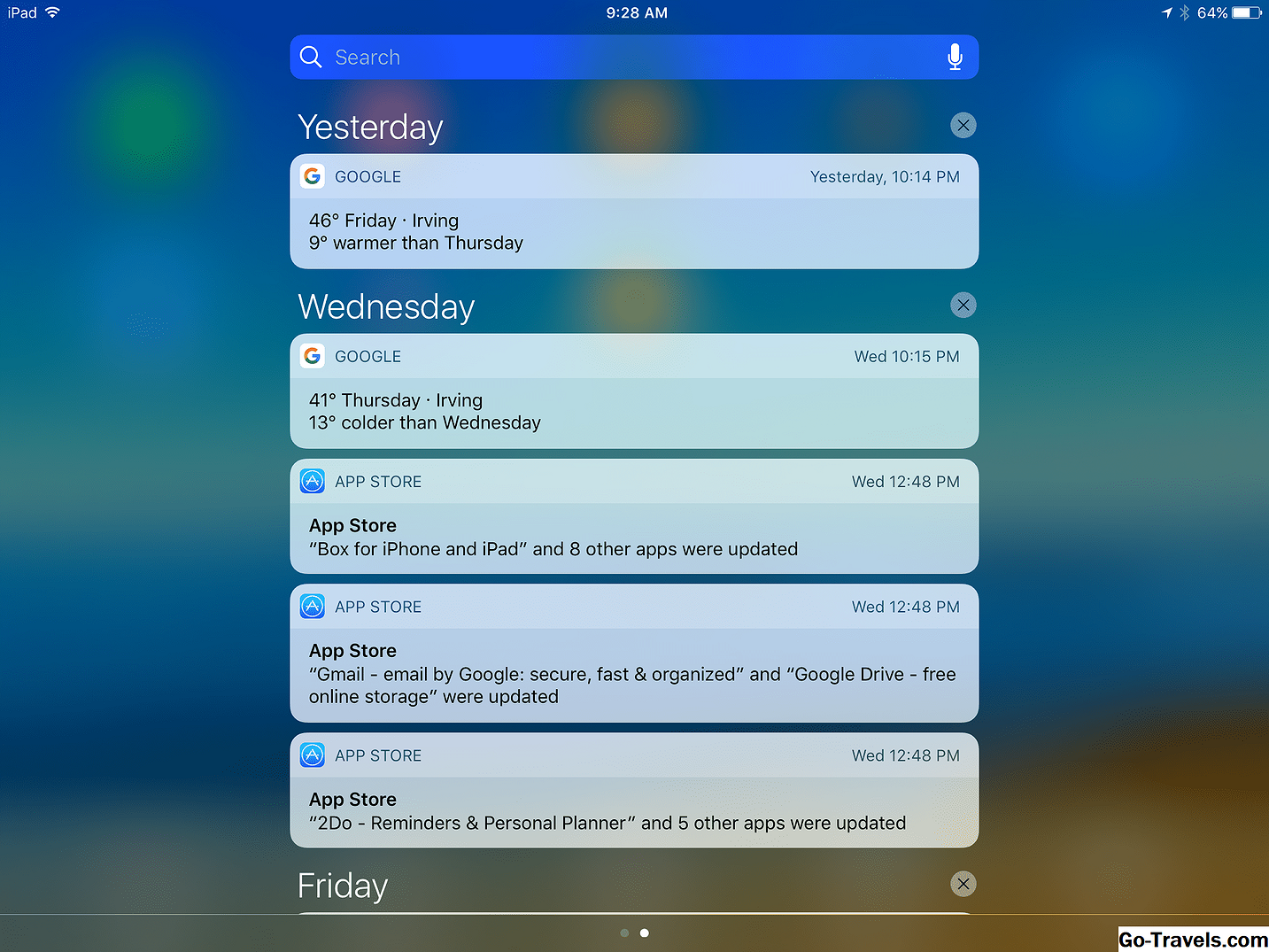
अधिसूचना केंद्र आईओएस में बनाया गया एक उपकरण है जो न केवल आपको अपने दिन और आपके फोन पर क्या हो रहा है, इस पर अद्यतित रहने देता है, बल्कि आपके लिए महत्वपूर्ण जानकारी होने पर ऐप्स आपको संदेश भेजने देता है। यह आईओएस 5 में शुरू हुआ, लेकिन पिछले कुछ सालों में कुछ बड़े बदलाव हुए हैं। आईओएस 10 पर अधिसूचना केंद्र का उपयोग कैसे करें, हालांकि चर्चा के कई विषय आईओएस 7 और ऊपर लागू होते हैं।
लॉक स्क्रीन पर अधिसूचना केंद्र

अधिसूचना केंद्र वह जगह है जहां आप ऐप्स द्वारा भेजी गई पुश नोटिफिकेशन ढूंढते हैं। ये नोटिफिकेशन टेक्स्ट संदेश, नए वॉयस मेल के बारे में अलर्ट, आने वाली घटनाओं की अनुस्मारक, गेम खेलने के लिए निमंत्रण, या आपके द्वारा इंस्टॉल किए गए ऐप्स के आधार पर, समाचार या खेल स्कोर और छूट कूपन ऑफ़र को तोड़ने के बारे में अलर्ट हो सकते हैं।
आईफोन अधिसूचना केंद्र पुल-डाउन

आप अपने आईफोन पर कहीं से भी अधिसूचना केंद्र तक पहुंच सकते हैं: होम स्क्रीन से, लॉक स्क्रीन, या किसी भी ऐप के भीतर से।
इसे एक्सेस करने के लिए, बस अपने डिवाइस की स्क्रीन के शीर्ष से नीचे स्वाइप करें। यह कभी-कभी लटकने के लिए एक या दो कोशिश कर सकता है, लेकिन एक बार जब आप इसे प्राप्त कर लेते हैं, तो यह दूसरी प्रकृति बन जाएगा। यदि आपको परेशानी है, तो स्पीकर / कैमरे के बगल में स्थित क्षेत्र में अपनी स्वाइप शुरू करने और स्क्रीन पर स्वाइप करने का प्रयास करें। (असल में, यह नियंत्रण केंद्र का एक संस्करण है जो नीचे की बजाय शीर्ष पर शुरू होता है।)
अधिसूचना केंद्र पुल-डाउन को छिपाने के लिए, बस स्वाइप जेश्चर को उलट दें: स्क्रीन के नीचे से ऊपर तक स्वाइप करें। अधिसूचना केंद्र इसे छुपाने के लिए खुला होने पर आप होम बटन पर भी क्लिक कर सकते हैं।
अधिसूचना केंद्र में क्या दिखाई देता है यह चुनने के लिए कैसे करें
अधिसूचना केंद्र में कौन से अलर्ट दिखाई देते हैं, आपकी पुश अधिसूचना सेटिंग्स द्वारा नियंत्रित किया जाता है। ये वे सेटिंग्स हैं जिन्हें आप ऐप-बाय-एप आधार पर कॉन्फ़िगर करते हैं और यह निर्धारित करते हैं कि कौन से ऐप्स आपको अलर्ट भेज सकते हैं और वे किस प्रकार की अलर्ट हैं। आप यह भी कॉन्फ़िगर कर सकते हैं कि कौन से ऐप्स में अलर्ट हैं जो लॉक स्क्रीन पर दिखाई दे सकते हैं और आपको अपने फोन को अनलॉक करने की आवश्यकता है (जो एक स्मार्ट गोपनीयता सुविधा है, यदि यह आपके लिए महत्वपूर्ण है)।
3 डी टच स्क्रीन पर अधिसूचनाएं
3 डी टच स्क्रीन वाले उपकरणों पर-केवल आईफोन 6 एस और 7 श्रृंखला मॉडल, इस लेखन-अधिसूचना केंद्र के रूप में और भी उपयोगी हैं। बस किसी भी अधिसूचना को दबाएं और आप एक नई विंडो पॉप अप करेंगे। ऐप्स का समर्थन करने वाले ऐप्स के लिए, उस विंडो में ऐप पर जाने के बिना अधिसूचना के साथ बातचीत करने के विकल्प शामिल होंगे। उदाहरण के लिए:
- ट्विटर-एक ट्वीट की अधिसूचना को कठोर दबाने से आप ट्वीट को जवाब दे सकते हैं या पसंद कर सकते हैं
- मेलएक ईमेल मिटाएं या इसे पढ़ने के रूप में चिह्नित करें
- संदेश-अधिसूचना केंद्र से सीधे एक पाठ का जवाब दें।
समाशोधन / समाशोधन अधिसूचनाएं
अगर आप अधिसूचना केंद्र से अलर्ट हटाना चाहते हैं, तो आपके पास दो विकल्प हैं:
- एक ही अधिसूचना में दाएं से बाएं स्वाइप करें और टैप करें स्पष्ट बटन
- थपथपाएं एक्स अधिसूचनाओं के समूह के ऊपर आइकन, और फिर टैप करें स्पष्ट बटन, किसी दिए गए दिन से सभी अधिसूचनाओं को साफ़ करने के लिए।
आईफोन अधिसूचना केंद्र में विजेट व्यू

अधिसूचना केंद्र में एक दूसरी, यहां तक कि अधिक उपयोगी स्क्रीन है: विजेट स्क्रीन।
ऐप्स अब अधिसूचना केंद्र विजेट नामक ऐप्स का समर्थन कर सकते हैं-अनिवार्य रूप से उन अनुप्रयोगों के मिनी संस्करण जो अधिसूचना केंद्र में रहते हैं और ऐप से जानकारी और सीमित कार्यक्षमता प्रदान करते हैं। ऐप पर जाने के बिना वे अधिक जानकारी और गतिविधि विकल्प प्रदान करने का एक शानदार तरीका हैं।
इस दृश्य तक पहुंचने के लिए, अधिसूचना केंद्र नीचे खींचें और फिर बाएं से दाएं स्वाइप करें। यहां, आप दिन और दिनांक देखेंगे और फिर, आईओएस के किस संस्करण के चलते हैं, या तो कुछ अंतर्निहित विकल्प या आपके विजेट्स के आधार पर।
आईओएस 10 में, आप जो भी विजेट कॉन्फ़िगर कर चुके हैं उसे देखेंगे। आईओएस 7-9 में, आप दोनों विजेट और कुछ अंतर्निर्मित विशेषताओं को देखेंगे, जिनमें निम्न शामिल हैं:
- दिन / दिनांक / मौसम-सप्ताह और महीने और तिथि का दिन, उसके बाद आपके क्षेत्र के मौसम पूर्वानुमान (यह मानता है कि आपको जीपीएस चालू हो गया है ताकि आपके डिवाइस को यह पता लगाने की अनुमति मिल सके कि आप कहां हैं)।
- ड्राइव-टाइम अनुमान-इस स्क्रीन की एक वास्तव में साफ विशेषता यह है कि यह आपको बता सकता है कि यह आपको काम या स्कूल में जाने के लिए कितना समय लगेगा (स्क्रीनशॉट में, उस अनुभाग को नोटिस करें जो "पढ़ता है, अभी आपको ड्राइव करने में लगभग 1 घंटे 2 मिनट लगेंगे बोस्टन के लिए। ")।
- उस तरह की जानकारी प्राप्त करने के लिए, आपको होना चाहिए बार-बार स्थान स्थान सेवा सेटिंग्स चालू कर दिया। यह सेटिंग आपके फोन को आपके व्यवहार का निरीक्षण करने और अपना शेड्यूल सीखने देती है। उदाहरण के लिए, मेरे फोन ने देखा है कि मैं हर सुबह काम के लिए बोस्टन जाता हूं और यह जानकर काफी समझदार होता है कि मैं शायद आज ऐसा करने जा रहा हूं और यात्रा के बारे में जानकारी चाहूंगा।
- दिन की घटनाएं-उस अनुभाग के बाद, आप दिन के लिए घटनाओं का कैलेंडर देखेंगे। ईवेंट केवल तभी प्रदर्शित होंगे जब आप अंतर्निहित आईओएस कैलेंडर ऐप का उपयोग कर रहे हों। तीसरे पक्ष के कैलेंडर ऐप्स को इस लेखन के रूप में घटनाओं को दिखाने की अनुमति नहीं है। यदि आप किसी ईवेंट के बारे में अधिक जानना चाहते हैं, तो इसे टैप करें और आपको कैलेंडर ऐप पर ले जाया जाएगा।
- कल की घटनाएं-आपको कल की एक पूर्वावलोकन भी मिल जाएगी, जिसमें आपकी कितनी घटनाएं हैं और जब पहली बार शुरू होने वाला है।
अधिसूचना केंद्र में विजेट जोड़ना
अधिसूचना केंद्र को और अधिक उपयोगी बनाने के लिए, आपको इसमें विजेट जोड़ना चाहिए।