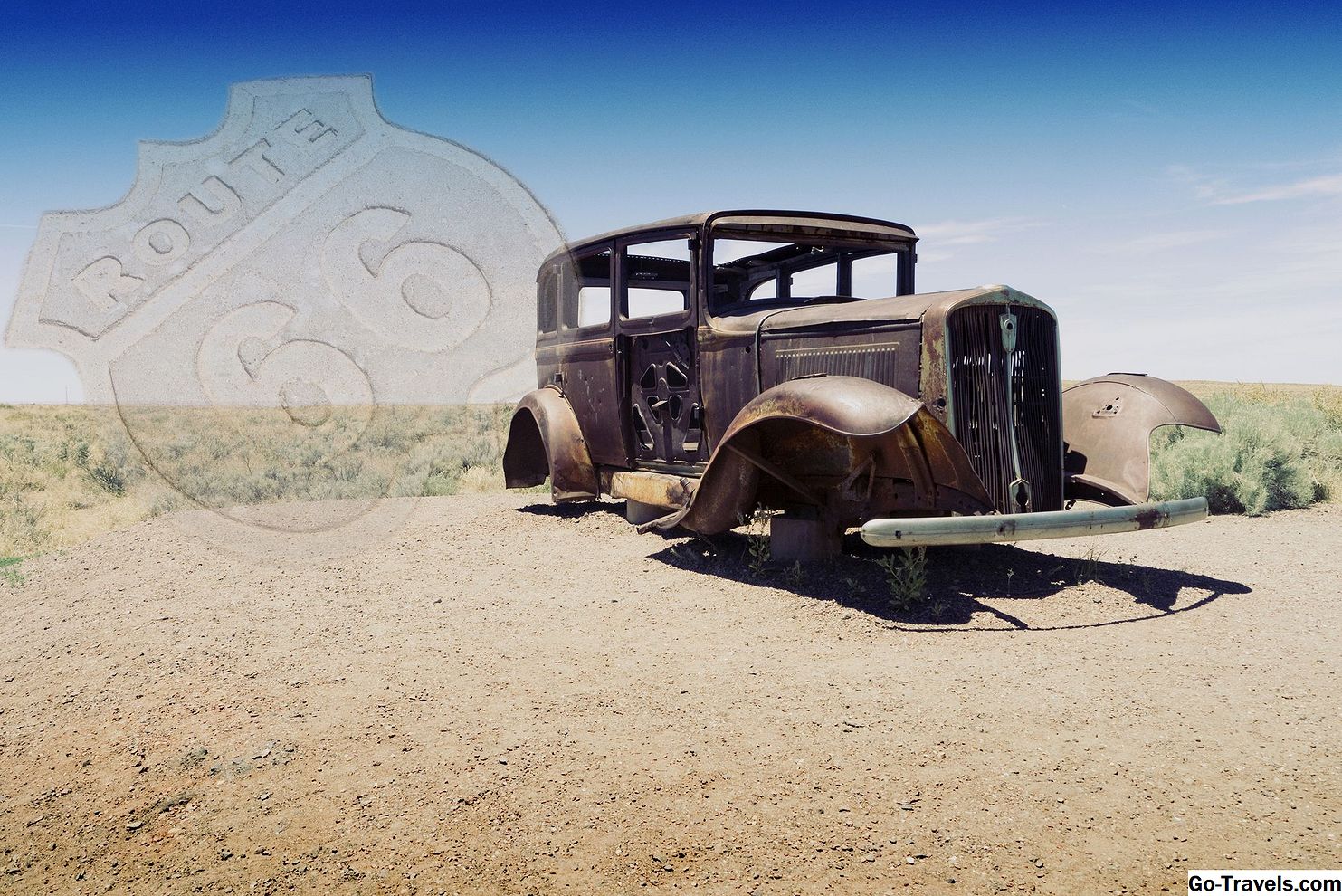
इंकस्केप में अपने डिज़ाइन में वॉटरमार्क जोड़ने का तरीका जानना उपयोगी हो सकता है। आपकी कॉपीराइट जानकारी दूसरों को आपकी अनुमति के बिना आपके काम को उधार लेने से हतोत्साहित करती है। यदि आप अपने डिज़ाइन बेचना चाहते हैं, तो आपको स्पष्ट रूप से ग्राहकों को अपना काम देखने में सक्षम होना चाहिए, लेकिन इससे उन्हें भुगतान के बिना आपके डिज़ाइन का उपयोग करने की अनुमति मिल सकती है। अपने इंकस्केप डिज़ाइन पर वॉटरमार्क लागू करना आसान है। यह आपके कॉपीराइट की सुरक्षा करता है और आपके काम का दुरुपयोग होने की संभावना को कम करता है। यदि आप नींद की रातों के लिए दास कला को देखना नहीं चाहते हैं तो ऑनलाइन बिक्री के लिए टी-शर्ट पर दिखाई दें, पोस्ट करने से पहले वॉटरमार्क को अपना काम दें।
वॉटरमार्क के साथ अपने काम को सुरक्षित रखें

आपके द्वारा डिज़ाइन के शीर्ष पर मौजूद जानकारी में आपका नाम या व्यावसायिक नाम या कोई अन्य पहचान जानकारी हो सकती है ताकि यह इंगित किया जा सके कि आर्टवर्क आपकी अनुमति के बिना उपयोग के लिए स्वतंत्र नहीं है। यह वॉटरमार्क के माध्यम से आपकी कला को देखने के लिए पर्याप्त स्पष्ट और पारदर्शी होने के लिए पर्याप्त होना चाहिए। इंकस्केप में तत्वों की अस्पष्टता को बदलना आसान है। वॉटरमार्क के साथ इस तकनीक का उपयोग करने से आप संभावित ग्राहकों को अपने काम को समझने की अनुमति देते हुए अपने डिज़ाइन में अपना कॉपीराइट जोड़ सकते हैं।
02 में से 02
अपने डिजाइन में अर्ध-पारदर्शी पाठ जोड़ें

- इंकस्केप में डिज़ाइन खोलें।
- क्लिक करेंपरत स्क्रीन के शीर्ष पर मेनू बार में और चुनेंपरत जोड़ें। वॉटरमार्क को एक अलग परत पर रखकर इसे बाद में हटाने या दबाने में आसान बनाता है। परत डिजाइन परत या परतों के ऊपर स्थित होना चाहिए। क्लिक करके शीर्ष परत पर स्विच करेंपरत ऊपर स्विच करें मेंपरत मेन्यू।
- क्लिक करेंटेक्स्ट मेनू बार में और चयन करेंपाठ और फ़ॉन्टटेक्स्ट टूल विकल्प विंडो खोलने के लिए।
- को चुनिएटेक्स्ट टूल्स पैलेट से वर्कस्पेस के बाईं ओर टूल, डिज़ाइन पर क्लिक करें और अपने वॉटरमार्क या कॉपीराइट जानकारी में टाइप करें। आप नियंत्रणों का उपयोग कर फ़ॉन्ट और आकार बदल सकते हैंटेक्स्ट उपकरण विकल्प खिड़की और पाठ के रंग को खिड़की के नीचे स्विचेस का उपयोग करके चुना जा सकता है।
- अस्पष्टता को बदलने के लिए, क्लिक करेंचुनते हैं टूल्स पैलेट में टूल और इसे चुनने के लिए वॉटरमार्क टेक्स्ट पर क्लिक करें।
- पर क्लिक करेंवस्तु मेनू बार में और चयन करेंभरें और स्ट्रोक करें। पर क्लिक करेंभरना टैब भरें जब स्ट्रिल और स्ट्रोक पैलेट खुलता है।
- लेबल किए गए स्लाइडर की तलाश करेंअस्पष्टताऔर इसे बाईं ओर खींचें या पाठ को अर्द्ध पारदर्शी बनाने के लिए नीचे वाले तीर का उपयोग करें।
- फ़ाइल को सहेजें और उस फ़ाइल का एक पीएनजी संस्करण निर्यात करें जिसका उपयोग आप अपने डिज़ाइन को प्रदर्शित करने के लिए कर सकते हैं, यह जानकर कि आकस्मिक उपयोगकर्ताओं को अनुमति के बिना आपके काम का उपयोग करने से हतोत्साहित किया जाएगा।
ध्यान दें: विंडोज पर एक © प्रतीक टाइप करने के लिए, दबाएंCtrl + Alt + सी। यदि यह काम नहीं करता है और आपके कीबोर्ड पर नंबर पैड है, तो उसे दबाएंऑल्ट कुंजी और प्रकार0169। मैक पर ओएस एक्स पर, टाइप करेंविकल्प + जी। विकल्प कुंजी चिह्नित किया जा सकता है "Alt .'