
आपने अभी एक महत्वपूर्ण ईमेल संदेश का जवाब बंद कर दिया है। जब आप 'भेजें' बटन दबाते हैं, तो आप पाते हैं कि यह मंद हो गया है, जिसका अर्थ है कि आप अपना संदेश नहीं भेज सकते हैं। मेल कल ठीक काम कर रहा था; क्या गलत हुआ?
ऐप्पल मेल में एक मंद 'भेजें' बटन का अर्थ है कि मेल खाते से जुड़े एक सही तरीके से कॉन्फ़िगर किए गए आउटगोइंग मेल सर्वर (एसएमटीपी) नहीं है। यह परिणाम कई कारणों से हो सकता है, लेकिन दो सबसे अधिक संभावनाएं निम्नानुसार हैं: या तो आपके द्वारा उपयोग की जाने वाली मेल सेवा इसकी सेटिंग्स में बदल जाती है और आपको अपनी सेटिंग्स अपडेट करने की आवश्यकता होती है, या आपकी मेल वरीयता फ़ाइल पुरानी या दूषित है या इसके साथ जुड़े गलत फ़ाइल अनुमतियां।
आउटगोइंग मेल सेटिंग्स
कभी-कभी, आपकी मेल सेवा आपके मेल सर्वर में परिवर्तन कर सकती है, जिसमें सर्वर से आपका आउटगोइंग ईमेल प्राप्त होता है। इन प्रकार के मेल सर्वर ज़ोंबी स्पैम सर्वर में बदलने के लिए डिज़ाइन किए गए मैलवेयर के लगातार लक्ष्य होते हैं। कभी-कभी खतरे की वजह से, मेल सेवाएं कभी-कभी अपने सर्वर सॉफ़्टवेयर को अपग्रेड करती हैं, जिसके बदले में आपको अपने ईमेल क्लाइंट में आउटगोइंग मेल सर्वर सेटिंग्स को बदलने की आवश्यकता होती है, इस मामले में, मेल।
कोई भी परिवर्तन करने से पहले, सुनिश्चित करें कि आपके पास उस मेल की सेटिंग्स की प्रति है जो आपकी मेल सेवा की आवश्यकता है। ज्यादातर मामलों में, आपकी मेल सेवा में ऐप्पल मेल समेत विभिन्न ईमेल क्लाइंट के लिए विस्तृत निर्देश हैं। जब ये निर्देश उपलब्ध हों, तो उनका पालन करना सुनिश्चित करें। यदि आपकी मेल सेवा केवल सामान्य निर्देश प्रदान करती है, तो आपकी आउटगोइंग मेल सर्वर सेटिंग्स को कॉन्फ़िगर करने पर यह अवलोकन सहायक हो सकता है।
आपकी आउटगोइंग मेल सेटिंग्स को कॉन्फ़िगर करना
-
ऐप्पल मेल लॉन्च करें और मेल मेनू से प्राथमिकताएं चुनें।

-
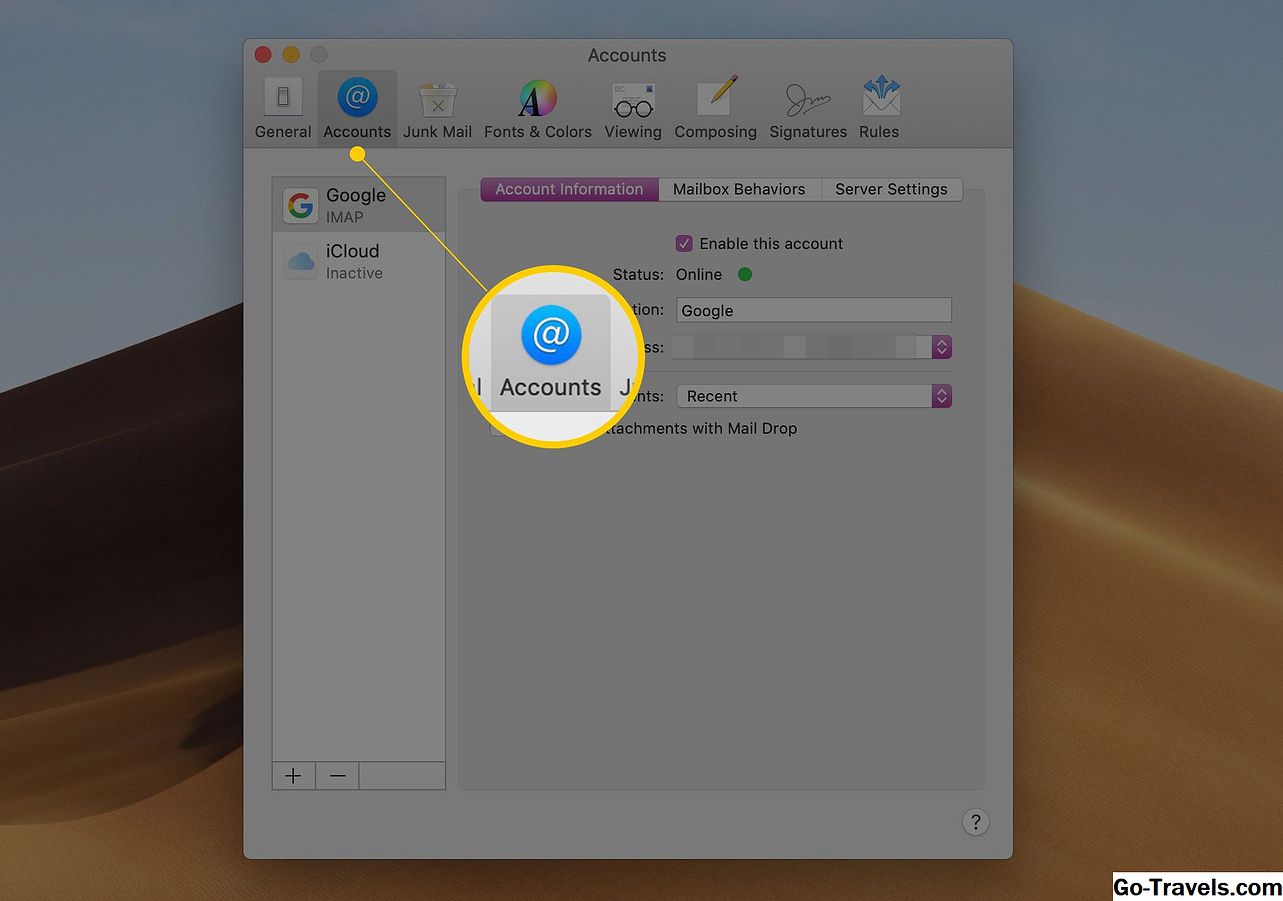
खुलने वाली मेल वरीयता विंडो में, 'खाता' बटन पर क्लिक करें।
-
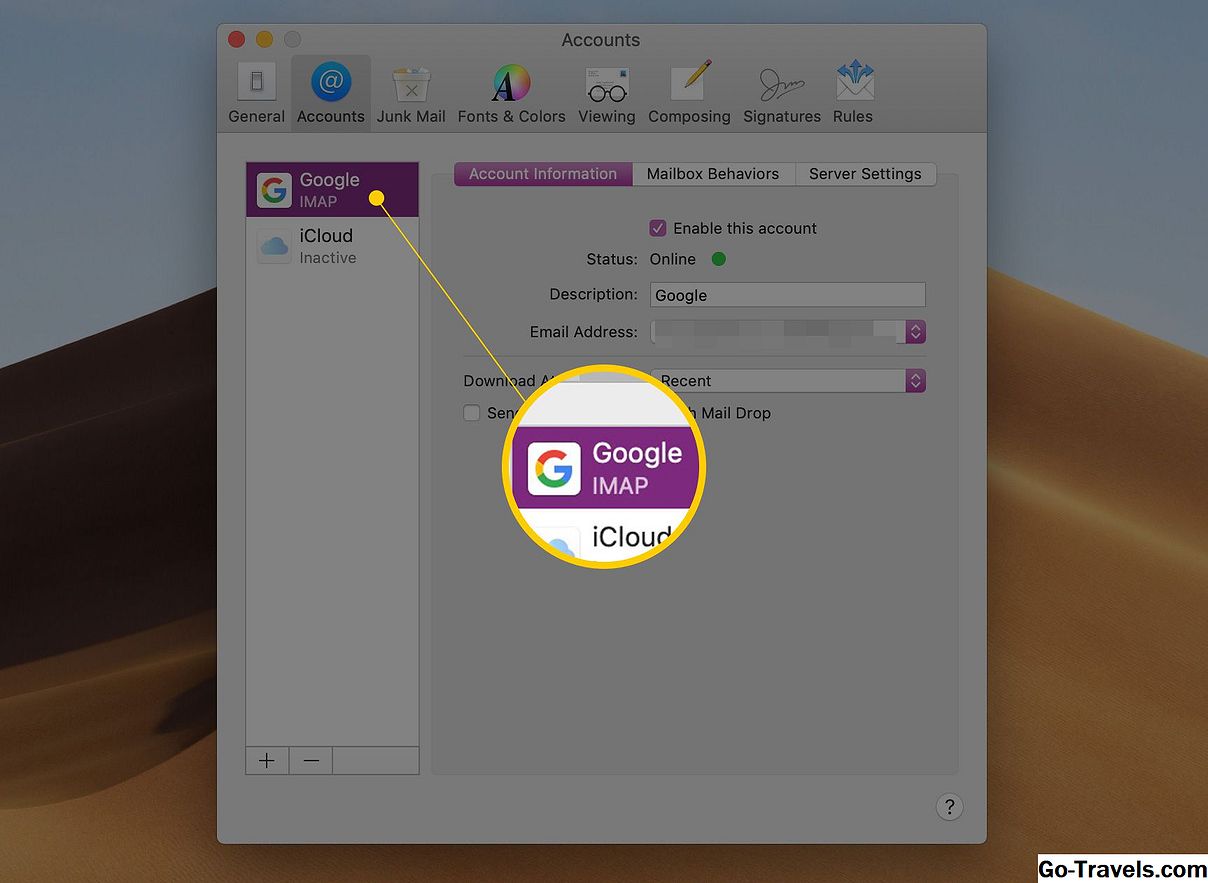
सूची से, मेल खाते का चयन करें जो आपको समस्याएं दे रहा है।
-
'खाता जानकारी' टैब या 'सर्वर सेटिंग्स' टैब पर क्लिक करें। आपके द्वारा चुने गए टैब का उपयोग आपके द्वारा उपयोग किए जा रहे मेल के संस्करण पर निर्भर करता है। आप उस फलक की तलाश में हैं जिसमें आने वाली और जाने वाली मेल सेटिंग्स शामिल हैं।

-
'आउटगोइंग मेल सर्वर (एसएमटीपी)' अनुभाग में, आप जिस मेल का उपयोग कर रहे हैं उसके संस्करण के आधार पर एक बार फिर से 'आउटगोइंग मेल सर्वर (एसएमटीपी)' या 'खाता' लेबल वाले ड्रॉपडाउन मेनू से 'एसएमटीपी सर्वर सूची संपादित करें' का चयन करें।

-
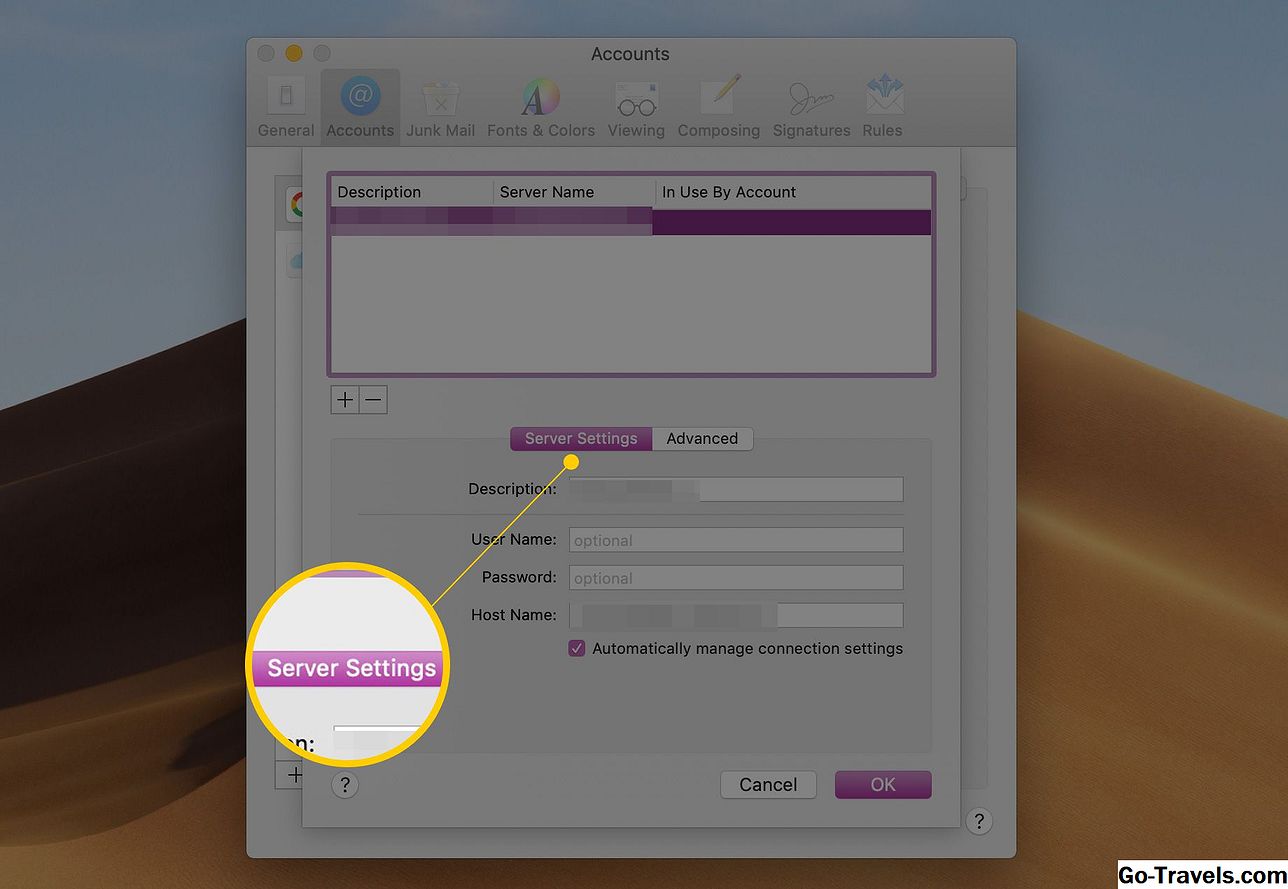
आपके विभिन्न मेल खातों के लिए सेट किए गए सभी एसएमटीपी सर्वरों की एक सूची प्रदर्शित होगी। आपके द्वारा ऊपर चुने गए मेल खाते को सूची में हाइलाइट किया जाना चाहिए।
-
'सर्वर सेटिंग्स' या 'खाता जानकारी' टैब पर क्लिक करें।


इस टैब में, सुनिश्चित करें कि सर्वर या होस्ट नाम सही ढंग से दर्ज किया गया है। एक उदाहरण smtp.gmail.com, या mail.example.com होगा। मेल के संस्करण के आधार पर आप इसका उपयोग कर रहे हैं, आप इस मेल खाते से जुड़े उपयोगकर्ता नाम और पासवर्ड को सत्यापित या बदलने में भी सक्षम हो सकते हैं। यदि उपयोगकर्ता नाम और पासवर्ड मौजूद नहीं हैं, तो आप उन्हें एडवांस टैब पर क्लिक करके पा सकते हैं।
एडवांस टैब में आप उन मेल से मेल खाने के लिए एसएमटीपी सर्वर सेटिंग्स को कॉन्फ़िगर कर सकते हैं जो आपकी मेल सेवा प्रदान करता है। यदि आपकी मेल सेवा 25, 465, या 587 के अलावा किसी पोर्ट का उपयोग करती है, तो आप पोर्ट पोर्ट में सीधे आवश्यक पोर्ट नंबर दर्ज कर सकते हैं। मेल के कुछ पुराने संस्करणों के लिए आपको 'कस्टम पोर्ट' रेडियो बटन का उपयोग करने और अपनी मेल सेवा द्वारा प्रदान किए गए पोर्ट नंबर को जोड़ने की आवश्यकता होती है। अन्यथा, आप जिस मेल का उपयोग कर रहे हैं उसके संस्करण के आधार पर रेडियो बटन को 'डिफ़ॉल्ट बंदरगाहों का उपयोग करें' या 'खाता सेटिंग स्वचालित रूप से पहचानें और बनाए रखें' पर सेट करें।
-
यदि आपकी मेल सेवा ने एसएसएल का उपयोग करने के लिए अपना सर्वर स्थापित किया है, तो 'सिक्योर सॉकेट लेयर (एसएसएल) का उपयोग करें' के बगल में एक चेक मार्क रखें।
-
अपने मेल सेवा का उपयोग प्रमाणीकरण प्रकार का चयन करने के लिए प्रमाणीकरण ड्रॉपडाउन मेनू का उपयोग करें।
-
अंत में, अपना उपयोगकर्ता नाम और पासवर्ड दर्ज करें। उपयोगकर्ता नाम अक्सर आपका ईमेल पता होता है।
-
ओके पर क्लिक करें।'
ईमेल फिर से भेजने का प्रयास करें। 'भेजें' बटन अब हाइलाइट किया जाना चाहिए।
ऐप्पल मेल वरीयता फ़ाइल अद्यतन नहीं हो रहा है
समस्या का एक संभावित कारण ऐप्पल मेल को डेटा को अपनी प्राथमिकता फ़ाइल में लिखने से रोकने की अनुमति अनुमति है। इस प्रकार की अनुमति समस्या आपको अपनी मेल सेटिंग्स में अपडेट सहेजने से रोकती है। यह कैसे होता है? आम तौर पर, आपकी मेल सेवा आपको अपने खाते के लिए सेटिंग्स में परिवर्तन करने के लिए कहती है। जब आप मेल छोड़ते हैं तब तक आप परिवर्तन करते हैं और सब ठीक है। अगली बार जब आप मेल लॉन्च करेंगे, सेटिंग्स आपके द्वारा किए गए परिवर्तनों से पहले वापस आ गईं।
मेल ऐप के साथ अब गलत आउटगोइंग मेल सेटिंग्स हैं, इसका 'भेजें' बटन मंद हो गया है।
ओएस एक्स योसामेट में पहले और फ़ाइल अनुमति समस्याओं को सही करने के लिए, 'हार्ड ड्राइव और डिस्क अनुमतियों को सुधारने के लिए डिस्क उपयोगिता का उपयोग करना' मार्गदर्शिका में उल्लिखित चरणों का पालन करें। यदि आप ओएस एक्स एल कैपिटन या बाद में उपयोग कर रहे हैं, तो आपको फ़ाइल अनुमति समस्याओं के बारे में चिंता करने की आवश्यकता नहीं है, ओएस प्रत्येक सॉफ़्टवेयर अपडेट के साथ अनुमति को सुधारता है।
भ्रष्ट मेल वरीयता फ़ाइल
अन्य संभावित अपराधी यह है कि मेल वरीयता फ़ाइल दूषित या अपठनीय हो गई है। इस स्थिति से मेल काम करना बंद कर सकता है या कुछ विशेषताओं को रोक सकता है - जैसे कि मेल को सही तरीके से काम करने से।
आगे बढ़ने से पहले, सुनिश्चित करें कि आपके पास मैक का वर्तमान बैकअप है क्योंकि ऐप्पल मेल की मरम्मत के लिए निम्न विधियां ईमेल विवरण, खाता विवरण सहित, खोने के कारण हो सकती हैं।
मेल वरीयता फ़ाइल ढूंढना एक चुनौती हो सकती है क्योंकि ओएस एक्स शेर के बाद से, उपयोगकर्ता का लाइब्रेरी फ़ोल्डर छिपा हुआ है। हालांकि, आप इस आसान मार्गदर्शिका के साथ लाइब्रेरी फ़ोल्डर तक पहुंच प्राप्त कर सकते हैं: ओएस एक्स आपकी लाइब्रेरी फ़ोल्डर छुपा रहा है।
ऐप्पल मेल वरीयता फ़ाइल यहां स्थित है: / उपयोगकर्ता / उपयोगकर्ता_नाम / लाइब्रेरी / प्राथमिकताएं। उदाहरण के लिए, यदि आपका मैक का उपयोगकर्ता नाम टॉम है, तो पथ / उपयोगकर्ता / टॉम / लाइब्रेरी / प्राथमिकताएं होगी। वरीयता फ़ाइल को com.apple.mail.plist नाम दिया गया है।
एक बार जब आप इन चरणों के साथ समाप्त कर लेंगे, तो मेल फिर से प्रयास करें। आपको अपनी मेल सेवा के अनुसार, मेल सेटिंग्स में हालिया परिवर्तनों को फिर से दर्ज करने की आवश्यकता हो सकती है। लेकिन इस बार आपको मेल छोड़ने और सेटिंग्स को बनाए रखने में सक्षम होना चाहिए।
यदि आपको अभी भी मेल के साथ समस्याएं हैं और संदेश भेज रहे हैं, तो समस्या निवारण 'ऐप्पल मेल - ऐप्पल मेल की समस्या निवारण उपकरण' मार्गदर्शिका का उपयोग करके देखें।


