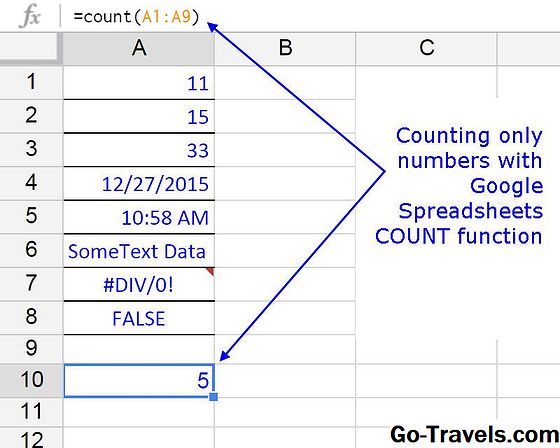
एक्सेल का COUNT फ़ंक्शन गिनती फ़ंक्शंस के समूह में से एक है जिसका उपयोग किसी विशिष्ट प्रकार के डेटा वाले चयनित श्रेणी में सेल्स की संख्या को कुल करने के लिए किया जा सकता है।
इस समूह के प्रत्येक सदस्य थोड़ा अलग काम करते हैं और COUNT फ़ंक्शन का काम केवल संख्याओं को गिनना है। यह दो तरीकों से कर सकता है:
- यह उन कक्षों को एक चयनित श्रेणी के भीतर कुल करेगा जिसमें संख्याएं होंगी;
- यह फ़ंक्शन के लिए तर्क के रूप में सूचीबद्ध सभी संख्याओं को कुल करेगा।
तो, एक्सेल में एक संख्या क्या है?
किसी भी तर्कसंगत संख्या के अलावा - जैसे कि 10, 11.547, -15, या 0 - अन्य प्रकार के डेटा हैं जो एक्सेल में संख्याओं के रूप में संग्रहीत होते हैं और इसलिए, यदि फ़ंक्शन के तर्कों के साथ शामिल किया गया है तो वे COUNT फ़ंक्शन द्वारा गिना जाएगा । इस डेटा में शामिल हैं:
- तिथियां और समय;
- कार्य;
- सूत्रों;
- और, कभी-कभी, बूलियन मूल्य।
यदि चयनित श्रेणी के भीतर किसी सेल में कोई संख्या जोड़ा जाता है, तो इस नए डेटा को शामिल करने के लिए फ़ंक्शन स्वचालित रूप से अपडेट हो जाएगा।
गणना संख्या शॉर्टकट
अधिकांश अन्य एक्सेल फ़ंक्शंस की तरह, COUNT को कई तरीकों से दर्ज किया जा सकता है। आमतौर पर, इन विकल्पों में शामिल हैं:
- पूर्ण कार्य टाइप करना: = COUNT (ए 1: ए 9) वर्कशीट सेल में
- COUNT फ़ंक्शन संवाद बॉक्स का उपयोग करके फ़ंक्शन और उसके तर्कों का चयन करना - नीचे उल्लिखित
लेकिन चूंकि COUNT फ़ंक्शन का बहुत अच्छा उपयोग किया जाता है, इसलिए एक तीसरा विकल्प - संख्या गिनती सुविधा - भी शामिल किया गया है।
संख्या गिनती से पहुंचा जा सकता है होम रिबन का टैब और उपरोक्त छवि में दिखाए गए अनुसार ऑटोसम आइकन - (Σ ऑटोसम) से जुड़ी ड्रॉप डाउन सूची में स्थित है।
यह COUNT फ़ंक्शन दर्ज करने के लिए एक शॉर्टकट विधि प्रदान करता है और जब डेटा गिनने के लिए सबसे अच्छा काम करता है तो उपरोक्त छवि में दिखाए गए अनुसार एक संगत सीमा में स्थित होता है।
साथ गिनती करो संख्या गिनती
उपरोक्त छवि में दिखाई देने वाले सेल ए 10 में COUNT फ़ंक्शन दर्ज करने के लिए इस शॉर्टकट का उपयोग करने के चरण निम्न हैं:
- कार्यपत्रक में कक्ष A1 से A9 को हाइलाइट करें
- पर क्लिक करें होम टैब
- ड्रॉप डाउन मेनू खोलने के लिए रिबन पर Σ ऑटोसम के बगल में नीचे तीर पर क्लिक करें
- पर क्लिक करें नंबर गिनो सेल ए 10 में COUNT फ़ंक्शन दर्ज करने के लिए मेनू में - शॉर्टकट हमेशा चयनित फ़ंक्शन के नीचे पहले खाली सेल में COUNT फ़ंक्शन रखता है
- उत्तर 5 सेल ए 10 में दिखाई देना चाहिए, क्योंकि चयनित 9 में से केवल पांच कक्षों में एक्सेल को संख्याओं के रूप में माना जाता है
- जब आप सेल ए 10 पर क्लिक करते हैं तो पूरा फॉर्मूला = COUNT (ए 1: ए 9) वर्कशीट के ऊपर सूत्र बार में दिखाई देता है
क्या गिना जाता है और क्यों
सात अलग-अलग प्रकार के डेटा और एक खाली सेल उस डेटा के प्रकार दिखाने के लिए सीमा बनाते हैं जो COUNT फ़ंक्शन के साथ काम नहीं करते हैं और काम नहीं करते हैं।
पहले छह कोशिकाओं में से पांच (ए 1 से ए 6) में मूल्यों को COUNT फ़ंक्शन द्वारा संख्या डेटा के रूप में व्याख्या किया जाता है और परिणामस्वरूप सेल ए 10 में 5 का उत्तर होता है।
इन पहले छह कोशिकाओं में शामिल हैं:
- एक संख्या - सेल ए 1;
- एसयूएम समारोह - सेल ए 2;
- एक अतिरिक्त सूत्र - सेल ए 3;
- एक तिथि - सेल ए 4;
- एक समय - सेल ए 6;
- एक खाली सेल - सेल ए 5 जिसे फ़ंक्शन द्वारा अनदेखा किया जाता है।
अगले तीन कक्षों में डेटा होता है जिसे COUNT फ़ंक्शन द्वारा संख्या डेटा के रूप में नहीं समझा जाता है और इसलिए, फ़ंक्शन द्वारा अनदेखा किया जाता है।
- टेक्स्ट डेटा - सेल ए 7
- एक सूत्र जो त्रुटि मान उत्पन्न करता है #REF! - सेल ए 8
- बूलियन मूल्य सच - सेल ए 9
COUNT फ़ंक्शन का सिंटेक्स और तर्क
फ़ंक्शन का सिंटैक्स फ़ंक्शन के लेआउट को संदर्भित करता है और इसमें फ़ंक्शन का नाम, ब्रैकेट, कॉमा सेपरेटर्स और तर्क शामिल हैं।
COUNT फ़ंक्शन के लिए वाक्यविन्यास है:
= COUNT (मान 1, मान 2, … मूल्य 255)
Value1 - (आवश्यक) डेटा मान या सेल संदर्भ जो गिनती में शामिल किए जाने हैं।
मान 2: Value255 - (वैकल्पिक) गिनती में शामिल होने के लिए अतिरिक्त डेटा मान या सेल संदर्भ। स्वीकृत प्रविष्टियों की अधिकतम संख्या 255 है।
से प्रत्येक मूल्य तर्क में शामिल हो सकते हैं:
- संख्या या बूलियन मान सीधे फ़ंक्शन के तर्कों में से एक के रूप में दर्ज किए गए हैं
- वर्कशीट में डेटा के स्थान पर व्यक्तिगत सेल संदर्भ
- सेल संदर्भों की एक श्रृंखला
- एक नामित रेंज
फ़ंक्शन संवाद बॉक्स का उपयोग करके COUNT दर्ज करना
फ़ंक्शन के डायलॉग बॉक्स का उपयोग करके सेल ए 10 में COUNT फ़ंक्शन और तर्क दर्ज करने के लिए उपयोग किए गए चरणों का विवरण नीचे दिया गया है।
- इसे सक्रिय सेल बनाने के लिए सेल ए 10 पर क्लिक करें - यह वह जगह है जहां COUNT फ़ंक्शन स्थित होगा
- पर क्लिक करें सूत्र रिबन का टैब
- पर क्लिक करें अधिक कार्य> सांख्यिकीय फ़ंक्शन ड्रॉप डाउन सूची खोलने के लिए
- पर क्लिक करें COUNT फ़ंक्शन के संवाद बॉक्स को खोलने के लिए सूची में
फंक्शन के तर्क दर्ज करना
- संवाद बॉक्स में, पर क्लिक करें मान 1 लाइन
- फ़ंक्शन के तर्क के रूप में सेल संदर्भों की इस श्रेणी को शामिल करने के लिए कक्ष A1 से A9 को हाइलाइट करें
- फ़ंक्शन को पूरा करने के लिए ठीक क्लिक करें और संवाद बॉक्स बंद करें
- उत्तर 5 सेल ए 10 में दिखाई देना चाहिए क्योंकि श्रेणी में नौ कोशिकाओं में से केवल पांच में से ऊपर वर्णित संख्याएं हैं
संवाद बॉक्स विधि का उपयोग करने के कारणों में शामिल हैं:
- डायलॉग बॉक्स फ़ंक्शन के सिंटैक्स का ख्याल रखता है - फ़ंक्शन के तर्कों को एक बार में दर्ज करना आसान बनाता है, बिना किसी ब्रैकेट या कॉमा में प्रवेश करने के लिए जो तर्क के बीच विभाजक के रूप में कार्य करता है।
- सेल संदर्भ, ऐसे ए 2, ए 3, और ए 4 को आसानी से पॉइंटिंग का उपयोग करके फॉर्मूला में प्रवेश किया जा सकता है, जिसमें माउस को चुनने के बजाए चयनित कोशिकाओं पर क्लिक करना शामिल है।पॉइंटिंग विशेष रूप से उपयोगी होती है यदि गणना की जाने वाली सीमा में डेटा की गैर-संगत कोशिकाएं होती हैं। यह सेल संदर्भों को गलत तरीके से लिखने के कारण सूत्रों में त्रुटियों को कम करने में भी मदद करता है।