
पिछले कुछ सालों में एचडीआर फोटोग्राफी बहुत लोकप्रिय हो गई है और हम आपको दिखाएंगे कि इस चरण-दर-चरण ट्यूटोरियल में जीआईएमपी में एचडीआर फोटो कैसे बनाया जाए। यदि आप एचडीआर से परिचित नहीं हैं, तो संक्षिप्त नाम उच्च गतिशील रेंज के लिए है और प्रकाश की एक विस्तृत श्रृंखला के साथ फोटो बनाने का संदर्भ देता है।यदि आपने कभी भी लोगों की तस्वीर ली है, तो हल्के आकाश के सामने खड़ा था, तो शायद आप इस प्रभाव को लोगों के साथ अच्छी तरह से जलाए जाने के साथ देख पाएंगे, लेकिन आकाश शुद्ध सफेद के पास है। अगर कैमरे ने अपने असली रंग के साथ आकाश के साथ एक तस्वीर बनाई, तो आप देखेंगे कि अग्रभूमि में लोग बहुत अंधेरे लगते थे। एचडीआर के पीछे विचार दोनों लोगों और आकाश के साथ एक नई तस्वीर बनाने के लिए दो फ़ोटो, या वास्तव में कई और तस्वीरें जोड़ना है।जीआईएमपी में एचडीआर फोटो बनाने के लिए, आपको एक्सपोजर ब्लेंड प्लगइन को डाउनलोड और इंस्टॉल करना होगा, मूल रूप से जेडी स्मिथ द्वारा उत्पादित किया गया और एलन स्टीवर्ट द्वारा आगे अपडेट किया गया। यह उपयोग करने के लिए काफी सरल प्लगइन है और अपेक्षाकृत अच्छे परिणाम का उत्पादन कर सकता है, हालांकि यह एक वास्तविक एचडीआर ऐप के रूप में गोल नहीं है। उदाहरण के लिए, आप केवल तीन ब्रैकेट किए गए एक्सपोजर तक सीमित हैं, लेकिन यह ज्यादातर मामलों में पर्याप्त होना चाहिए।अगले कुछ चरणों में, हम एक्सपोजर ब्लेंड प्लगइन को स्थापित करने के तरीके के माध्यम से भाग लेंगे, एक ही शॉट के तीन अलग-अलग एक्सपोजर को एक फोटो में गठबंधन करेंगे और फिर परिणाम को ठीक ट्यून करने के लिए अंतिम तस्वीर को ट्विक करें। जीआईएमपी में एचडीआर फोटो बनाने के लिए, आपको अपने कैमरे के साथ एक तिपाई पर घुड़सवार उसी दृश्य के तीन ब्रैकेट किए गए एक्सपोजर की आवश्यकता होगी ताकि यह सुनिश्चित किया जा सके कि वे पूरी तरह से संरेखित होंगे। आप GIMP प्लगइन रजिस्ट्री से एक्सपोजर ब्लेंड प्लगइन की एक प्रति डाउनलोड कर सकते हैं।प्लगइन डाउनलोड करने के बाद, आपको इसे इसमें रखना होगास्क्रिप्ट आपके जीआईएमपी स्थापना का फ़ोल्डर। हमारे मामले में, इस फ़ोल्डर का पथ है सी: > कार्यक्रम फाइलें > GIMP-2.0 > शेयर > तार से पुष्ट किया हुआ फ़ीता > 2.0 > स्क्रिप्ट और आपको इसे अपने पीसी पर कुछ ऐसा होना चाहिए।यदि जीआईएमपी पहले से चल रहा है, तो आपको जाना होगा फिल्टर > स्क्रिप्ट फू > रीफ्रेश स्क्रिप्ट्स इससे पहले कि आप नए स्थापित प्लगइन का उपयोग कर सकें, लेकिन यदि जीआईएमपी नहीं चल रहा है, तो प्लगइन स्वचालित रूप से इंस्टॉल होने पर स्वचालित रूप से इंस्टॉल हो जाएगा। यह चरण एक्सपोजर ब्लेंड प्लगइन को डिफ़ॉल्ट सेटिंग्स का उपयोग करके अपनी बात करने की अनुमति देना है।के लिए जाओ फिल्टर > फोटोग्राफी > एक्सपोजर ब्लेंड और एक्सपोजर ब्लेंड संवाद खुल जाएगा। चूंकि हम प्लगइन की डिफ़ॉल्ट सेटिंग्स का उपयोग करने जा रहे हैं, आपको केवल सही चयन फ़ील्ड का उपयोग करके अपनी तीन छवियों को चुनने की आवश्यकता है। आपको बस के बगल में दिए गए बटन पर क्लिक करना होगा सामान्य एक्सपोजर लेबल और फिर विशिष्ट फ़ाइल पर नेविगेट करें और क्लिक करें खुला। इसके बाद आपको चुनने की आवश्यकता होगी लघु एक्सपोजर तथा लंबे समय प्रदर्शन एक ही तरह से छवियों। एक बार तीन छवियों का चयन हो जाने के बाद, बस क्लिक करेंठीक बटन और एक्सपोजर ब्लेंड प्लगइन इसकी बात करेगा। एक बार प्लगइन चलने के बाद, आपको एक गिंप दस्तावेज़ के साथ छोड़ा जाएगा जिसमें तीन परतें होंगी, दो लेयर मास्क के साथ लागू होती है, जो एक पूर्ण गतिशील रेंज को कवर करने वाली एक पूरी तस्वीर बनाने के लिए गठबंधन करती है। एचडीआर सॉफ्टवेयर में, टोन मैपिंग प्रभाव को मजबूत करने के लिए छवि पर लागू किया जाएगा। यह यहां एक विकल्प नहीं है, लेकिन कुछ कदम हैं जिन्हें हम छवि को बेहतर बनाने के लिए ले सकते हैं।अक्सर इस चरण में, एचडीआर फोटो थोड़ा सा फ्लैट और इसके विपरीत की कमी दिखाई दे सकता है। इसका मुकाबला करने का एक तरीका है ऊपरी परतों में से एक या दो की अस्पष्टता को कम करना परतें पैलेट, संयुक्त छवि पर उनके प्रभाव को कम करने के लिए।परत पैलेट में, आप एक परत पर क्लिक कर सकते हैं और फिर समायोजित कर सकते हैं अस्पष्टता स्लाइडर और देखें कि यह समग्र छवि को कैसे प्रभावित करता है। हमने दोनों ऊपरी परतों को 20%, कम या ज्यादा घटा दिया। अगर हम एडोब फोटोशॉप में काम कर रहे थे, तो हम कई अलग-अलग प्रकार की समायोजन परतों में से एक का उपयोग कर छवि के विपरीत आसानी से बढ़ा सकते हैं। हालांकि, जीआईएमपी में हमारे पास ऐसी समायोजन परतों की लक्जरी नहीं है। हालांकि, एक बिल्ली को त्वचा के एक से अधिक तरीके हैं और छाया और हाइलाइट्स को बढ़ाने के लिए यह सरल तकनीक पिछले चरण में लागू होने वाली परत अस्पष्टता नियंत्रण का उपयोग करके नियंत्रण की एक डिग्री प्रदान करती है।के लिए जाओ परत > नई परत एक नई परत जोड़ने के लिए और फिर दबाएं डी काले और सफेद के डिफ़ॉल्ट अग्रभूमि और पृष्ठभूमि रंग सेट करने के लिए अपने कीबोर्ड पर कुंजी। अब जाओ संपादित करें > एफजी रंग भरें और फिर, में परतें पैलेट, बदलें मोड इस नई परत के लिए नरम रोशनी। आप देख सकते हैं मोड साथ में छवि में चिह्नित नियंत्रण। इसके बाद, एक और नई परत जोड़ें, इसे जाकर सफेद से भरें संपादित करें > बीजी रंग भरें और फिर से बदलो मोड सेवा मेरे नरम रोशनी। अब आपको देखना चाहिए कि इन दो परतों ने छवि के भीतर के विपरीत को कैसे मजबूत किया है। यदि आप वांछित हैं तो दो परतों की अस्पष्टता को समायोजित करके आप इसे ट्विक कर सकते हैं और यदि आप एक मजबूत प्रभाव चाहते हैं तो आप एक या दोनों परतों को डुप्लिकेट भी कर सकते हैं। एक्सपोजर ब्लेंड प्लगइन स्थापित करें
एक्सपोजर ब्लेंड प्लगइन चलाएं
प्रभाव को ट्विक करने के लिए परत अस्पष्टता समायोजित करें
कंट्रास्ट बढ़ाएं
एक्सपोजर ब्लेंड के साथ जीआईएमपी में एचडीआर फोटो बनाएं
“ How To Install Raya PRO Plugins on Photoshop All Versions ( CS6 To CC 2019 ) ” (जून 2026)
:
जीआईएमपी में एक फोटो में नकली वर्षा जोड़ने के लिए ट्यूटोरियल

यह सरल चरण-दर-चरण ट्यूटोरियल विस्तार से बताता है कि तस्वीर में नकली बारिश जोड़ने के लिए जीआईएमपी का उपयोग कैसे करें।
जीआईएमपी में डिजिटल फोटो को ब्लैक एंड व्हाइट में कनवर्ट करें

रंगीन तस्वीरों को काले और सफेद में परिवर्तित करते समय जीआईएमपी में चैनल मिक्सर टूल लचीलापन प्रदान करता है। यहां इसका उपयोग कैसे करें।
एचडीआर टीवी प्रारूप समझाया गया: डॉल्बी विजन, एचडीआर 10, एचएलजी, टेक्निकलर
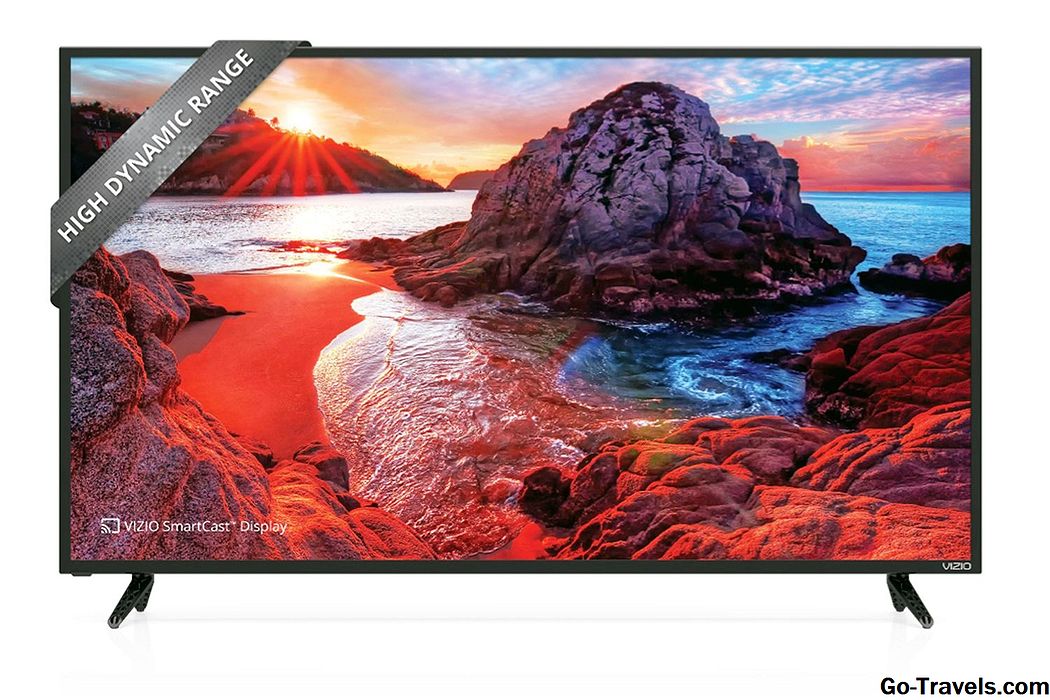
एचडीआर प्रौद्योगिकी ने कई प्रतिस्पर्धी प्रारूपों के साथ टीवी परिदृश्य में प्रवेश किया है। इष्टतम टीवी देखने के लिए इसका क्या अर्थ है इसका पता लगाएं।


