इस आलेख में, हम आपको दिखाएंगे कि विंडोज मीडिया प्लेयर 12 में अतिरिक्त ऑडियो (और वीडियो) स्वरूपों के ढेर के लिए समर्थन जोड़ने में कितना आसान है, इसलिए आपको अन्य सॉफ़्टवेयर मीडिया प्लेयर इंस्टॉल करने में समय बर्बाद नहीं करना है खेलने के लिए आपके सभी मीडिया फाइलें।
विंडोज मीडिया प्लेयर 12 में ऑडियो और वीडियो समर्थन जोड़ना
- अपने वेब ब्राउज़र का उपयोग करके, www.mediaplayercodecpack.com पर जाएं और मीडिया प्लेयर कोडेक पैक डाउनलोड करने के लिए लिंक पर क्लिक करें।
- एक बार पैक डाउनलोड हो जाने के बाद, सुनिश्चित करें कि विंडोज मीडिया प्लेयर चल रहा है और डाउनलोड पैक स्थापित नहीं है।
- को चुनिए विस्तृत स्थापना विकल्प ताकि आप पैक के साथ आने वाले सभी PUP (संभावित अवांछित प्रोग्राम) को बाईपास कर सकें। क्लिक करें आगामी.
- अंतिम उपयोगकर्ता लाइसेंस अनुबंध (ईयूएलए) पढ़ें और क्लिक करेंमैं सहमत हूँ बटन।
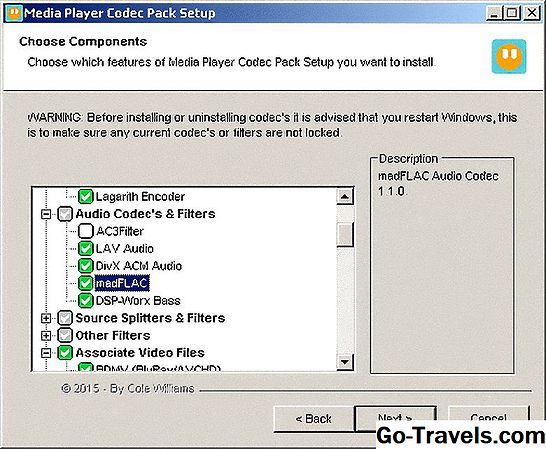
- के बगल में रेडियो बटन पर क्लिक करें कस्टम इंस्टॉल (उन्नत उपयोगकर्ताओं के लिए) और उन सभी सॉफ़्टवेयर को डि-सिलेक्ट करें जिन्हें आप इंस्टॉल नहीं करना चाहते हैं। क्लिक करें आगामी.
- यदि आप मीडिया प्लेयर क्लासिक स्थापित नहीं करना चाहते हैं, तो उसके आगे वाले चेकबॉक्स पर क्लिक करें अतिरिक्त खिलाड़ी। क्लिक करें इंस्टॉल करें.
- वीडियो सेटिंग्स स्क्रीन पर, क्लिक करें लागू करें.
- दबाएं लागू करें ऑडियो सेटिंग्स स्क्रीन पर बटन।
- अंत में, क्लिक करें ठीक.
सभी बदलावों को प्रभावी होने के लिए आपको अपने कंप्यूटर को पुनरारंभ करना होगा। एक बार जब विंडोज़ ऊपर हो और फिर से चल रहा है, तो सत्यापित करें कि नए कोडेक स्थापित किए गए हैं। ऐसा करने का सबसे आसान तरीका एक फ़ाइल प्रकार (जैसे कि मीडिया प्लेयर कोडेक वेबसाइट पर सूचीबद्ध) को चलाने के लिए है जिसे पहले नहीं खेला जा सका।