आपने एक Roku खरीदा है, लेकिन अब आपको इसे उठाना और चलाना है। चाहे आपके पास Roku Box, Streaming Stick, या TV है, मूल प्रक्रिया समान और आसान है।
प्रारंभिक Roku सेटअप तैयारी
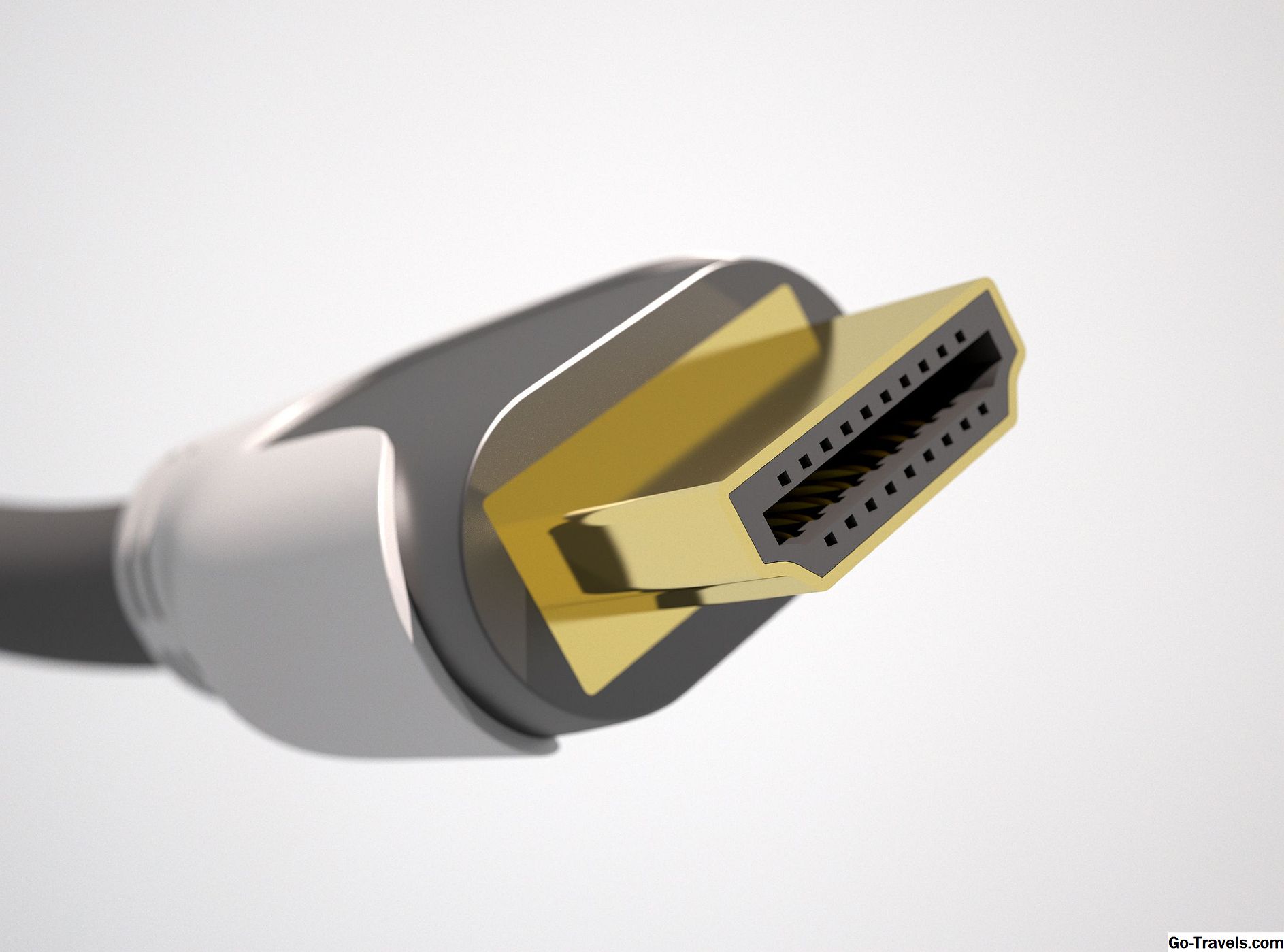
- एचडीएमआई का उपयोग करके अपने टीवी पर Roku Box या Streaming Stick से कनेक्ट करें, या अपने Roku टीवी चालू करें।
- यदि आपके पास 4K-सक्षम Roku स्ट्रीमिंग स्टिक या बॉक्स है, जैसे स्ट्रीमिंग स्टिक +, Roku 4, Premiere, Premiere +, या अल्ट्रा, सुनिश्चित करें कि आप एचडीएमआई पोर्ट को एचडीएमआई पोर्ट में छड़ी या बॉक्स से कनेक्ट करते हैं; इनपुट पर एक लेबल होना चाहिए। एचडीआर-एन्कोडेड सामग्री के साथ संगतता के लिए यह विशेष रूप से महत्वपूर्ण है।
- चाहे आपके पास 4K- सक्षम Roku स्टिक, बॉक्स या टीवी हो, सुनिश्चित करें कि आपके पास 4K का समर्थन करने वाली इंटरनेट गति तक पहुंच है।
- यदि आपके पास Roku 1 या Express Plus है, तो आपके पास समग्र वीडियो और एनालॉग ऑडियो कनेक्शन का उपयोग करके किसी टीवी पर Roku बॉक्स को कनेक्ट करने का विकल्प होता है। हालांकि, इसका उपयोग केवल एनालॉग टीवी के लिए किया जाना चाहिए।
- बैटरी को अपने रिमोट कंट्रोल में रखें और अपने रॉको टीवी, स्टिक, या बॉक्स को पावर एडाप्टर या कॉर्ड के साथ पावर में प्लग करें।
Roku स्ट्रीमिंग स्टिक यूएसबी पावर का उपयोग करने का विकल्प प्रदान करते हैं। हालांकि, अगर आपके टीवी में यूएसबी पोर्ट नहीं है, तो पावर एडाप्टर का उपयोग करें। यहां तक कि यदि आपके टीवी में यूएसबी पोर्ट है, तो आमतौर पर पावर एडाप्टर का उपयोग करना बेहतर होता है।
Roku कैसे सेट करें
-
अपने Roku टीवी या टीवी को अपने Roku स्ट्रीमिंग स्टिक या बॉक्स से चालू करें। पहली चीज जो आप देखेंगे वह एक एनिमेटेड लोगो वाली रूको पावर अप पेज है।

-
ऑनस्क्रीन Roku मेनू सिस्टम के लिए उपयोग की जाने वाली भाषा का चयन करें। Roku टीवी के लिए, आपको उस देश का चयन करने के लिए भी कहा जा सकता है जिसमें आप हैं।

आपका देश निर्धारित करता है कि आपके स्थान पर कौन सी सुविधाएं और सेवाएं उपलब्ध हैं, जैसे क्षेत्र-विशिष्ट स्ट्रीमिंग ऐप्स।
-
इंटरनेट एक्सेस के लिए अपने नेटवर्क राउटर में अपने Roku टीवी, छड़ी या बॉक्स को कनेक्ट करें। Roku स्ट्रीमिंग स्टिक केवल वाई-फाई का उपयोग करते हैं, जबकि Roku बॉक्स और टीवी दोनों वाई-फाई और ईथरनेट कनेक्टिविटी विकल्प प्रदान करते हैं। यदि वाई-फाई का उपयोग करते हैं, तो आपका Roku डिवाइस सभी उपलब्ध नेटवर्क खोजेगा। अपना पसंदीदा नेटवर्क चुनें और अपना वाई-फाई पासवर्ड दर्ज करें।

-
एक बार आपका नेटवर्क कनेक्शन स्थापित हो जाने पर, आप एक संदेश देख सकते हैं कि एक सॉफ्टवेयर / फर्मवेयर अपडेट उपलब्ध हो सकता है। यदि ऐसा है, तो Roku को अद्यतन प्रक्रिया के माध्यम से जाने दें।
-
यदि एचडीएमआई का उपयोग करते हैं, तो Roku डिवाइस स्वचालित रूप से आपके टीवी के रिज़ॉल्यूशन क्षमता और पहलू अनुपात का पता लगाएगा और तदनुसार Roku डिवाइस के वीडियो आउटपुट सिग्नल को सेट करेगा। यदि आप चाहें तो इसे बाद में बदल सकते हैं।

यह चरण Roku टीवी पर शामिल नहीं है, क्योंकि डिस्प्ले प्रकार पूर्व निर्धारित है।
-
आपके Roku दूरस्थ को स्वचालित रूप से काम करना चाहिए, क्योंकि आपको अब तक बताए गए चरणों को करने के लिए इसकी आवश्यकता है। अगर इसे युग्मन की आवश्यकता होती है, तो आपको अपनी टीवी स्क्रीन पर एक अधिसूचना और निर्देश दिखाई देंगे।

यदि आपके पास Roku उन्नत रिमोट है जो चुनिंदा Roku उपकरणों के साथ प्रदान किया गया है, तो रिमोट सेटिंग्स की जांच करें विकल्प दिखाई देगा और आपके टीवी की शक्ति और मात्रा को नियंत्रित करने के लिए स्वचालित रूप से रिमोट सेट अप करेगा।
इसे बाद में सक्रिय या बदलने के लिए, पर जाएं सेटिंग्स > रिमोट > सेट अप टीवी नियंत्रण के लिए रिमोट.
-
Roku के साइनअप पेज पर जाकर खाता बनाएं। उपयोगकर्ता नाम, पासवर्ड बनाएं, पता जानकारी प्रदान करें, और भुगतान विधि भी प्रदान करें।
Roku उपकरणों का उपयोग करने के लिए कोई शुल्क नहीं है, लेकिन भुगतान जानकारी से अनुरोध है कि वह सामग्री किराए पर लेने के भुगतान, खरीद, या अपने Roku डिवाइस के माध्यम से अतिरिक्त सदस्यता शुल्क का भुगतान करने में तेज़ी से और आसान हो।
एक बार जब आप Roku खाता बना लेते हैं, तो आपके निर्देशों को सक्रियण कोड सहित, आपके टीवी स्क्रीन पर और निर्देश प्रदर्शित किए जाएंगे। एक पीसी, लैपटॉप, टैबलेट, या स्मार्टफोन का उपयोग कर Roku.com/Link पर जाएं और कोड नंबर दर्ज करें।

-
आपको टीवी स्क्रीन पर एक संदेश दिखाई देगा कि आपका Roku डिवाइस सक्रिय हो गया है।

तब Roku होम मेनू दिखाई देगा और आपको डिवाइस ऑपरेशन और चैनल / ऐप्स चयन तक पहुंचने में सक्षम करेगा। यदि होम मेनू प्रकट नहीं होता है, तो क्लिक करें दायां तीर बस "सभी किए गए" संदेश के दाईं ओर।
-
अपने Roku का आनंद लें।


Roku टीवी के लिए अतिरिक्त कदम
उपरोक्त सेटअप चरणों के अलावा, Roku टीवी में कुछ अतिरिक्त आवश्यक और वैकल्पिक सेटअप प्रक्रियाएं हैं, इसलिए इसका उपयोग आपके बाकी होम थियेटर के साथ किया जा सकता है।

- होम उपयोग का चयन करें: जब तक आप स्टोर डिस्प्ले के रूप में उपयोग के लिए अपना Roku टीवी सेट अप नहीं कर लेते हैं, तो चुनें घर के उपयोग के लिए सेट अप करें। यह क्या करता है घर सेटिंग में ठेठ प्रकाश वातावरण में डिफ़ॉल्ट वीडियो सेटिंग्स सेट करता है। स्टोर डिस्प्ले सेटिंग टीवी के हल्के आउटपुट, रंग और कंट्रास्ट सेटिंग्स को चमकदार रूप से जलाए गए स्टोर वातावरण के लिए अधिक उपयुक्त बनाने के लिए अधिकतम करती है।
- अपने उपकरणों से जुड़ें: आप किसी भी समय अपने टीवी पर डिवाइस कनेक्ट कर सकते हैं, लेकिन आपके पास प्रारंभिक सेटअप के दौरान इसे करने का अवसर है। इनपुट उपकरणों के उदाहरणों में केबल / सैटेलाइट बॉक्स, ब्लू-रे / डीवीडी प्लेयर, वीसीआर, या गेम कंसोल शामिल है; बाहरी ऑडियो उपकरणों में एक ध्वनिबार या होम थिएटर रिसीवर शामिल है।
- अपने कनेक्टेड डिवाइस चालू करें: Roku टीवी कुछ उपकरणों का पता लगा सकता है, इसलिए यह आपको आगे बढ़ने से पहले चालू करने के लिए संकेत देता है। जब आप तैयार हों, तो चुनें सब कुछ प्लग इन और चालू है और किसी भी अतिरिक्त संकेतों का पालन करें.
- इनपुट नाम असाइन करें: आप प्रत्येक इनपुट से जुड़े डिवाइस पर एक नाम और आइकन असाइन कर सकते हैं। ऐसा करने के लिए, आप एक पूर्व-चयनित ड्रॉप डाउन मेनू से चुन सकते हैं या चुन सकते हैं कस्टम नाम सेट करें इनपुट नाम को कस्टमाइज़ करने और उपलब्ध चयन से आइकन चुनने के लिए। स्क्रीन इनपुट से जुड़े डिवाइस पर चल रहे कार्यक्रम को दिखाते हुए एक विंडो भी प्रदर्शित करेगी। उपयोग ऊपर और नीचे तीर बटन सूची के माध्यम से स्क्रॉल करने के लिए रिमोट पर, फिर दबाएं ठीक अपना चयन करने के लिए बटन।
उपर्युक्त चरणों के समापन पर, आपका टीवी स्वागत या डेमो वीडियो चला सकता है। यदि आप देखना नहीं चाहते हैं, तो दबाएं होम बटन।
- ऐच्छिक – एंटीना को जोड़ना: यदि आपको बॉक्स के बिना एंटीना या गैर-स्कैम्बल केबल चैनलों के माध्यम से आपके टीवी प्रोग्रामिंग का गैर-स्ट्रीमिंग हिस्सा मिलता है, तो चुनें एंटीना टीवी Roku टीवी की होम स्क्रीन पर आइकन। टीवी आपको उपलब्ध चैनलों के लिए स्कैन करने के लिए प्रेरित करेगा।
हालांकि सभी Roku डिवाइस सामान्य सेटअप और सक्रियण सुविधाओं को साझा करते हैं, फिर भी अतिरिक्त सेटिंग्स भी उपलब्ध हैं जो अधिकांश खिलाड़ियों पर उपलब्ध हो सकती हैं जो आपके Roku उपयोगकर्ता अनुभव को सुदृढ़ कर सकती हैं।
एक बार आपका Roku स्ट्रीमिंग टीवी, स्टिक या बॉक्स सेट हो जाने पर, आप Roku प्रदान करता है कि सभी स्ट्रीमिंग सामग्री का पता लगा सकते हैं।