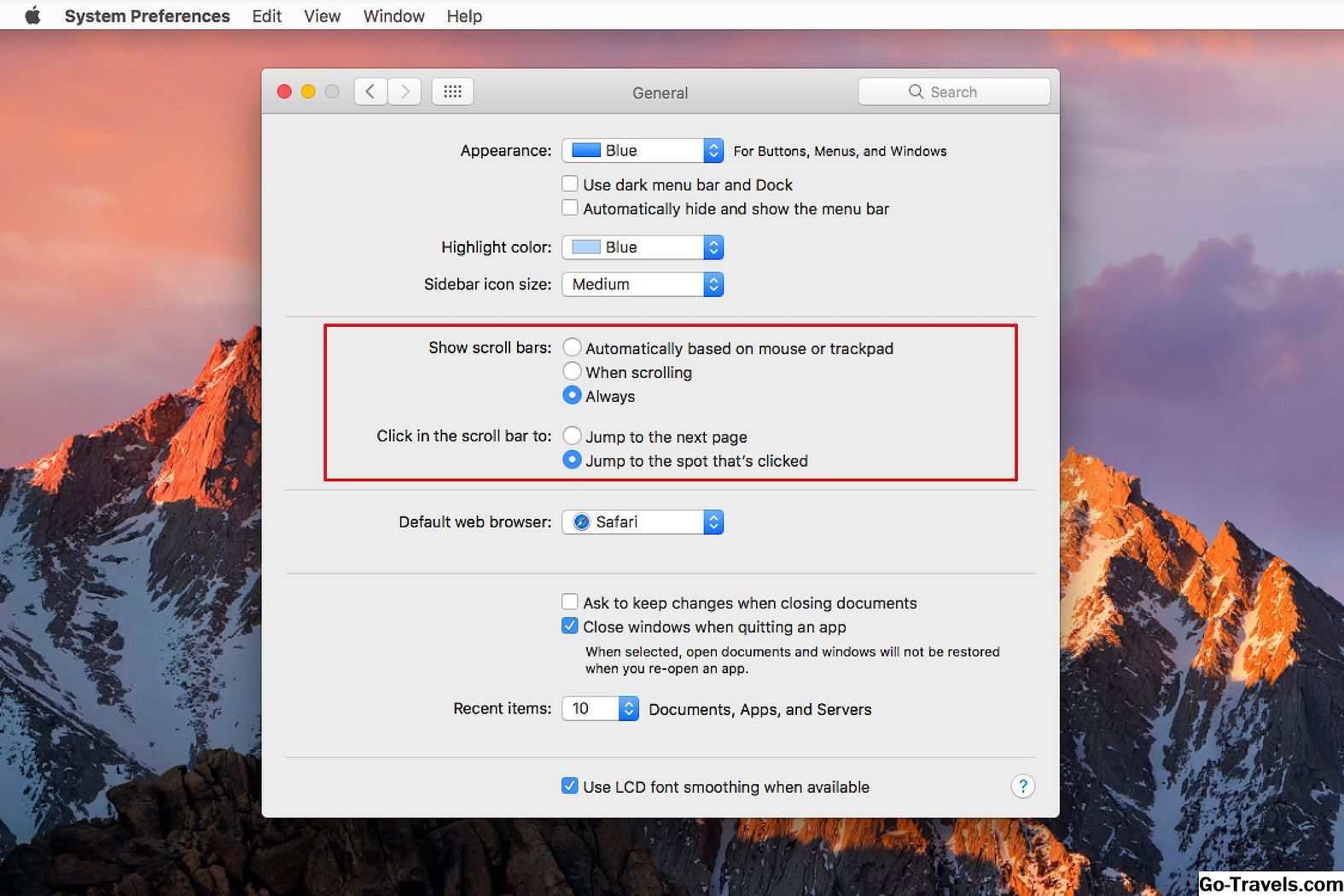
ओएस एक्स शेर के आगमन के साथ, ऐप्पल ने आईओएस और ओएस एक्स की विलय सुविधाओं को शुरू करना शुरू किया। सबसे उल्लेखनीय में से एक, क्योंकि यह किसी भी मैक उपयोगकर्ता के लिए स्पष्ट था जो ओएस एक्स के बाद के संस्करणों में से किसी एक में अपग्रेड किया गया था, में परिवर्तन था खिड़की या एप्लिकेशन के भीतर स्क्रॉलिंग का डिफ़ॉल्ट व्यवहार। स्क्रॉलिंग अब ऐप्पल को "प्राकृतिक" स्क्रॉलिंग विधि कहने के द्वारा किया जाता है। मल्टी-टच आईओएस डिवाइस स्क्रॉल के आधार पर, यह विधि मैक उपयोगकर्ताओं के लिए पिछड़ी दिखाई देगी, जिनके पास ज्यादातर या केवल अप्रत्यक्ष पॉइंटिंग डिवाइस जैसे चूहों और टचपैड के साथ काम किया जाता है। मल्टी-टच डिवाइस के साथ, आप स्क्रॉलिंग प्रक्रिया को नियंत्रित करने के लिए सीधे अपनी स्क्रीन पर स्क्रीन पर अपनी उंगली का उपयोग करते हैं।
संक्षेप में, प्राकृतिक स्क्रॉलिंग मानक स्क्रॉलिंग दिशा को उलट देता है। ओएस एक्स के प्री-शेर संस्करणों में, आप खिड़की के नीचे की जानकारी को लाने के लिए नीचे स्क्रॉल किए गए थे। प्राकृतिक स्क्रॉलिंग के साथ, स्क्रॉलिंग की दिशा ऊपर है; संक्षेप में, आप वर्तमान विंडो के दृश्य से नीचे की सामग्री को देखने के लिए पेज को ऊपर ले जा रहे हैं।
प्राकृतिक स्क्रॉलिंग प्रत्यक्ष स्पर्श-आधारित इंटरफ़ेस में बहुत अच्छी तरह से काम करती है; आप पृष्ठ को पकड़ते हैं और इसकी सामग्री को देखने के लिए इसे खींचते हैं। मैक पर, यह पहले थोड़ा सा विपरीत लग सकता है। आप यह भी तय कर सकते हैं कि अप्राकृतिक होने की इतनी बुरी बात नहीं है।
माउस के लिए ओएस एक्स में स्क्रॉलिंग दिशा बदलना
-
क्लिक करके सिस्टम प्राथमिकताएं लॉन्च करें सिस्टम प्रेफरेंसेज डॉक में आइकन, ऐप्पल मेनू से सिस्टम प्राथमिकताएं चुनना, या डॉक में लॉन्चपैड आइकन पर क्लिक करना और सिस्टम प्राथमिकता आइकन का चयन करना।
-
जब सिस्टम प्राथमिकताएं खुलती हैं, तो चुनें माउस वरीयता फलक
-
को चुनिए प्वाइंट और क्लिक करें टैब।
-
के बगल में स्थित चेक मार्क निकालें स्क्रॉल दिशा: प्राकृतिक "अप्राकृतिक" पर लौटने के लिए, लेकिन ऐतिहासिक, डिफ़ॉल्ट स्क्रॉलिंग दिशा। यदि आप आईओएस मल्टी-टच स्टाइल स्क्रॉलिंग सिस्टम पसंद करते हैं, तो सुनिश्चित करें कि बॉक्स में एक चेकमार्क है।
ट्रैकपैड के लिए ओएस एक्स में स्क्रॉलिंग दिशा बदलना
ये निर्देश एक मैकबुक उत्पाद के लिए एक अंतर्निहित ट्रैकपैड के साथ काम करते हैं, साथ ही साथ जादू ट्रैकपैड ऐप्पल अलग-अलग बेचता है।
-
खुला सिस्टम प्रेफरेंसेज ऊपर उल्लिखित एक ही विधि का उपयोग कर।
-
सिस्टम प्राथमिकता विंडो खोलने के साथ, चुनें ट्रैकपैड वरीयता फलक
-
को चुनिए स्क्रॉल और ज़ूम करें टैब।
-
स्क्रॉलिंग दिशा को अप्राकृतिक विधि में वापस करने के लिए, यानी, पुराने मैक में उपयोग की जाने वाली पुरानी विधि, लेबल वाले बॉक्स से चेक मार्क को हटा दें स्क्रॉल दिशा: प्राकृतिक । नई आईओएस-प्रेरित स्क्रॉलिंग विधि का उपयोग करने के लिए, बॉक्स में एक चेक मार्क रखें।
यदि आपने अप्राकृतिक स्क्रॉलिंग विकल्प चुना है, तो आपका माउस या ट्रैकपैड अब ओएस एक्स के पुराने संस्करणों में उसी तरह स्क्रॉल करेगा।
पहले अनौपचारिक आया
ऐप्पल दो स्क्रॉलिंग सिस्टम को बुलाता है प्राकृतिक तथा अस्वाभाविक , लेकिन वास्तव में, अप्राकृतिक प्रणाली एक मूलभूत प्रणाली है जो कि खिड़की की सामग्री को स्क्रॉल करने के लिए ऐप्पल और विंडोज दोनों द्वारा उपयोग की जाती है।
फ़ाइल की सामग्री प्रदर्शित करने के लिए इंटरफ़ेस रूपक एक विंडो का था, जिसने आपको फ़ाइल की सामग्री का एक दृश्य दिया। कई मामलों में, खिड़की सामग्री से छोटी थी, इसलिए विंडो को या तो देखने के लिए विंडो को स्थानांतरित करने के लिए या विधि में फ़ाइल के विभिन्न हिस्सों को फ़ाइल में स्थानांतरित करने के लिए एक विधि की आवश्यकता थी।
दूसरे विचार को और अधिक समझ में आया, क्योंकि यह देखने के लिए कि खिड़की के चारों ओर क्या चल रहा है, थोड़ा अजीब लगता है। हमारे देखने वाले रूपक में थोड़ा आगे जाने के लिए, जिस फ़ाइल को हम देख रहे हैं उसे कागज के टुकड़े के रूप में माना जा सकता है, जिसमें फ़ाइल की सभी सामग्री पेपर पर सेट की गई है। यह वह पेपर है जिसे हम खिड़की के माध्यम से देखते हैं।
खिड़की में स्क्रॉल बार जोड़े गए थे ताकि दृश्य संकेत प्रदान किया जा सके कि कितनी अधिक जानकारी उपलब्ध थी लेकिन दृश्य से छिपा हुआ था। संक्षेप में, स्क्रॉल बार ने खिड़की के माध्यम से देखे गए पेपर की स्थिति का संकेत दिया। यदि आप देखना चाहते थे कि पेपर पर और क्या नीचे था, तो आप स्क्रॉल बार पर निचले क्षेत्र में चले गए।
स्क्रॉलिंग के लिए अतिरिक्त जानकारी प्रकट करने के लिए यह स्क्रॉलिंग मानक बन गया। इसे पहले चूहों द्वारा भी मजबूत किया गया था जिसमें स्क्रॉल व्हील शामिल थे। स्क्रॉल बार पर जाने के लिए स्क्रॉल व्हील के नीचे की ओर चलने के लिए उनका डिफ़ॉल्ट स्क्रॉलिंग व्यवहार था।
प्राकृतिक स्क्रॉलिंग
प्राकृतिक स्क्रॉलिंग सभी प्राकृतिक, कम से कम नहीं, किसी भी अप्रत्यक्ष स्क्रॉलिंग सिस्टम के लिए नहीं है जैसे एक मैक और अधिकांश पीसी उपयोग करते हैं। हालांकि, जब आपके पास आईफोन या आईपैड के मल्टी-टच यूजर इंटरफेस जैसे देखने वाले डिवाइस पर सीधा इंटरफ़ेस होता है, तो प्राकृतिक स्क्रॉलिंग बहुत समझ में आता है।
डिस्प्ले के संपर्क में सीधे अपनी उंगली के साथ, ऊपर की ओर स्वाइप के साथ सामग्री खींचकर या खींचकर विंडो के नीचे मौजूद सामग्री को देखना अधिक सहज है। यदि ऐप्पल ने मैक पर उपयोग में अप्रत्यक्ष स्क्रॉलिंग इंटरफ़ेस का उपयोग किया था, तो यह एक अजीब प्रक्रिया होगी-स्क्रीन पर अपनी अंगुली रखकर और सामग्री को देखने के लिए स्वाइप करना स्वाभाविक प्रतीत नहीं होता।
हालांकि, जब आप इंटरफ़ेस को स्क्रीन पर सीधे उंगली से अप्रत्यक्ष माउस या ट्रैकपैड पर ले जाते हैं जो डिस्प्ले के समान भौतिक विमान में नहीं है, तो प्राकृतिक या अप्राकृतिक स्क्रॉलिंग इंटरफ़ेस की प्राथमिकता वास्तव में एक सीखा वरीयता के लिए नीचे आती है।