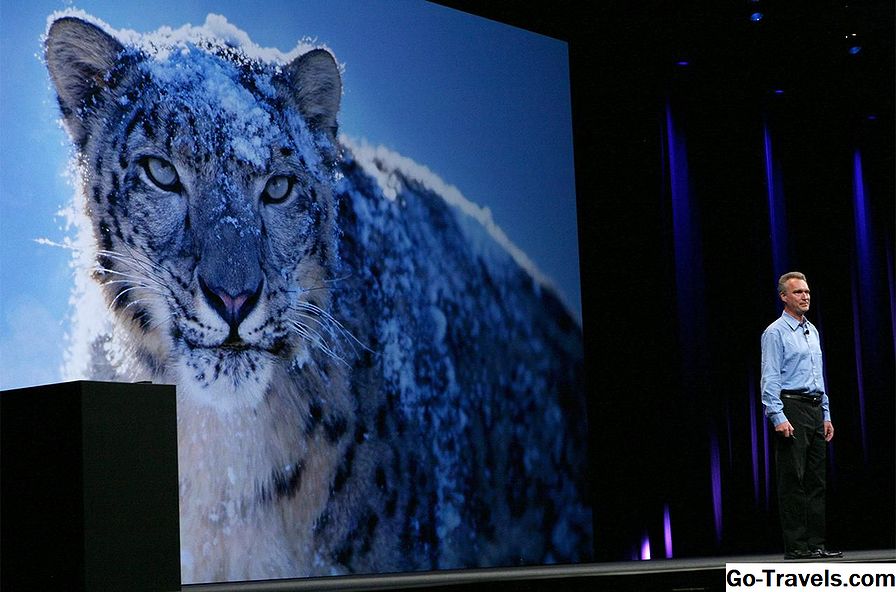
बिना किसी संदेह के, हिम तेंदुए का अपग्रेड संस्करण उपलब्ध सबसे लोकप्रिय संस्करण होगा। और क्यों नहीं? $ 19.99 पर, यह एक चोरी है (ऐप्पल स्टोर से उपलब्ध)। ऐप्पल ओएस एक्स हिम तेंदुए को बेचने के लिए जारी है, भले ही इसे पहली बार 200 9 की गर्मियों में रिलीज़ किया गया था।
ऐप्पल से सीधे एक डीवीडी के रूप में उपलब्ध है, इसकी निरंतर उपलब्धता इसलिए है क्योंकि मैक ऐप स्टोर तक पहुंचने के लिए यह न्यूनतम आवश्यकता है और इस प्रकार पुराने मैक वाले किसी भी नए मैक ऑपरेटिंग सिस्टम में अपग्रेड करने का एकमात्र तरीका है।
और भी आश्चर्यजनक, ऐप्पल ने इंस्टॉलर को तेंदुए के स्थापित संस्करणों को अर्हता प्राप्त करने के लिए कोई जांच करने के लिए कॉन्फ़िगर नहीं किया है, इसलिए अपग्रेड संस्करण एक छोटे से अपवाद के साथ एक पूर्ण इंस्टॉल संस्करण की तरह काम करता है।
ओएस एक्स के पिछले संस्करणों में इंस्टॉलर थे जो विभिन्न प्रकार के इंस्टॉलेशन कर सकते थे। सबसे लोकप्रिय प्रकार के इंस्टॉलेशन 'मिटाएं और इंस्टॉल करें' (कभी-कभी क्लीन इंस्टॉल कहा जाता है), 'आर्काइव' और 'अपग्रेड'। हिम तेंदुए इंस्टॉलर के पास अपग्रेड के अलावा किसी भी प्रकार की स्थापना करने के लिए कोई विकल्प नहीं है, लेकिन एक के साथ कुछ अतिरिक्त कदम, आप इसे अपने लिए 'मिटाएं और इंस्टॉल' करने के लिए प्राप्त कर सकते हैं।
मिटाएं और इंस्टॉल करें
मिर और इंस्टॉलेशन करने का रहस्य हिम तेंदुए को स्थापित करने से पहले डिस्क उपयोगिता का उपयोग करके मैन्युअल रूप से अपने हार्ड ड्राइव को मिटाना है। ऐसा करने के लिए, आपको निम्न चरणों को करने की आवश्यकता होगी।
-
हिम तेंदुए से बूट डीवीडी स्थापित करें।
-
हार्ड ड्राइव मिटाएं।
-
मिटाए गए हार्ड ड्राइव पर हिम तेंदुए स्थापित करें।
चरण 2 और 3 करने के लिए चरण-दर-चरण मार्गदर्शिकाएं पहले से ही लाइववायर पर उपलब्ध हैं, इसलिए चलो चरण 1 के माध्यम से चलें। एक बार जब आप तीनों चरणों का पालन करेंगे, तो आपके मैक पर हिम तेंदुए का एक साफ इंस्टॉल होगा। हिम तेंदुए को अपने मैक के ऑप्टिकल ड्राइव में डीवीडी इंस्टॉल करें। एक बार हिम तेंदुए डीवीडी डेस्कटॉप पर माउंट हो जाने पर, मैक ओएस एक्स स्थापित करें डीवीडी विंडो खोलना चाहिए। यदि ऐसा नहीं होता है, तो डबल-क्लिक करें डीवीडी डेस्कटॉप पर आइकन। मैक ओएस एक्स में डीवीडी विंडो स्थापित करें, डबल-क्लिक करें मैक ओएस एक्स स्थापित करें आइकन। इंस्टॉल मैक ओएस एक्स विंडो खुल जाएगी और आपको दो विकल्पों के साथ पेश करेगी। आप एक मानक अपग्रेड स्थापना के साथ जारी रख सकते हैं, या स्थापित डीवीडी पर उपयोगिता उपयोगिता का उपयोग कर सकते हैं। दबाएं उपयोगिताएँ बटन। हिम तेंदुए इंस्टॉलर आपको सूचित करेगा कि आपूर्ति की गई यूटिलिटीज का उपयोग करने के लिए, आपको अपने मैक को पुनरारंभ करना होगा और डीवीडी से बूट करना होगा। दबाएं पुनः आरंभ करें बटन। अपने मैक को रीबूट करने के बाद, हिम तेंदुए इंस्टॉलर पूछेगा कि आप कौन सी भाषा मुख्य भाषा के रूप में उपयोग करना चाहते हैं। अपना चयन करें और दायां तीर कुंजी पर क्लिक करें। इंस्टॉल मैक ओएस एक्स स्क्रीन प्रदर्शित होगा। दबाएं उपयोगिताएँ बटन। ऐप्पल मेनू बार में, चुनें डिस्क उपयोगिताएं उपयोगिता मेनू से। डिस्क उपयोगिताएं लॉन्च होंगी। आप जो करना चाहते हैं उसके आधार पर निम्न निर्देशों में से एक का चयन करें। पहले अपने सभी डेटा का बैकअप लें। जब आप डिस्क उपयोगिता का उपयोग कर समाप्त कर लेंगे, तो चुनें छोड़ना डिस्क उपयोगिता मेनू से। इंस्टॉलेशन जारी रखने के लिए आपको हिम तेंदुए इंस्टॉलर पर वापस कर दिया जाएगा। स्थापना को पूरा करने के लिए, हिम तेंदुए बुनियादी स्थापित निर्देशों का पालन करें। यही सब है इसके लिए। अब आपके पास हिम तेंदुए की एक साफ स्थापना है जो नकल करता है मिटाएं और इंस्टॉल करें विकल्प ओएस एक्स के पिछले संस्करणों में उपलब्ध है। इस बिंदु पर, आप खुद से पूछ सकते हैं कि मैक ऐप स्टोर कहां है जिसे ओएस एक्स हिम तेंदुए के साथ शामिल किया जाना था? असल में, मैक ऐप स्टोर हिम तेंदुए के मूल संस्करण का हिस्सा नहीं था लेकिन ओएस एक्स 10.6.6 में जोड़ा गया था। स्टोर तक पहुंच प्राप्त करने के लिए, आपको अपने सिस्टम सॉफ़्टवेयर में अपडेट करने की आवश्यकता हो सकती है। आप चुनकर ऐसा कर सकते हैं सॉफ्टवेयर अपडेट ऐप्पल मेनू से। हिम तेंदुए से बूट डीवीडी स्थापित करें
हिम तेंदुए इंस्टॉलर से डिस्क उपयोगिता का उपयोग करना
हिम तेंदुए की स्थापना को पूरा करें
मैक ऐप स्टोर तक पहुंचना