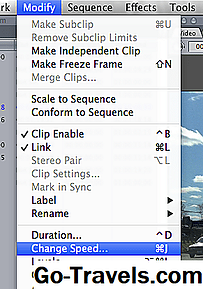
अन्य nonlinear वीडियो संपादन प्रणाली की तरह, एडोब प्रीमियर प्रो सीएस 6 वीडियो और ऑडियो प्रभावों को जल्दी से निष्पादित करना संभव बनाता है जो एनालॉग मीडिया के दिनों में पूरा होने में घंटे लगते थे। क्लिप की गति बदलना एक मूल वीडियो प्रभाव है जो आपके टुकड़े के स्वर में नाटक या हास्य और पेशेवरता जोड़ सकता है।
06 में से 01एक परियोजना के साथ शुरू करना

प्रारंभ करने के लिए, एक प्रीमियर प्रो प्रोजेक्ट खोलें और सुनिश्चित करें कि स्क्रैच डिस्क को सही स्थान पर सेट किया जा रहा है परियोजना> परियोजना सेटिंग्स> स्क्रैच डिस्क.
को खोलो क्लिप स्पीड / अवधि टाइमलाइन में एक क्लिप पर राइट-क्लिक करके या जाने के द्वारा प्रीमियर प्रो में विंडो क्लिप> गति / अवधि मुख्य मेनू बार में।
06 में से 02क्लिप स्पीड / अवधि विंडो

क्लिप स्पीड / अवधि खिड़की में दो मुख्य नियंत्रण हैं: गति और अवधि। ये नियंत्रण Premiere Pro की डिफ़ॉल्ट सेटिंग्स से जुड़े होते हैं, जो नियंत्रण के दाईं ओर श्रृंखला आइकन द्वारा इंगित किए जाते हैं। जब आप किसी लिंक की गई क्लिप की गति को बदलते हैं, तो क्लिप की अवधि समायोजन के लिए क्षतिपूर्ति में भी बदल जाती है। उदाहरण के लिए, यदि आप क्लिप की गति 50 प्रतिशत तक बदलते हैं, तो नई क्लिप की अवधि मूल का आधा है।
एक क्लिप की अवधि बदलने के लिए भी यही है। यदि आप क्लिप की अवधि को छोटा करते हैं, तो क्लिप की गति बढ़ जाती है ताकि एक ही दृश्य थोड़े समय में प्रस्तुत किया जा सके।
अनलिंकिंग गति और अवधि
आप श्रृंखला आइकन पर क्लिक करके गति और अवधि कार्यों को अनलिंक कर सकते हैं। यह क्लिप की अवधि को वही रखते हुए क्लिप की गति को बदलने की अनुमति देता है और इसके विपरीत। यदि आप अवधि को बदलने के बिना गति बढ़ाते हैं, तो क्लिप से अधिक दृश्य जानकारी अनुक्रम में जोड़ा जाता है, बिना समयरेखा में अपने स्थान को प्रभावित किए।
जिस कहानी को आप अपने दर्शकों को दिखाना चाहते हैं, उसके आधार पर क्लिप के अंदर और बाहर बिंदुओं को चुनने के लिए वीडियो संपादन में यह आम है, इसलिए सर्वोत्तम प्रथाओं से जुड़ी गति और अवधि कार्यों को छोड़ने की सलाह दी जाती है। इस तरह, आप अनावश्यक फुटेज नहीं जोड़ेंगे या किसी परियोजना से आवश्यक फुटेज को नहीं हटाएंगे।
06 में से 04अतिरिक्त सेटिंग्स
क्लिप स्पीड / अवधि विंडो में तीन अतिरिक्त सेटिंग्स हैं: रिवर्स स्पीड, ऑडियो पिच बनाए रखें, तथा लहर संपादित करें, पीछे हटने वाले क्लिप्स स्थानांतरित करना.
- रिवर्स स्पीड आपको अपनी क्लिप को पिछड़ा प्रस्तुत करने देता है ताकि इन और आउट पॉइंट फ़्लिप हो जाएं।
- ऑडियो पिच बनाए रखें अगर आप वीडियो की गति या अवधि बदलते हैं तो भी ऑडियो ट्रैक को वही रखता है। इस बॉक्स को जांचना परिवेश टोन को पिच में बढ़ने या घटने से रोकने का एक अच्छा तरीका है।
- रिपल संपादित करें, पिछली क्लिप को स्थानांतरित करना आपको एक क्लिप की अवधि बदलने और अनुक्रम में निम्नलिखित क्लिप को इस परिवर्तन की भरपाई करने की अनुमति देता है। यदि आप इस विकल्प का चयन नहीं करते हैं, तो बढ़ी हुई अवधि वाला एक क्लिप बाद की क्लिप के सिर से कटौती करता है, और कम अवधि वाली क्लिप के बाद काले फ्रेम होते हैं जहां क्लिप की पूंछ होती थी।
परिवर्तनीय गति समायोजन

गति और अवधि बदलने के अलावा क्लिप स्पीड / अवधि खिड़की, आप गति समायोजित कर सकते हैं। परिवर्तनीय गति समायोजन के साथ, क्लिप की गति क्लिप अवधि में बदल जाती है; प्रीमियर प्रो इसे अपने टाइम रीमेपिंग फ़ंक्शन के माध्यम से संभालता है, जिसे आप पाएंगे प्रभाव नियंत्रण का टैब स्रोत खिड़की।
06 में से 06प्रीमियर प्रो सीएस 6 के साथ समय remapping

टाइम रीमेपिंग का उपयोग करने के लिए, प्लेहेड कतार में करें अनुक्रम पैनल जहां आप एक गति समायोजन करना चाहते हैं। फिर:
- इसे खोलने के लिए क्लिप पर डबल-क्लिक करें स्रोत पैनल।
- जाओ प्रभाव टैब, और खोजें टाइम रीमेपिंग के नीचे वीडियो प्रभाव अनुभाग।
- हीरे आइकन पर क्लिक करके क्लिप में एक कीफ्रेम जोड़ें। यह गति समायोजन की शुरुआत के लिए स्थान को चिह्नित करता है।
- क्लिप में के माध्यम से खेलते हैं अनुक्रम पैनल जहां आप गति समायोजन को समाप्त करना चाहते हैं और एक और कीफ्रेम जोड़ें।
- आपके द्वारा चुने गए क्लिप की गति समायोजित करने के लिए दूसरी कीफ्रेम को आगे या पीछे खींचें। क्लिप अवधि बदलकर, आप प्लेबैक गति को स्वचालित रूप से बदल देते हैं।