
माइक्रोसॉफ्ट वनोट 2016 में कई इंटरफेस हैं जो आप यूजर इंटरफेस और अनुभव को अधिकतम करने के लिए अनुकूलित कर सकते हैं। नीचे हम OneNote को अनुकूलित करने के 18 आसान तरीके साझा करते हैं।
ध्यान रखें कि डेस्कटॉप संस्करण आपको इस सूची से सबसे अधिक विकल्प प्रदान करता है (जैसा कि मुफ्त मोबाइल या ऑनलाइन संस्करण के विपरीत है, हालांकि इनमें से कई अनुकूलन भी उन पर लागू होते हैं)।
16 में से 01Microsoft OneNote में डिफ़ॉल्ट फ़ॉन्ट सेटिंग्स को बदलकर नोट्स वैयक्तिकृत करें

माइक्रोसॉफ्ट वन नोट के डेस्कटॉप संस्करण आपको नोट्स के लिए डिफ़ॉल्ट फ़ॉन्ट सेटिंग्स निर्दिष्ट करने की अनुमति देते हैं। इसका मतलब है कि भविष्य के नोट आपके अपडेट किए गए डिफ़ॉल्ट के साथ बनाए जाएंगे।
अपने पसंदीदा फ़ॉन्ट का उपयोग करके अपने OneNote अनुभव को व्यवस्थित करने और अधिकतम करने के लिए एक लंबा रास्ता तय हो सकता है, क्योंकि फ़ॉन्ट अधिक स्वचालित है - प्रत्येक बार जब आप अपने विचारों को कैप्चर करना शुरू करते हैं तो प्रारूपित करने के लिए केवल एक कम चीज़ होती है।
- के लिए जाओ फ़ाइल.
- चुनते हैंविकल्प।
- OneNote विकल्प संवाद बॉक्स खुलता है। सुनिश्चित करें किसामान्य टैब का चयन किया गया है, और उसके बाद देखोमूलभूत अक्षर अनुभाग।
- अपना चुनेफ़ॉन्ट आकार,तथालिपि का रंग.
- जब आप अपने चयन से संतुष्ट हो जाते हैं, तो क्लिक करेंठीक।
डिफ़ॉल्ट प्रदर्शन सेटिंग्स को अनुकूलित करके Microsoft OneNote में फ़ीचर कुंजी टूल्स

आप Microsoft NavNote में कुछ नेविगेशन या संगठनात्मक टूल दिखाते हैं या नहीं, पुनर्व्यवस्थित कर सकते हैं। इससे आपको नोट्स में अपने विचारों को और अधिक प्रभावी ढंग से कैप्चर करने में मदद मिल सकती है।
चुनते हैं फ़ाइल > विकल्प > प्रदर्शन सेटिंग्स को कस्टमाइज़ करने के लिए, जैसे पेज टैब, नेविगेशन टैब, या स्क्रॉल बार इंटरफ़ेस के बाईं ओर दिखाई देते हैं या यदि नए पृष्ठों में लाइनें हैं या नहीं।
16 में से 03पृष्ठभूमि शीर्षलेख कला और रंग थीम के माध्यम से माइक्रोसॉफ्ट वनोट को वैयक्तिकृत करें

माइक्रोसॉफ्ट वनोट के डेस्कटॉप संस्करण में, आप ऊपरी दाएं कोने के लिए लगभग एक दर्जन सचित्र पृष्ठभूमि थीम से चुन सकते हैं।
आप प्रोग्राम के लिए कई रंग विषयों में भी चयन कर सकते हैं।
चुनते हैं फ़ाइल > लेखा और फिर उन विकल्पों का चयन करें जो आपको अपील करते हैं।
16 में से 04नोट पेपर साइज बदलकर माइक्रोसॉफ्ट वनोट में तेजी से शुरू करें

माइक्रोसॉफ्ट वन नोट नोट डिफ़ॉल्ट आकार के साथ बनाए जाते हैं लेकिन आप इसे समायोजित कर सकते हैं। आपके भविष्य के नोट तब इस डिफ़ॉल्ट आकार का पालन करेंगे।
यह एक महान अनुकूलन हो सकता है यदि आप किसी भिन्न प्रोग्राम में उपयोग किए जाते हैं जिसमें एक अलग नोट आकार शामिल है, उदाहरण के लिए। या, आप नोट चौड़ाई को कम करके डेस्कटॉप पर नोट्स बना सकते हैं, वैसे ही वे एक स्मार्टफ़ोन पर भी देखेंगे।
चुनते हैं राय > काग़ज़ का आकार चौड़ाई और ऊंचाई जैसे गुणों को बदलने के लिए।
16 में से 05विंडो में फिट पेज चौड़ाई का उपयोग कर Microsoft OneNote में एक कस्टम डिफ़ॉल्ट ज़ूम सेट करें

OneNote नोट्स डिफ़ॉल्ट रूप से नोट चौड़ाई से अधिक ज़ूम किए गए हैं, जिसका अर्थ है कि आप किनारों के आस-पास अतिरिक्त स्थान देखते हैं।
यदि यह एक विकृति है, तो आप विंडो में फ़िट पेज चौड़ाई नामक एक सेटिंग का उपयोग करना चाह सकते हैं।
अपनी विंडो में पेज चौड़ाई फिट करने के लिए ज़ूम करने के लिए, चुनें राय > पृष्ठ की चौड़ाई.
16 में से 06भाषा विकल्पों को बदलकर अपने माइक्रोसॉफ्ट वनोट अनुभव को अपडेट करें

माइक्रोसॉफ्ट वनोटोट का इस्तेमाल अलग-अलग भाषाओं में किया जा सकता है, हालांकि आपको अतिरिक्त भाषाओं को स्थापित करने की आवश्यकता हो सकती है, जिनके आधार पर आप उपयोग करने में रुचि रखते हैं।
आपके द्वारा उपयोग की जाने वाली डिफ़ॉल्ट भाषा को सेट करना समझ में आता है। ऐसा करने के लिए:
- चुनते हैं फ़ाइल.
- चुनें विकल्प.
- फिर OneNote विकल्प संवाद बॉक्स में, चुनें भाषा.
- अपनी भाषा सेटिंग्स समायोजित करें, और उसके बाद क्लिक करेंठीक.
ध्यान दें: यदि आप उपलब्ध भाषाओं की सूची में अपनी भाषा नहीं देखते हैं, तो क्लिक करेंमैं Office.com से अधिक प्रदर्शन और सहायता भाषाओं को कैसे प्राप्त करूं?
16 में से 07माइक्रोसॉफ्ट वनोट टूल मेनू रिबन को अनुकूलित करके अधिक आसानी से नोट्स लें
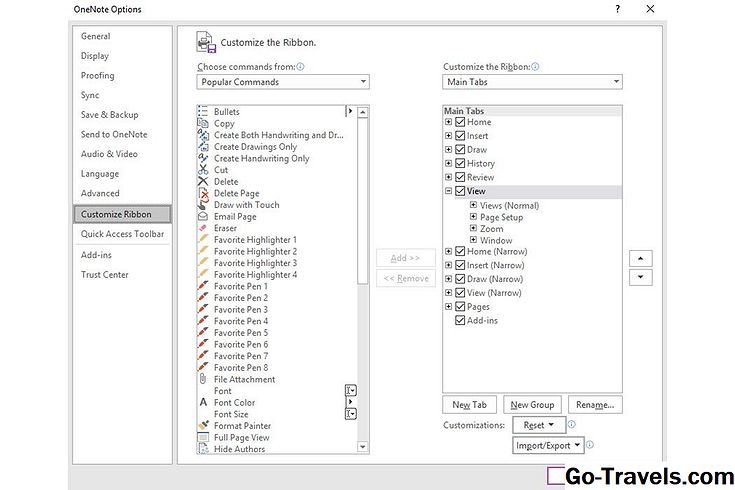
माइक्रोसॉफ्ट वनोट में, आप टूल मेनू को कस्टमाइज़ कर सकते हैं, जिसे रिबन भी कहा जाता है।
चुनते हैंफ़ाइल > विकल्प > रिबन को अनुकूलित करें। एक बार ऐसा करने के बाद, आप कुछ मेनू को मुख्य बैंक से अपने अनुकूलित बैंक ऑफ टूल्स में स्थानांतरित कर सकते हैं।
विकल्पों में उपकरण दिखाने या छिपाने या टूल्स के बीच विभाजक लाइनों को सम्मिलित करना शामिल है, जो अधिक व्यवस्थित उपस्थिति बना सकते हैं।
16 में से 08त्वरित एक्सेस टूलबार को कस्टमाइज़ करके Microsoft OneNote में कार्य को व्यवस्थित करें

माइक्रोसॉफ्ट वनोट में, क्विक एक्सेस टूलबार ऊपरी दाएं भाग में पाया जाता है और आपके द्वारा उपयोग किए जाने वाले कुछ टूल को जोड़ने के लिए चित्र आइकन दिखाता है। आप अनुकूलित कर सकते हैं कि कौन से टूल्स दिखाए जाते हैं, जो सामान्य कार्यों को व्यवस्थित करता है।
चुनते हैंफ़ाइल > विकल्प > कुइक एक्सेस टूलबार। फिर इच्छित बैंक को मुख्य बैंक से अपने अनुकूलित बैंक में ले जाएं।
वैकल्पिक रूप से, आप बटन जोड़ने और निकालने के लिए त्वरित एक्सेस टूलबार पर नीचे तीर पर भी क्लिक कर सकते हैं। बस चुनें वांछित मेनू आइटम उन्हें जोड़ने के लिए। आइटम के बगल में एक चेकमार्क दिखाई देता है और यह आपके टूलबार पर प्रदर्शित होता है। चेकमार्क को हटाने और मेनू से इसे हटाने के लिए आइटम का चयन करें।
16 में से 9डेस्कटॉप पर डॉक का उपयोग कर अन्य कार्यक्रमों के साथ माइक्रोसॉफ्ट वनोट के साथ काम करें

डॉक से डेस्कटॉप फीचर के लिए माइक्रोसॉफ्ट वन नोट को आपके डेस्कटॉप के एक तरफ डॉक किया जा सकता है।
यह प्रोग्राम को आसानी से सुलभ करने की अनुमति देता है क्योंकि आप विभिन्न परियोजनाओं में अपनी परियोजनाओं पर काम करते हैं। वास्तव में, आप अपने डेस्कटॉप पर कई OneNote विंडो डॉक कर सकते हैं।
चुनते हैं राय > डेस्कटॉप के लिए डॉक या नई डॉक विंडो.
16 में से 10एकाधिक विंडोज़ का लाभ उठाकर माइक्रोसॉफ्ट वनोट में एक प्रो की तरह मल्टीटास्क

आप Microsoft OneNote के कुछ संस्करणों में एक से अधिक विंडो खोलकर मल्टीटास्क कर सकते हैं, उदाहरण के लिए नोट्स की तुलना करना या लिंक करना आसान बनाते हैं।
चुनते हैं राय > नयी खिड़की। यह आदेश उस नोट को डुप्लिकेट करेगा जिसमें आप सक्रिय हैं, लेकिन आप प्रत्येक नई विंडो के लिए हमेशा एक और नोट पर स्विच कर सकते हैं।
16 में से 11शीर्ष पर एक नोट रखें का उपयोग कर त्वरित माइक्रोसॉफ्ट वन नोट नोट्स में कूदें

कई खिड़कियों में काम करते समय, छोटे के पीछे छिपाने के लिए छोटे से परेशान हो सकते हैं।
उस छोटी विंडो को शीर्ष पर रखने के लिए Microsoft OneNote की सुविधा का उपयोग करें।
इसे दूर के दाईं ओर एक नोट सुविधा रखें राय मेन्यू।
16 में से 12पेज रंग सेट करके माइक्रोसॉफ्ट वनोट में अपना नोटेटिंग अनुभव स्विच करें

माइक्रोसॉफ्ट वनोट में पेज रंग बदलना कॉस्मेटिक वरीयता से परे चला जाता है - उदाहरण के लिए, कई विंडोज़ में काम करते समय यह विभिन्न फाइलों का ट्रैक रखना आसान बनाता है।
या, आप दूसरे पर एक डिफ़ॉल्ट पृष्ठ रंग पसंद कर सकते हैं क्योंकि यह पाठ को और अधिक पठनीय महसूस करने में सहायता करता है।
इस अनुकूलन को लागू करने के लिए, चुनें राय > रंग.
16 में से 13अनुभाग रंगों को अनुकूलित करके माइक्रोसॉफ्ट वनोट में अधिक व्यवस्थित हो जाएं

माइक्रोसॉफ्ट वनोट में, नोट्स अनुभागों में व्यवस्थित किया जा सकता है। आप अपने नोट्स को खोजने के लिए और भी आसान बनाने के लिए उन अनुभागों को रंग-कोड कर सकते हैं।
अपने सेक्शन टैब को याद करने के लिए:
- उस अनुभाग पर राइट क्लिक करें जिसे आप रिकॉल करना चाहते हैं।
- फिर चुनें धारा रंग
- दिखाई देने वाले मेनू में, वांछित रंग चुनें।ध्यान दें: आप भी चुन सकते हैंकोई नहीं यदि आप कलर पिकर में उपलब्ध किसी भी रंग का उपयोग नहीं करना पसंद करते हैं।
कस्टम रंग नियम या ग्रिड लाइनों का उपयोग कर माइक्रोसॉफ्ट वनोट में ऑब्जेक्ट्स को संरेखित करें
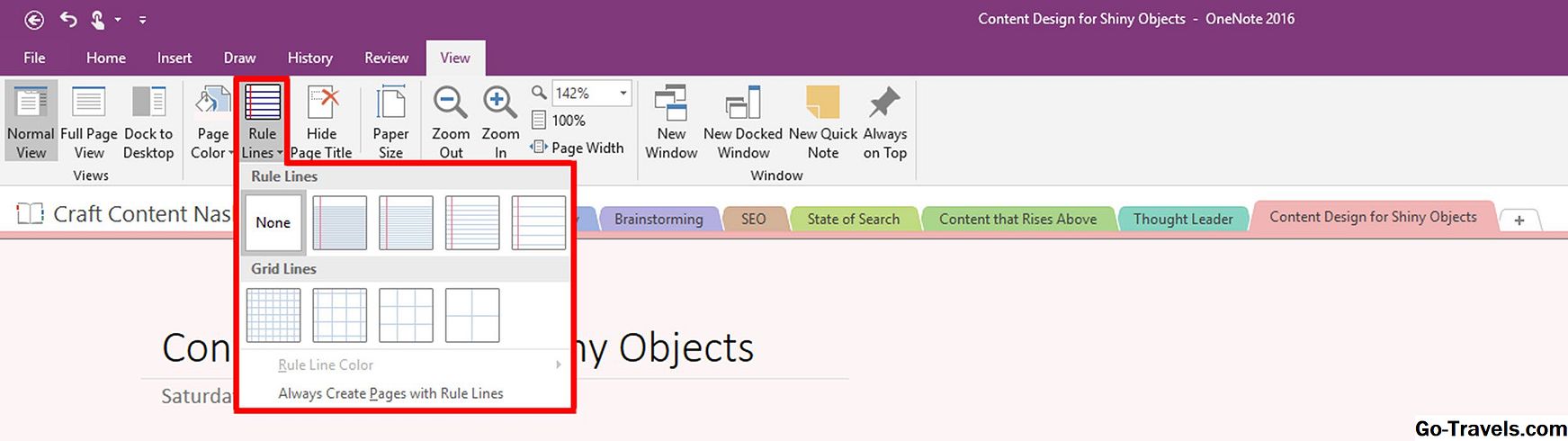
डिफ़ॉल्ट रूप से, माइक्रोसॉफ्ट वनोट इंटरफेस खाली सफेद है। सामान्य नोटेटिंग के लिए यह बहुत अच्छा है, लेकिन अगर आपको छवियों और अन्य वस्तुओं के साथ काम करने की ज़रूरत है, तो आप नियम रेखाएं या ग्रिड लाइनों को दिखा और अनुकूलित कर सकते हैं। ये प्रिंट नहीं करते हैं, लेकिन जब आप अपने नोट्स बनाते हैं या डिज़ाइन करते हैं तो गाइड के रूप में कार्य करते हैं।
आप लाइनों के रंग को भी कस्टमाइज़ कर सकते हैं या भविष्य में नोट्स को अपनी कस्टम लाइन सेटिंग्स की सुविधा दे सकते हैं।
इन विकल्पों को खोजें राय टैब।
16 में से 15नोट पेज टाइटल छुपाकर अपने माइक्रोसॉफ्ट वनोट अनुभव को सरल बनाएं

यदि यह किसी दिए गए Microsoft OneNote नोट में नोट शीर्षक, समय और दिनांक देखने के लिए आपको परेशान करता है, तो आप इसे छिपाने का विकल्प चुन सकते हैं। यह वास्तव में शीर्षक, समय और तारीख को हटा देता है, इसलिए पॉप अप करने वाले चेतावनी बॉक्स पर ध्यान दें।
पेज शीर्षक और informaiton छुपाने के लिए:
- चुनते हैं राय.
- उसके बाद चुनो पृष्ठ शीर्षक छुपाएं.
- एक संवाद बॉक्स प्रकट होता है, आपको चेतावनी देता है कि यह स्थायी है। चुनते हैंहाँ(लेकिन याद रखें, एक बार जब आप इसे हटा देते हैं, तो आप इसे वापस नहीं प्राप्त कर सकते हैं)।ध्यान दें: पृष्ठ शीर्षक को हटाने से अनुभाग टैब से शीर्षक नहीं निकलता है। सेक्शन टैब का नाम बदलने के लिए (या नाम हटाएं) टैब पर राइट क्लिक करें और चुनेंनाम बदलें.
नोटबुक गुणों को बदलकर माइक्रोसॉफ्ट वनोट में नोट्स का अधिक नियंत्रण लें

माइक्रोसॉफ्ट वनोट नोटबुक में कुछ गुण हैं जिन्हें आप समायोजित करना चाहते हैं, जैसे डिस्प्ले नाम, डिफॉल्ट सेविंग लोकेशन, और डिफॉल्ट वर्जन (2007, 2010, 2013, 2016 इत्यादि)।
इन गुणों को बदलने के लिए, राइट-क्लिक करें नोटबुक नाम फिर चुनें गुण.


